Cette page a été actualisé pour la révision V5.07.
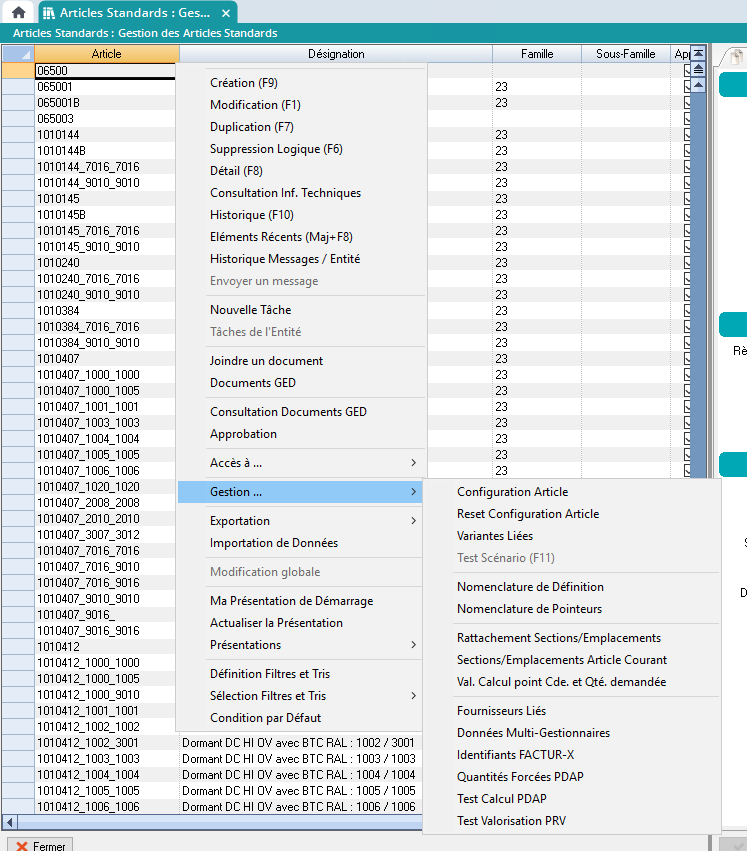
Les actions suivantes sont disponibles depuis les articles standards :
-
Accès à … Configuration Article : Ouvre une fenêtre de type « éditeur » contenant la liste des variables (VBA) associées à l’article, et leurs valeurs. Voir Documentation Gestion Commerciale.
-
Accès à … Variantes : Consultation des Variantes de l’Article. Voir l’action Gestion … Variantes.
-
Accès à … Nomenclature de Définition : Nomenclature de définition de l’article (en consultation). Voir Documentation Nomenclatures.
-
Accès à … Nomenclature de Pointeurs : Nomenclature de pointeurs de l’article (en consultation). Voir Documentation Nomenclatures.
-
Accès à … Stock Global : Accède à la consultation du stock global, en étant positionné sur l’article courant si le stock de celui-ci est non nul, sinon on accède à la consultation des historiques de stock de l’article courant.
-
Accès à … Fournisseurs Liés : Lance la GFD des Fournisseurs liés à l’article (en consultation).
-
Accès à … Données Multi-Gestionnaires : Accède à la consultation des données spécifiques de l’article par gestionnaire. Voir Gestion... Données Multi-Gestionnaires
-
Accès à … Historique Réceptions d’Approvisionnements : Présente toutes les réceptions déclarées pour l’article courant, par date de réception décroissante. Sur cette liste, une action « Consultation Conditionnements » permet, si la réception a été faite par conditionnement, de consulter les conditionnements déclarés.
-
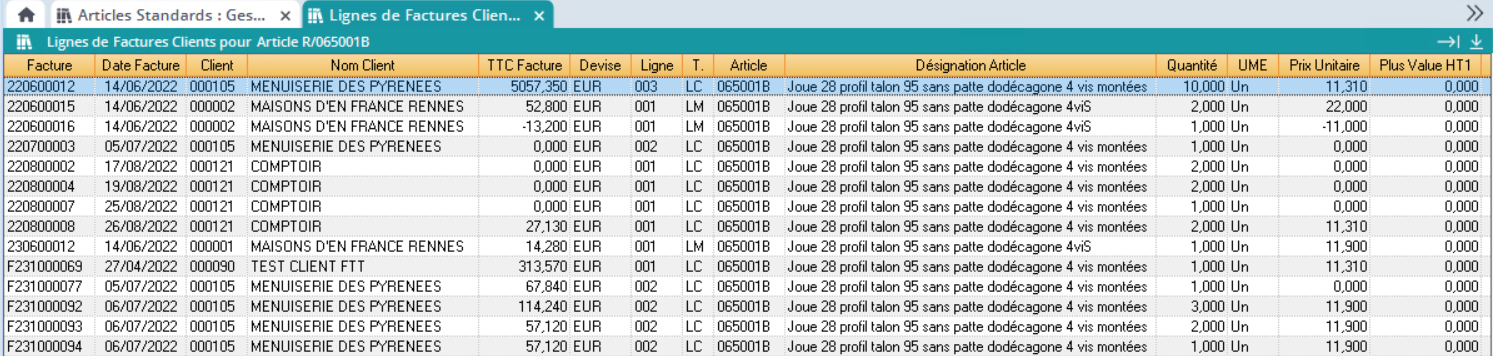
Accès à … Factures Clients : Permet de consulter, si l’article est destiné à la vente, la liste des lignes de factures clients portant sur l’article courant.
Pour en savoir plus...
-
Facture : Numéro de facture client
-
Date Facture : Date de facture client
-
Client : Référence du client facturé
-
Nom Client : Nom du client facturé
-
TTC Facture : Montant TTC de la facture
-
Devise : Devise de facture
-
Ligne : Numéro de ligne de facture
-
T. : Type de ligne de facture (Ligne Calculée ou Ligne Manuelle)
-
Article : Référence de l’article facturé
-
Désignation Article : Désignation de l’article facturé
-
Quantité : Quantité facturée
-
Uni. Mes. : Unité de mesure
-
Prix Unitaire : Prix unitaire
-
Plus Value HT1 : Plus value HT 1 affectée à la ligne de facture
-
Plus Value HT2 : Plus value HT 2 affectée à la ligne de facture
-
Plus Value HT3 : Plus value HT 3 affectée à la ligne de facture
-
Plus Value HT4 : Plus value HT 4 affectée à la ligne de facture
-
Plus Value HT5 : Plus value HT 5 affectée à la ligne de facture
-
Total HT : Montant total HT de la ligne de facture
-
Code TVA : Code de TVA appliquée à la ligne de facture
-
Total TVA : Montant total de TVA appliquée à la ligne de facture
-
Plus Value TTC1 : Plus value TTC 1 affectée à la ligne de facture
-
Plus Value TTC2 : Plus value TTC 2 affectée à la ligne de facture
-
Plus Value TTC3 : Plus value TTC 3 affectée à la ligne de facture
-
Plus Value TTC4 : Plus value TTC 4 affectée à la ligne de facture
-
Plus Value TTC5 : Plus value TTC 5 affectée à la ligne de facture
-
Total TTC : Montant total TTC de la ligne de facture
-
Gestion … Configuration Article : Lance le scénario associé à l’article. Pour les articles à destination vente, il est renseigné sur l’onglet « Destination Vente ». Pour les autres articles, il est renseigné sur la zone « Scé. Déf. Art. » situé après « Gestion Stock ». La validation de ce scénario enregistre les VBA pour l’article. Voir Documentation Gestion Commerciale.
-
Gestion … Reset Configuration Article : Vide la définition des VBA pour l’article courant.
-
Gestion … Variantes : Une Variante est comme une variable spécifique, mais elle est enregistrée directement sur la structure de l’article (rapidité d’accès).
-
Gestion … Test Scénario : Teste le scénario de saisie de commande rattaché à l’article. Valable pour les articles de type configurateur DIAPASON (DVeDefArt = « 6 » ou « 9) et de type configurateur externe client (DVeDefArt = « 7 » ou « 8 »).
Pour en savoir plus
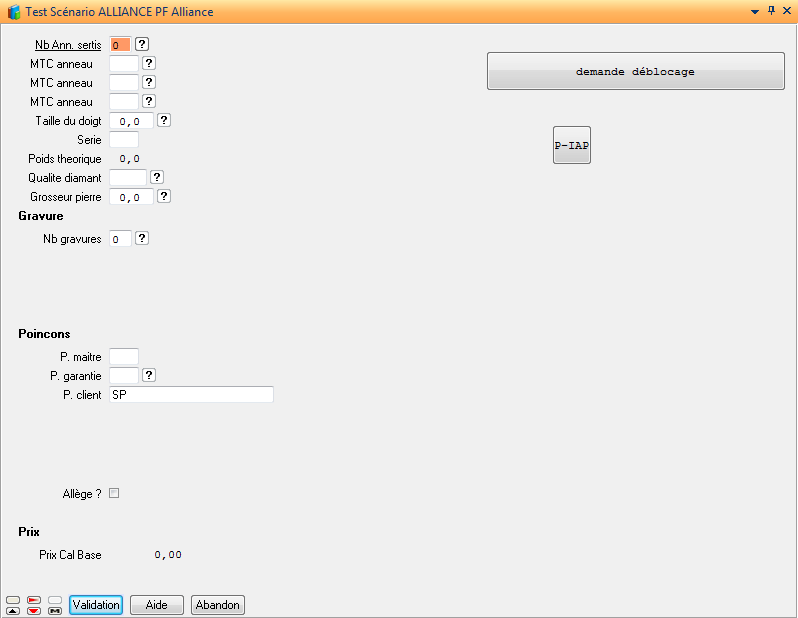
Le test scénario déclenche l’affichage d’une fiche qui permet de saisir des caractéristiques simulant la création d’une ligne de commande :
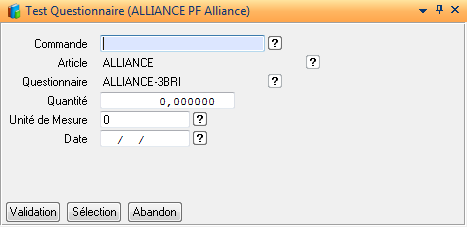
Les informations collectées par DIAPASON sont pré-initialisées en fonction du contexte d’utilisation :
-
Article, Questionnaire et Unité de Mesure depuis les Articles : Commande depuis la gestion des Commandes
-
Questionnaire depuis la gestion des Questionnaires: La validation de cette fiche lance le questionnaire en lui passant le contexte correspondant aux informations renseignées :
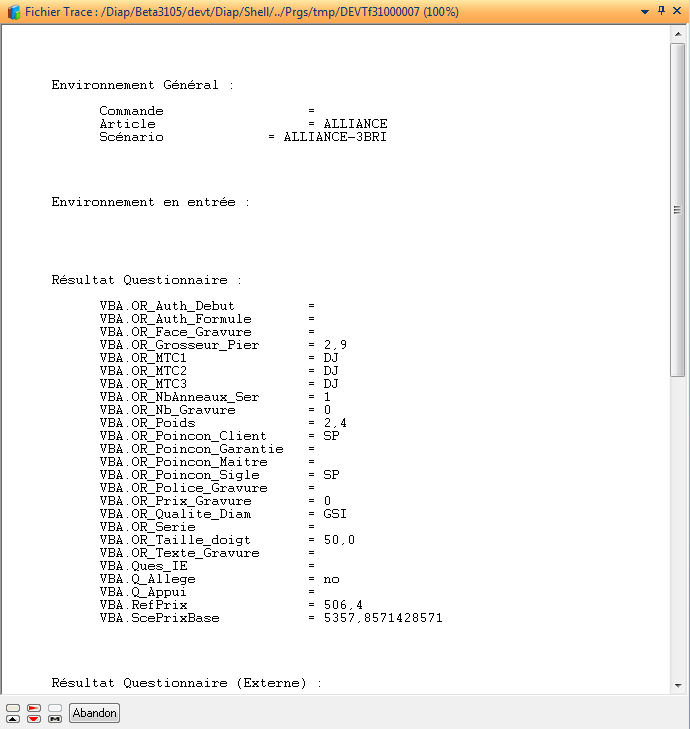
La validation du questionnaire affiche une trace indiquant le contexte ressorti du questionnaire :
-
Gestion … Nomenclature de Définition : Nomenclature de définition de l’article (en gestion). Voir Documentation Nomenclatures.
-
Gestion … Nomenclature de Pointeurs : Nomenclature de définition de l’article (en gestion). Voir Documentation Nomenclatures.
-
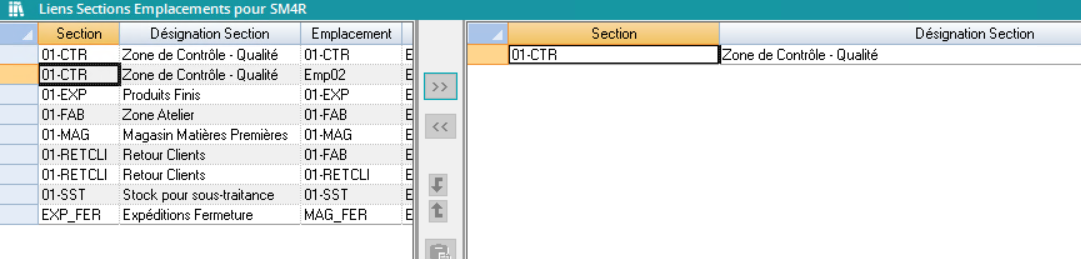
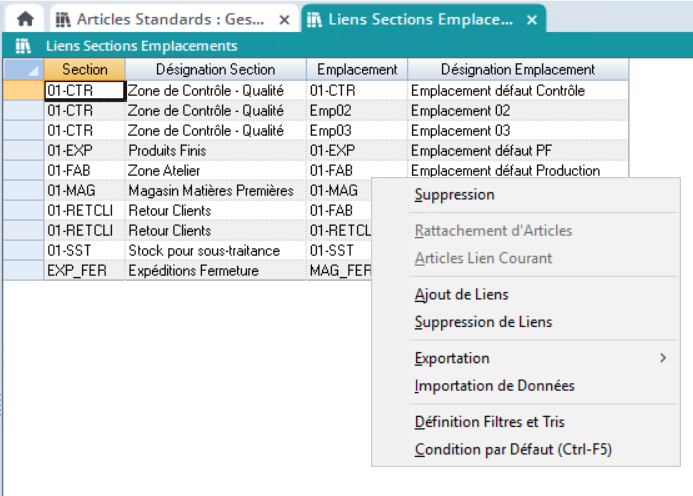
Gestion … Rattachement Sections/Emplacements : Cette action lance soit la Liste des liens Sections/Emplacements (cas d’une sélection multiple), soit la sélection des liens Sections/Emplacements (cas sélection simple).
Pour en savoir plus
Sélection simple :
Sélection multiple :
-
Suppression : L'action de suppression est la même que lorsque cette liste est lancée à partir des emplacements ou des sections.
-
Ajout de liens : Action permettant d'ajouter les articles sélectionnés auparavant aux liens Sections Emplacements sélectionnés.
Attention si lors de la création de la section, il est stipulé que l’organisation de stockage est « un emplacement par article », il ne sera pas possible d’affecter un article à plusieurs emplacements de la même section. Si ce cas se produit, un message d’erreur apparaît.
-
Suppression de liens : Action permettant de supprimer les articles sélectionnés auparavant aux liens Sections / Emplacements sélectionnés.
-
Gestion … Section/Emplacements Article Courant: Lancement de la liste des liens sections emplacements pour l’article courant.
-
Suppression : Permet de supprimer les liens Sections / Emplacements pour l’article courant.
-
Emplacement Défaut : Permet de considérer un emplacement comme l’emplacement défaut d’un article dans une section.
-
Gestion … Valid. Calcul point Cde. et Qté Demandée : Cette action permet de valider le calcul du niveau de stock (/ requête NST) (passe en exploitation les valeurs calculées). Cette action est multi-sélection mais n'est active et ne prend en compte que les Articles standard gérés en stock. Le traitement NST-VAL réalise la même fonction.
-
Gestion … Fournisseurs Liés : Lance la GFD des Fournisseurs liés à l’article (en consultation).
-
Gestion … Données Multi-Gestionnaires : L’action de gestion permet de définir les données spécifiques à chacun des gestionnaires donnés. Voir Données Multi-Gestionnaires
-
Gestion …Identifiants FACTUR-X : Voir Gérer les identifiants FACTUR-X
-
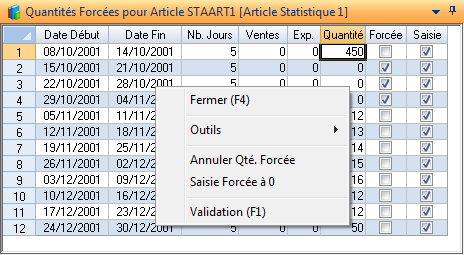
Gestion … Quantités Forcées PDAP : Cette action réalise la saisie des quantités forcées pour un article : lance un tableur présentant les quantités forcées pour toutes les périodes de la classe de périodicité de l’article.
Pour en savoir plus
-
Date Début : Date de Début de Période.
-
Date Fin : Date de Fin de Période.
-
Nb. Jours : Nombre de jours de fabrication dans la période.
-
Ventes : Quantité de vente.
-
Expeds : Quantité d’expédition.
-
Quantité : Quantité forcée pour la fabrication.
-
Forcée : Indique si les quantités ont été forcées.
-
Saisie : Indique si les quantités ont été saisies.
-
Annuler Qté Forcée : Permet d’annuler les quantités forcées saisies. Saisie Forcée à 0. Permet de forcer les quantités à 0.
Seule la colonne « Quantité » est saisissable.
Lors de la validation un message de confirmation apparaît.
-
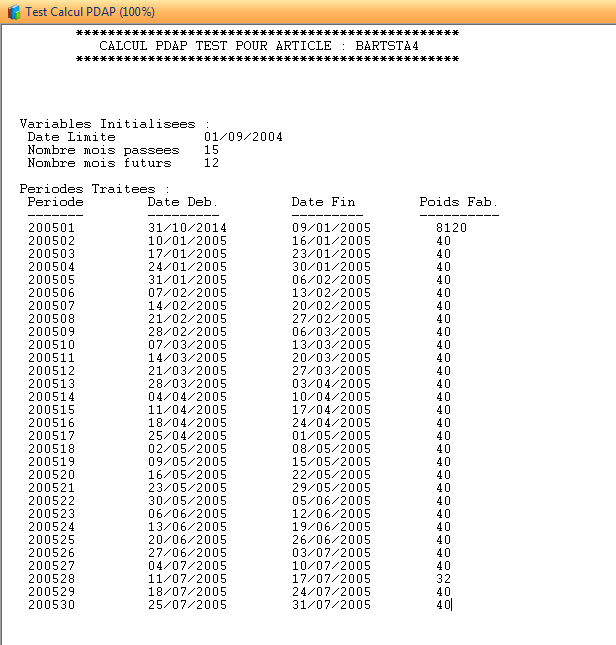
Gestion … Test PDAP: Test PDAP : Permet de lancer un calcul du PDAP pour l’article courant mais sans enregistrer les résultats de ce calcul, ceux ci étant affichés dans une trace.
Pour en savoir plus
-
Ce calcul se fait après avoir saisi les critères nécessaires à celui-ci :

Description de la fiche des critères :
-
Article : Référence de l’article pour lequel on souhaite faire le test de PDAP. Cet article doit être géré sur PDAP
-
Type de Calcul : Type de calcul à effectuer.
Les cinq types de calcul proposés dans la liste déroulante sont :
|
Type Calcul |
Description |
|
E |
Expéditions sur objectifs de stock |
|
EBN |
Expéditions sur Besoins Nets / Période |
|
P |
Pas de Calcul |
|
V |
Ventes sur objectifs de stock |
|
VBN |
Ventes sur Besoins Nets / Période |
-
Qtés Forcées : Prise en compte ou non des quantités forcées éventuelles. Si coché, les quantités forcées sont considérées, sinon le calcul est effectué comme s’il n’y avait aucune quantité forcée
-
Qtés Modifiées : Prise en compte ou non des quantités modifiées éventuelles. Si coché, les quantités modifiées sont considérées, sinon le calcul est effectué comme s’il n’y avait aucune quantité modifiée. Après validé cette fiche de saisie, le calcul est effectué et une trace est affichée :
Exemple de prise en compte ou non des quantités forcées et modifiées
Soit un article dont les caractéristiques sont les suivantes :
-
Une quantité forcée de 300 pour la période du 23/04/2007 au 29/04/2007.
-
Une période fermée du 30/04/2007 au 06/05/2007.
-
Une quantité modifiée de 200 pour la période du 07/05/2007 au 13/05/2007.
Soit le calcul de test suivant :
-
Qtés Forcées = Faux (pas de considération des quantités forcées).
-
Qtés Modifiées = Faux (pas de considération des quantités modifiées).
Le résultat est :
Periode : 16/04/2007 Quantite : 0
Periode : 23/04/2007 Quantite : 350
Periode : 30/04/2007 Quantite : 0
Periode : 07/05/2007 Quantite : 345
Periode : 14/05/2007 Quantite : 85
Periode : 21/05/2007 Quantite : 85
Periode : 28/05/2007 Quantite : 90
Periode : 04/06/2007 Quantite : 85
Periode : 11/06/2007 Quantite : 90
Periode : 18/06/2007 Quantite : 85
Soit le calcul de test suivant :
-
Qtés Forcées = Vrai (pas de considération des quantités forcées).
-
Qtés Modifiées = Faux (pas de considération des quantités modifiées).
Le résultat est :
Période : 16/04/2007 Quantité : 0
Période : 23/04/2007 Quantité : 300
Période : 30/04/2007 Quantité : 0
Période : 07/05/2007 Quantité : 395
Période : 14/05/2007 Quantité : 85
Période : 21/05/2007 Quantité : 85
Période : 28/05/2007 Quantité : 90
Période : 04/06/2007 Quantité : 85
Période : 11/06/2007 Quantité : 90
Période : 18/06/2007 Quantité : 85
Soit le calcul de test suivant :
-
Qtés Forcées = Faux (pas de considération des quantités forcées).
-
Qtés Modifiées = Vrai (pas de considération des quantités modifiées).
Le résultat est :
Période : 16/04/2007 Quantité : 0
Période : 23/04/2007 Quantité : 495
Période : 30/04/2007 Quantité : 0
Période : 07/05/2007 Quantité : 200
Période : 14/05/2007 Quantité : 85
Période : 21/05/2007 Quantité : 85
Période : 28/05/2007 Quantité : 90
Période : 04/06/2007 Quantité : 85
Période : 11/06/2007 Quantité : 90
Période : 18/06/2007 Quantité : 85
Soit le calcul de test suivant (condition de calcul normal) :
-
Qtés Forcées = Vrai (pas de considération des quantités forcées).
-
Qtés Modifiées = Vrai (pas de considération des quantités modifiées).
Le résultat est :
Période : 16/04/2007 Quantité : 0
Période : 23/04/2007 Quantité : 300
Période : 30/04/2007 Quantité : 0
Période : 07/05/2007 Quantité : 200
Période : 14/05/2007 Quantité : 100
Période : 21/05/2007 Quantité : 100
Période : 28/05/2007 Quantité : 100
Période : 04/06/2007 Quantité : 100
Période : 11/06/2007 Quantité : 100
Période : 18/06/2007 Quantité : 100
-
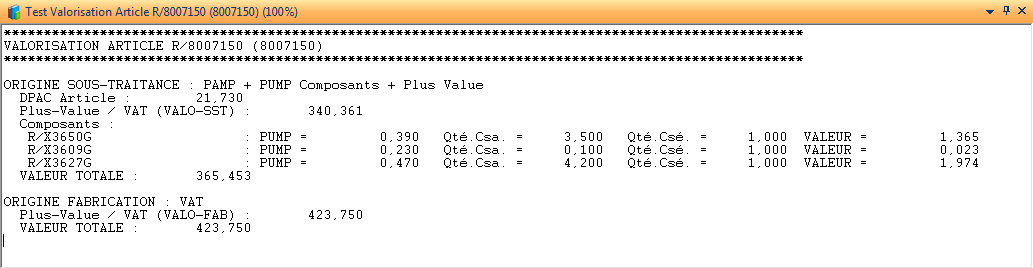
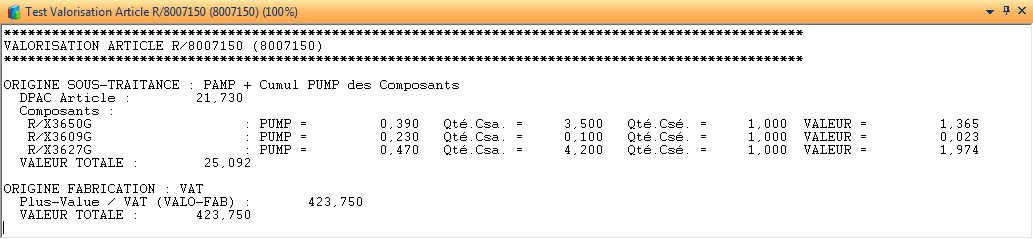
Gestion … Test Valorisation: Permet de visualiser dans un éditeur la valorisation de l’article courant. S’il est sous-traité, sa valeur en fonction du paramétrage fait sur l’onglet ‘Ori.SsT’. S’il est fabriqué, sa valeur en fonction du paramétrage fait sur l’onglet ‘Ori.Fab’.
Pour en savoir plus
Exemples :
-
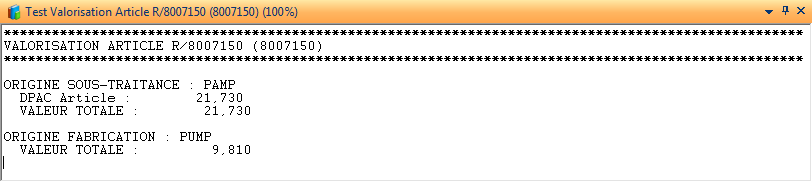
Pour un article sous-traité et fabriqué ayant :
Pour méthode de valorisation de la sous-traitance 0 (PAMP)
Pour méthode de valorisation de la fabrication 0 (PUMP)
-
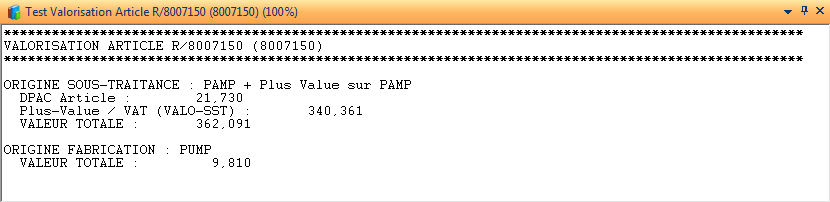
Pour un article sous-traité et fabriqué ayant :
Pour méthode de valorisation de la sous-traitance 1 (PAMP + Plus-Value sur PAMP)
Pour méthode de valorisation de la fabrication 0 (PUMP)
-
Pour un article sous-traité et fabriqué ayant :
Pour méthode de valorisation de la sous-traitance 2 (PAMP + Cumul PUMP des Composants)
Pour méthode de valorisation de la fabrication 1 (VAT)
-
Pour un article sous-traité et fabriqué ayant :
Pour méthode de valorisation de la sous-traitance 3 (PAMP + PUMP Composants + Plus-Value)
Pour méthode de valorisation de la fabrication 1 (VAT)