
Décommissionné prochainement !!!
Les données techniques du suivi de production permettent de définir les scénarii de gestion des files d’attente ainsi que les scénarii de déclaration pour les applications caractère et graphique.
Il existe une branche contenant le paramétrage des scénarii caractères et une autre pour les scénarii graphiques.
Cette phase est désormais exclusivement disponible dans l’environnement graphique.
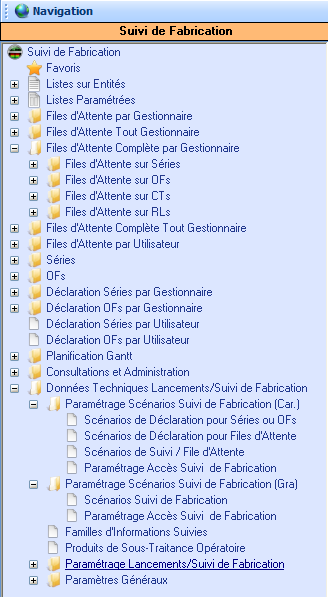
Scénarios de Déclaration pour Séries ou Ofs (Caractère)
Les fonctions de déclaration de fabrication permettent de réaliser des déclarations de fabrication par palette et / ou sur section ou emplacement destinataire différent de la destination définie sur l’OF.
Le pilotage du scénario de déclaration des quantités (gestion par conditionnement) est également permis ; DIAPASON offre de plus la possibilité de paramétrer un document de conditionnement généré lors de chaque déclaration.
Pour cela, DIAPASON associe aux déclarations de fabrication la notion de scénario de déclaration paramétrable, permettant de décrire l’ergonomie (affichage ou non d’historiques,…) et les fonctionnalités de déclarations.
Ce type de scénario est utilisé lors de la déclaration quantitative et se paramètre sur l’entité Série ou OF lors de sa création (zone à renseigner sur la gestion des Séries ou OFs « Scénario Dec. »).
Description de la fiche :
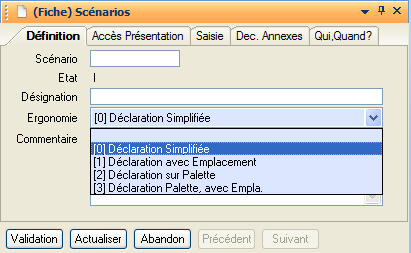
Onglet « Définition »
-
Scénario
Référence du scénario.
-
Désignation
Désignation du scénario.
-
Ergonomie
Quatre ergonomies sont possibles. Le contenu des informations saisissables lors d’une déclaration de fabrication diffère selon le choix.
-
Commentaire
Commentaire associé au scénario.
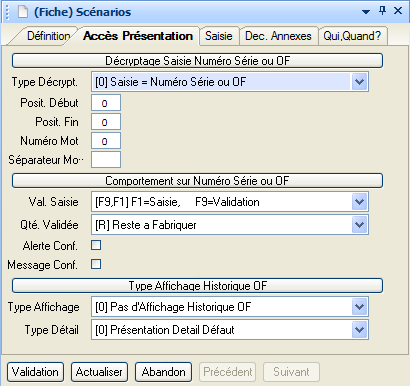
Onglet « Accès Présentation »
-
Type Decrypt: Type de décryptage des informations reçues par flashage. Trois valeurs possibles :
-
‘0’ : réception référence entité uniquement
-
‘1’ : réception chaine contenant la référence entité entre autres
-
‘2’ : réception chaine dont les informations sont séparées par un caractère précis.
-
-
Posit. Début
Concerne le type ‘1’ : indique la position début de la référence entité dans la chaine de caractères reçue.
-
Posit. Fin
Concerne le type ‘1’ : indique la position fin de la référence entité dans la chaine de caractères reçue.
-
Numéro Mot
Concerne le type ‘2’ : indique la position de l’élément, de la liste chainée reçue, contenant la référence entité.
-
Séparateur Mot
Concerne le type ‘2’ : indique le caractère séparant les informations dans la liste chainée reçue.
-
Valid. Saisie
Permet d’intervertir l’action défaut des touches de fonctions F1 et F9.
-
Qté Validée
Permet d’indiquer si le contrôle des quantités saisies doit s’effectuer par rapport à la quantité restant à fabriquer exprimée soit en unité de mesure de lancement soit en unité de mesure de conditionnement.
-
Alerte Conf.
Dans le cadre d’un contrôle de quantité sur unité de mesure de conditionnement, ce logique indique si un message d’alerte doit s’afficher si la quantité saisie en déclaration est différente de la quantité en unité de mesure de conditionnement.
-
Message Conf.
Ce logique indique si un message de confirmation doit apparaître lors de la validation de chaque déclaration.
-
Type Affichage: Permet de piloter le contenu de la liste des déclarations :
-
[0] : Pas d’Affichage Historique de déclaration : seules les lignes de déclarations sont visibles.
-
[1] : Affichage Historique de toutes les entités : permet d’afficher les historiques des déclarations sur toutes les lignes de déclarations. Le fait d’afficher les historiques permet de pouvoir annuler des déclarations.
-
[2] : Affichage Historique Ligne Courante : Seuls les historiques de déclaration de la ligne courante sont affichés. Permet de ne pas alourdir la liste.
-
-
Type Détail
Non Géré.
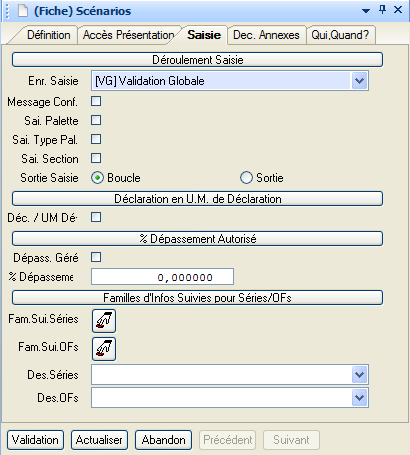
Onglet « Saisie »
-
Enr. Saisie: Permet de piloter le comportement de l’enregistrement des déclarations :
-
[VG] : Validation Globale, l’enregistrement s’effectue lors de la sortie de la liste de déclaration et concerne toutes les déclarations effectuées.
-
[VL] : Validation à la ligne, l’enregistrement se fait à chaque validation d’une saisie de déclaration.
-
-
Message Conf.
Ce logique permet d’indiquer si, dans le cadre d’une validation globale, un message de confirmation d’enregistrement des saisies doit s’afficher.
-
Saisie Palette
Dans le cadre d’une ergonomie présentant cette information, indique si elle est saisissable ou non.
-
Sais. Type Pal.
Dans le cadre d’une ergonomie présentant cette information, indique si elle est saisissable ou non.
-
Sais. Section
Dans le cadre d’une ergonomie présentant cette information, indique si elle est saisissable ou non.
-
Sortie Saisie: Permet de piloter le comportement en sortie de saisie :
-
Boucle : après saisie, on reste dans la liste des déclarations pour enchainer sur d’autres saisies.
-
Sortie : après saisie, sortie de la liste des déclarations et retour sur la référence entité, permet de changer d’entité pour effectuer des déclarations.
-
-
Déc / UM. Déc.
Logique indiquant si les déclarations de fabrication sont exprimées en unité de mesure de déclaration. Par défaut les déclarations sont effectuées en unité de mesure de lancement
-
Dépass. Géré
Logique indiquant si les quantités saisies peuvent être supérieures aux quantités restant à fabriquer.
-
% Dépassemen.
Si le dépassement est géré, ce pourcentage décrit la limite au delà de laquelle il ne sera pas possible d’aller. Pour une limite ‘infinie’, renseigner ce champ avec sa valeur maxi (9999999999,999999).
-
Fam. Sui. Séries
Lance un drag&drop permettant de sélectionner les informations suivies visibles dans ce scénario.
-
Fam. Sui. Ofs
Lance un drag&drop permettant de sélectionner les informations suivies visibles dans ce scénario.
-
Dest. Séries
Permet de piloter le comportement de saisie des informations suivies sur l’entité Série :
BOUCLE : chaque validation de saisie revient sur le masque de saisie et permet d’enchainer sur une autre saisie.
LISTE : Retourne à la liste des informations suivies après chaque validation de saisie.
SORTIE : Quitte l’application de saisie d’informations suivies après validation d’une saisie.
-
Dest. Ofs
Ce champ suit le même principe que le précédent.
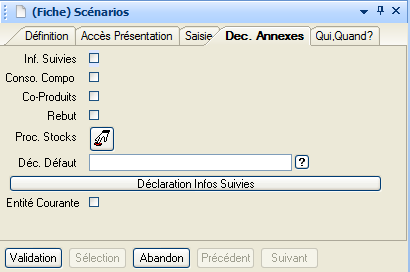
Onglet « Dec. Annexes »
-
Infos Suivies
Gestion Informations Suivies Autorisée ? (Oui/Non)
-
Conso. Comp.
Gestion Consommation Composants ? (Oui/Non)
-
Co-Produits
Gestion des Co-Produits ? (Oui/Non)
-
Rebut
Gestion du Rebut ? (Oui/Non)
-
Proc. Stocks
Bouton permettant d’accéder à la sélection des procédures de stocks. Les procédures de stocks sélectionnées pourront être actives durant les déclarations de fabrication.
-
Dec. Défaut
Référence de la déclaration annexe, parmi celle(s) sélectionnée(s), active lors du premier accès.
-
Entité Courante
Gestion des Informations Suivies sur Entité Courante ? (Oui/Non). Cette zone permet d’indiquer si lorqu’on est sur l’entité OF l’utilisateur pourra avoir accès aux informations suivies OF et SERIE (non) ou OF seulement (Oui).
Scénarios de Déclaration pour Files d’Attente (Caractère)
Ce type de scénario est utilisé pour les déclarations sur File d’Attente et est paramétré au niveau du scénario de suivi par file d’attente dans l’onglet « Scénario Qté ».
Description de la fiche :
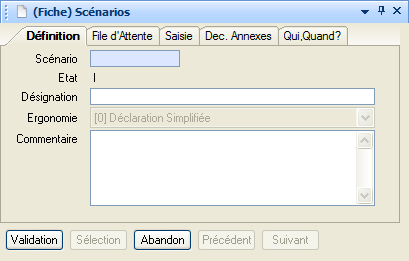
Onglet « Définition »
-
Scénario
Référence du scénario.
-
Désignation
Désignation du scénario.
-
Commentaire
Commentaire associé au scénario.
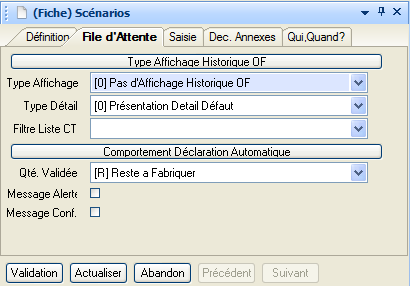
Onglet « File d’Attente »
-
Type Affichage
Liste de valeur sur l’affichage de l’historique dans la liste des déclarations. Trois types d’affichage :
Pas d’affichage d’historique
Affichage historique de tous les OFs
Affichage historique de l’OF courant.
-
Type Détail
Liste de valeur présentant les différents Types d’affichage de la fenêtre dans la liste des déclarations détail (1 seul dans cette version)
-
Filtre Liste CT
Liste de valeur permettant de filtrer les listes de déclarations. Les listes de déclarations peuvent être filtrées selon le besoin. Trois types de besoins :
Affichage des CTs en besoin Net,
Affichage des CTs en besoin Brut,
Affichages de toutes les CTs (Total).
Explication de la différence entre Brut et Net ci-dessous.
-
Qté Validée
Permet d’indiquer si le contrôle de déclaration va se faire sur la quantité Restante à Fabriquer ou sur la Quantité de Conditionnement.
-
Message Alerte
Alerte en quantité de conditionnement si quantité différente ?
-
Message Conf.
Permet d’avoir un message de confirmation à la validation automatique.
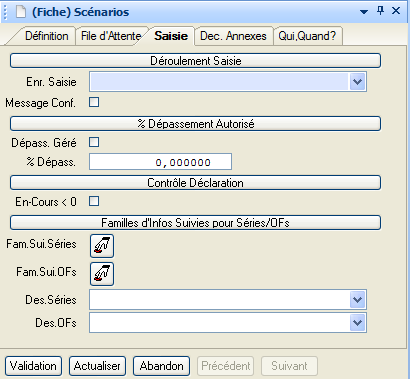
Onglet « Saisie »
-
Enr. Saisie
Liste de valeur présentant deux types d’enregistrement de déclaration. Enregistrement à chaque déclaration « Validation à la ligne » ou bien enregistrement une fois saisie toutes les déclarations global « Validation Globale »
-
Message Conf.
Message de confirmation à la validation ?
-
Dépass. Géré
Indique si l’on souhaite gérer du dépassement c’est à dire fabriquer plus que la quantité lancée.
-
% dépassement
% de dépassement autorisé par rapport à la quantité lancée.
Déc. UM Déc.
Non géré.
-
En-cours < 0
Est ce que l’on autorise la gestion des en-cours négatifs c’est à dire est ce que l’on peut déclarer plus que le disponible.
-
Fam.Sui.Séries
Permet de sélectionner une liste de familles d’informations suivies pour les Séries.
-
Fam.Sui.Ofs
Permet de sélectionner une liste de familles d’informations suivies pour les OFs.
-
Dest. Séries: Permet de définir le comportement de la saisie des familles d’informations suivies. Trois types de saisies :
-
Boucle : Bouclage Saisie Info. Suivies
-
Liste : Retour Liste Infos Suivies
-
Sortie : Fin Saisie Infos Suivies
-
-
Dest. Ofs
Idem Dest. Séries
Différence entre le Brut et le Net :
Exemple de Nomenclature :
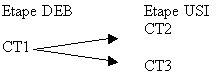
Pour pouvoir créer CT2 et CT3, il faut fabriquer CT1 (le coefficient entre les CTs est de 1).
Si je fabrique 5 CT1 alors sur l’étape suivante, si je suis en brut je vais pouvoir fabriquer 5 CT2 ou bien 5 CT3, si je suis en Net je ne vais pouvoir fabriquer que 5 CT2.
|
DEB |
Qté Lancée |
Qté Disponible |
|
CT1 |
20 |
5 |
|
USI |
Qté Lancée |
Qté Brute |
Qté Nette |
|
CT2 |
10 |
5 |
5 |
|
CT3 |
10 |
5 |
0 |
Onglet « Dec. Annexes » :
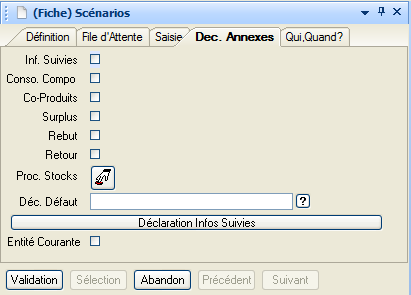
-
Inf. Suivies
Gestion Informations Suivies Autorisée ? (Oui/Non)
-
Conso. Compo.
Gestion Consommation Composants ? (Oui/Non)
-
Co-Produits
Gestion des Co-Produits ? (Oui/Non)
-
Surplus
Gestion du Surplus ? (Oui/Non)
-
Rebut
Gestion du Rebut ? (Oui/Non)
-
Retour
Gestion des Retours ? (Oui/Non)
-
Proc. Stocks
Bouton permettant d’accéder à la sélection des procédures de stocks. Les procédures de stocks sélectionnées pourront être actives durant les déclarations de fabrication.
-
Déc. Défaut
Référence de la déclaration annexe, parmi celle(s) sélectionnée(s), active lors du premier accès.
-
Entité Courante
Gestion des Informations Suivies sur Entité Courante ? (Oui/Non). Cette zone permet d’indiquer si lorqu’on est sur l’entité OF l’utilisateur pourra avoir accès aux informations suivies OF et SERIE (non) ou OF seulement (Oui).
Scénarios de Suivi / File d’Attente (Caractère)
Description de la fiche :
Onglet « Définition »
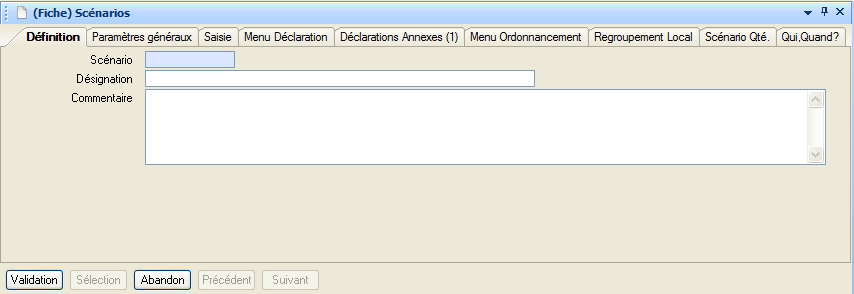
-
Scénario
Référence du scénario.
-
Désignation
Désignation du scénario.
-
Commentaire
Commentaire associé au scénario.
Onglet « Paramètres Généraux »
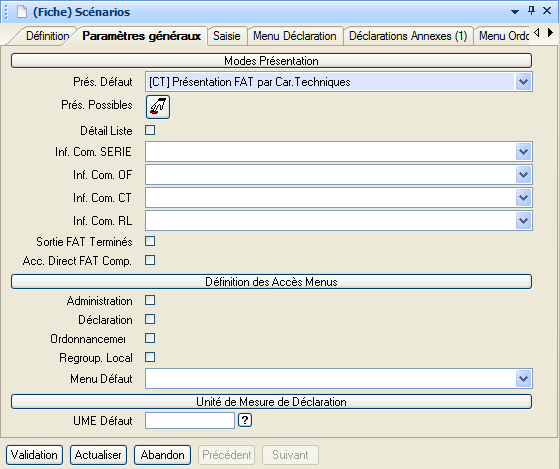
-
Prés. Défaut
Modes Présentation par défaut. Liste déroulante présentant tous les Modes de Présentation possibles.
-
Prés. Possibles
Permet de sélectionner toutes les présentations susceptibles d’être utilisées. Cette zone est munie d’un bouton permettant de sélectionner les présentations possibles.
-
Détail Liste
Affichage du détail dans les listes ?
-
Info. Com. SERIE
Information complémentaire affichée dans la fenêtre détail (‘Détail Liste’ coché) de la liste FAT sur entité SERIE. Cette zone permet de sélectionner un champ parmi ceux proposés dans la liste déroulante. Ces champs sont issus de la structure de données de définition d’une caractéristique technique (LAFATCT). La maintenance de ce champ est possible par utilisation de la fonction DIALOG ENR-ACT-FAB() (WFFabAct.EntTen = ‘*FAT-CT’). Ce champ sera affiché si au moins une des caractéristiques techniques rattachée à la série a une valeur définie. C’est la valeur de la première caractéristique technique trouvée qui sera affichée.
-
Info. Com. OF
Information complémentaire affichée dans la fenêtre détail (‘Détail Liste’ coché) de la liste FAT sur entité OF. Cette zone permet de sélectionner un champ parmi ceux proposés dans la liste déroulante. Ces champs sont issus de la structure de données de définition d’une caractéristique technique (LAFATCT). La maintenance de ce champ est possible par utilisation de la fonction DIALOG ENR-ACT-FAB() (WFFabAct.EntTen = ‘*FAT-CT’). Ce champ sera affiché si au moins une des caractéristiques techniques rattachée à l’of a une valeur définie. C’est la valeur de la première caractéristique technique trouvée qui sera affichée.
-
Info. Com. CT
Information complémentaire affichée dans la fenêtre détail (‘Détail Liste’ coché) de la liste FAT sur entité CT. Cette zone permet de sélectionner un champ parmi ceux proposés dans la liste déroulante. Ces champs sont issus de la structure de données de définition d’une caractéristique technique (LAFATCT). La maintenance de ce champ est possible par utilisation de la fonction DIALOG ENR-ACT-FAB() (WFFabAct.EntTen = ‘*FAT-CT’). Ce champ sera affiché si la caractéristique technique a une valeur définie.
-
Info. Com. RL
Information complémentaire affichée dans la fenêtre détail (‘Détail Liste’ coché) de la liste FAT sur entité RL. Cette zone permet de sélectionner un champ parmi ceux proposés dans la liste déroulante. Ces champs sont issus de la structure de données de définition d’un regroupement local (LAFATRLE). La maintenance de ce champ est possible par utilisation de la fonction DIALOG ENR-ACT-FAB() (WFFabAct.EntTen = ‘*FAT-RL’). Ce champ sera affiché si le regroupement local a une valeur définie.
-
Sortie FAT Terminés
Dans le cas où l’on est dans la saisie d’une entité terminée, ce logique permet de dire si à la validation de la saisie des déclarations on souhaite rester sur la liste des entités terminées ou bien revenir sur la liste de File d’attente.
-
Acc. Direct FAT Comp.
Logique permettant d’accéder directement à la file d’attente complète contenant les entités terminées, les entités non disponibles et les entités disponibles.
-
Administration
Menu Administration ?
-
Déclaration
Menu Déclaration ?
-
Ordonnancement
Menu Ordonnancement ?
-
Regroup. Local
Menu Regroupement Local ?
-
Menu Défaut
Menu par défaut. Liste déroulante présentant les différents accés menus possibles.
-
UME Défaut
Non géré.
Onglet « Saisie »
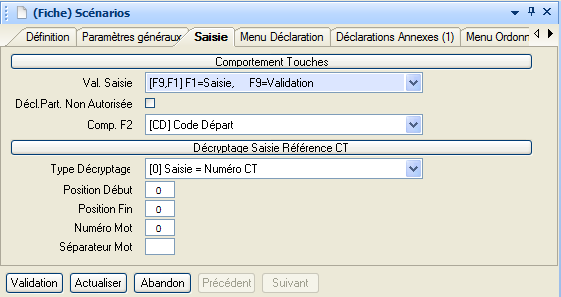
-
Valid. Saisie
Permet d’inverser les touches associées aux actions ‘Saisie’ et ‘Valid.’ sur la file d’attente.
-
Décl. Part Non Autorisé
Ce logique permet d’interdire l’action saisie de la file d’attente.
-
Comp. F2
Comportement touche F2 dans les listes des files d’attente. Les valeurs possibles sont ‘CD’ (valeur défaut) ou ‘Filtre /Ref’. Cette fonctionnalité n’est pas active pour l’entité CT.
-
Type Décryptage
Indique la méthode de traitement de la valeur reçue dans le filtre. Les valeurs possibles sont :

Valeur défaut « 0 ».
-
Position Début
Valeur numérique indiquant la position de départ de la référence CT dans la chaîne de valeur reçue. Ce champ n’est pris en compte que dans le cadre d’un type de décryptage de valeur « 1 ».
-
Position Fin
Valeur numérique indiquant la position de fin de la référence CT dans la chaîne de valeur reçue. Ce champ n’est pris en compte que dans le cadre d’un type de décryptage de valeur « 1 ».
-
Numéro Mot
Numéro de l’élément correspondant à la référence CT dans le cadre d’une valeur reçue sous forme de liste chaînée. Ce champ n’est pris en compte que dans le cadre d’un type de décryptage de valeur « 2 ».
-
Séparateur Mot
Séparateur des éléments dans le cadre d’une valeur reçue sous forme de liste chaînée. Ce champ n’est pris en compte que dans le cadre d’un type de décryptage de valeur « 2 ».
Remarque : La fonction de décryptage n’est valable que dans le cadre de la fonction « Filtre » (le champ « Comp. F2 » contient la valeur « Filtre/Ref »).
Onglet « Menu Déclaration »
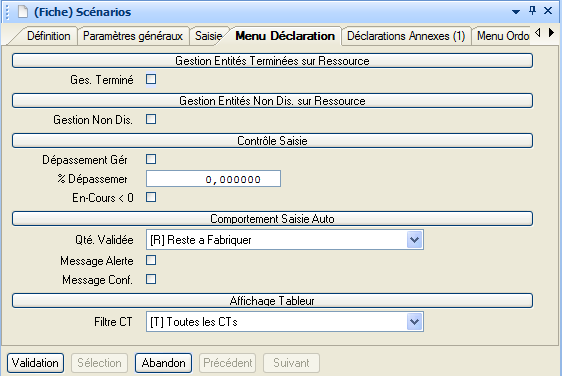
-
Ges. Terminé
Gestion Entités Terminées sur la Ressource. Permet d’avoir la touche de fonction Entité Non Disp disponible dans le menu File d’attente.
-
Gestion Non Dis.
Gestion Entités Non Dispo sur la Ressource. Permet d’avoir la touche de fonction Entité Non Disp disponible dans le menu File d’attente.
-
Dépassement Géré
Si coché, indique que le contrôle de dépassement (quantité déclarée supérieure à quantité à fabriquer) sera actif pour chaque déclaration.
-
% Dépassement
Pourcentage permettant de limiter le dépassement. Cette valeur n’est prise en compte que si ‘Dépassement Géré’ est coché. Le contrôle de la quantité saisie se fera en fonction de la valeur fixée à ce niveau tel que : Qté Saisie <= Qté à Fabriquer * (1 + % Dépassement).
-
En-cours < 0
Si coché, indique que le contrôle sur la disponibilité des en-cours est actif. L’en-cours correspond à la quantité fabriquée des composants de la caractéristique courante. Si la déclaration effectuée engendre un en-cours négatif (consommation d’un composant supérieure à sa quantité effectivement fabriquée) alors la déclaration ne s’effectuera pas.
-
Qté Validée
Peut contenir deux valeurs : ‘R’ le contrôle de la quantité saisie se fait par rapport à la quantité restante à fabriquer (Mode par défaut), ‘C’ le contrôle de la quantité se fait par rapport à la quantité de conditionnement (la quantité saisie doit être un multiple de la quantité de conditionnement et ne doit pas dépasser la quantité restante).
-
Message Alerte
Dans le cadre d’un contrôle de quantité par rapport à la quantité de conditionnement, un message d’alerte apparaît si la quantité saisie est supérieure à la quantité de contionnement.
-
Message Conf.
Message de validation des saisies pour chacune des lignes ayant été saisies.
-
Filtre CT
Permet de filtrer l’affichage des CTs dans l’application de déclaration de fabrication interactive. Le filtre agit sur la notion de quantité disponible d’une CT (Brut, Net ou Tout).

Onglet « Déclaration annexes (1) »
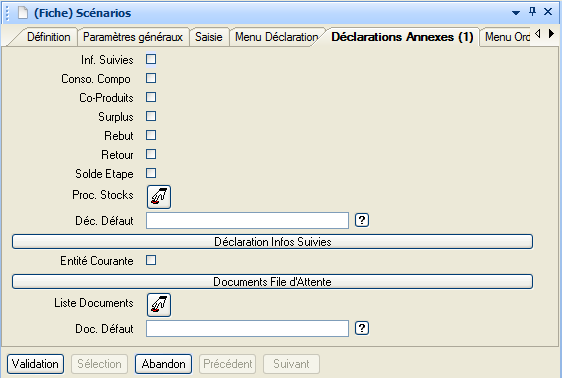
-
Inf. Suivies
Permet l’accès à cette fonction depuis l’action de déclarations annexes (‘Dec.Ann.’) disponible sur la file d’attente.
-
Conso. Compo.
Permet l’accès à cette fonction depuis l’action de déclarations annexes (‘Dec.Ann.’) disponible sur la file d’attente.
-
Co-Produits
Permet l’accès à cette fonction depuis l’action de déclarations annexes (‘Dec.Ann.’) disponible sur la file d’attente.
-
Surplus
Permet l’accès à cette fonction depuis l’action de déclarations annexes (‘Dec.Ann.’) disponible sur la file d’attente.
-
Rebut
Permet l’accès à cette fonction depuis l’action de déclarations annexes (‘Dec.Ann.’) disponible sur la file d’attente.
-
Retour
Permet l’accès à cette fonction depuis l’action de déclarations annexes (‘Dec.Ann.’) disponible sur la file d’attente.
-
Solde Etape
Permet l’accès à cette fonction depuis l’action de déclarations annexes (‘Dec.Ann.’) disponible sur la file d’attente..
-
Proc. Stocks
Sélection des Procédures de Stock.
-
Déc. Défaut
Permet de sélectionner une procédure défaut de la liste des procédures sélectionnées. Il est nécessaire que la procédure défaut appartienne à la liste sélectionnée précédemment.
-
Entité Courante
Gestion des Informations Suivies sur Entité Courante ? (Oui/Non). Cette zone permet d’indiquer si lorqu’on est sur l’entité OF l’utilisateur pourra avoir accès aux informations suivies OF et SERIE (non) ou OF seulement (Oui).
-
Liste Document
Permet de sélectionner une liste de document de type REB ou pointant sur les entités série ou OF.
-
Doc. Défaut
Permet de sélectionner un document défaut parmi la liste des documents.
Le document défaut doit appartenir à la liste sélectionnée précédemment.
Onglet « Menu Ordonnancement »
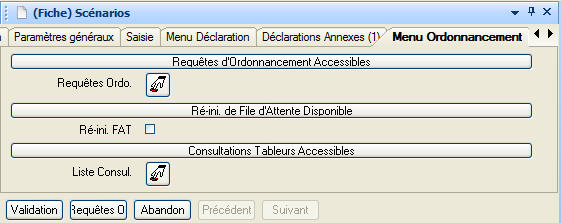
-
Requêtes Ordo.
Sélection des requêtes d’ordonnancement.
-
Ré-ini. FAT
Réinitialisation file d’attente disponible ?
-
Liste Consul.
Sélection des consultations tableurs.
Onglet « Regroupement Local »
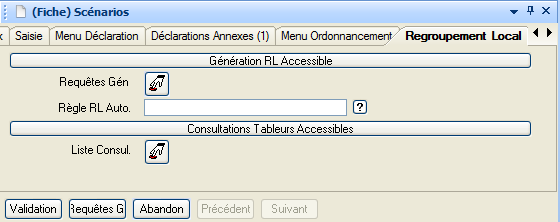
-
Requêtes Gen.
Sélection des requêtes de génération Regroupement local.
-
Règle RL Auto.
Requête de génération de RLs s’exécutant automatiquement lors de l’accès en file d’attente si le mode de présentation défaut sur le scénario est ‘RL’. La requête est de type REB/FAT.
-
Liste Consul.
Sélection des consultations tableurs.
Onglet « Scénario Qté »
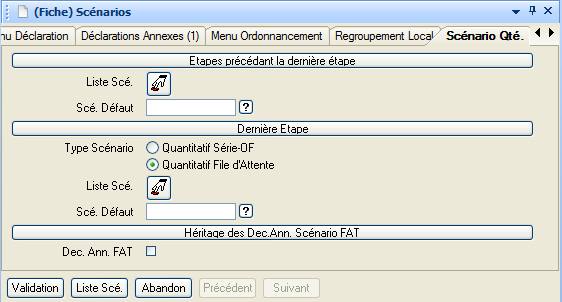
-
Liste Scé.
Permet de sélectionner une liste de scénario de déclaration Quantitatif File d’Attente pouvant être utilisée sur les étapes précedent la dernière étape.
-
Scé Défaut
Sélection d’un scénario défaut appartenant à la liste des scénarios.
-
Type Scénario
Le type de scénario sur la dernière étape peut être un scénario de déclaration Quantitatif Série-OF ou un scénario de déclaration Quantitatif File d’Attente.
-
Liste Scé.
Permet de sélectionner une liste de scénario de déclaration pouvant être utilisée sur la dernière étape.
-
Scé Défaut
Sélection d’un scénario défaut appartenant à la liste des scénarios.
-
Dec. Ann. FAT
Logique permettant d’indiquer si les déclarations annexes du scénario FAT seront prioritaires sur les déclarations annexes paramétrées sur le scénario de déclaration (Oui).
Paramétrage Accès Suivi de Fabrication (Caractère)
Cette application a pour but de définir les liens Utilisateur / Entité / Scénarios. Elle remplace l’ancienne gestion des droits présente en mode caractère (LIMEGEST).
Les liens Utilisateur / Entité / Scénario sont définis tels que :
- Utilisateur : Référence utilisateur concerné par la gestion des droits sur les applications du suivi de fabrication.
Entité : peut contenir trois valeurs, chacune d’entre elles permettra de déduire sur quel point d’entrée menu le paramétrage s’appliquera :
*SE : Déclaration Quantitative sur Séries (SUFASS00)
*OF : Déclaration Quantitative sur Ofs (SUFAOF00)
Référence Ressource : Déclaration par File d’Attente (SUIFAFAT)
Scénarios : Référence scénario à utiliser lors de l’accès aux applications de déclaration.
Le principe de définition des liens :
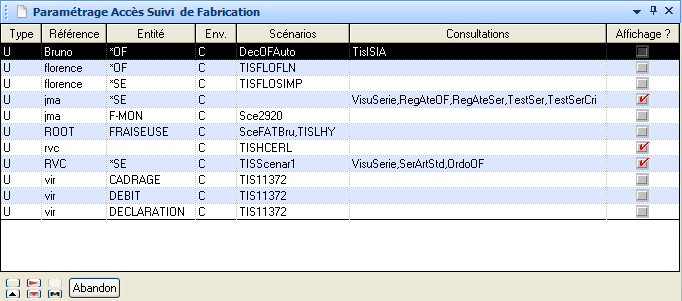
-
Type
Type du lien :
- ‘U’ = lien par rapport à un utilisateur
- ‘G’ = lien par rapport à un Gestionnaire
-
Référence
Référence Utilisateur ou Gestionnaire suivant le type de lien.
-
Entité
*SE, *OF pour les applications de déclaration quantitative Série et OF ou bien une référence ressource pour les applications de déclaration par file d’attente.
-
Env. Environnement d’application des accès :
-
‘C’ = Caractère
-
‘G’ = Graphique
-
NB : depuis cette branche, sera toujours égale à ‘C’.
-
Scénario
Liste chaînée des scénarios autorisés en gestion.
-
Consultations
Liste chaînée des consultations tableur permettant de pré-filtrer les séries ou Ofs dans les applications de déclaration de fabrication (environnement caractère uniquement et entités *SE ou *OF).
-
Affichage ?
Si coché, l’accès à l’application de déclaration passera obligatoirement par l’affichage de la consultation tableur. Dans le cas contraire l’affichage n’est pas effectué, tous les éléments résultant de la consultation tableur seront considérés comme sélectionnés. (environnement caractère uniquement et entités *SE ou *OF).