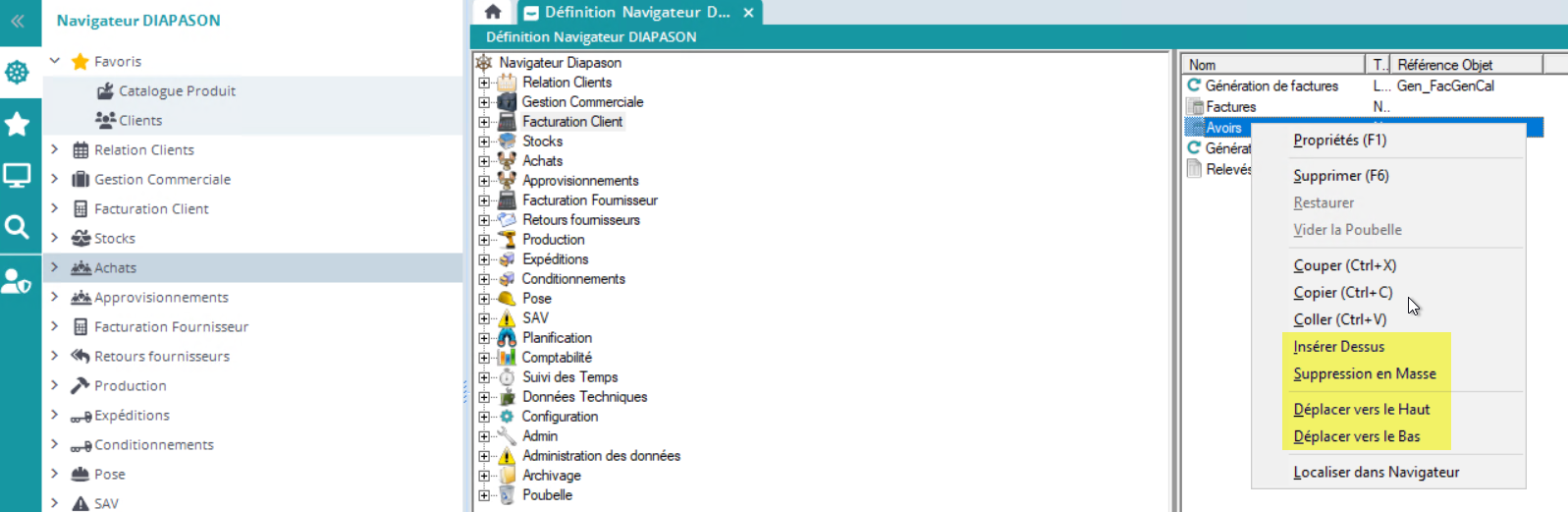
On peut gérer ici les différentes branches qu’on souhaite voir apparaître dans le Navigateur !
A noter qu’il n’existe qu’une seule arborescence pour toutes les sociétés et tous les utilisateurs.
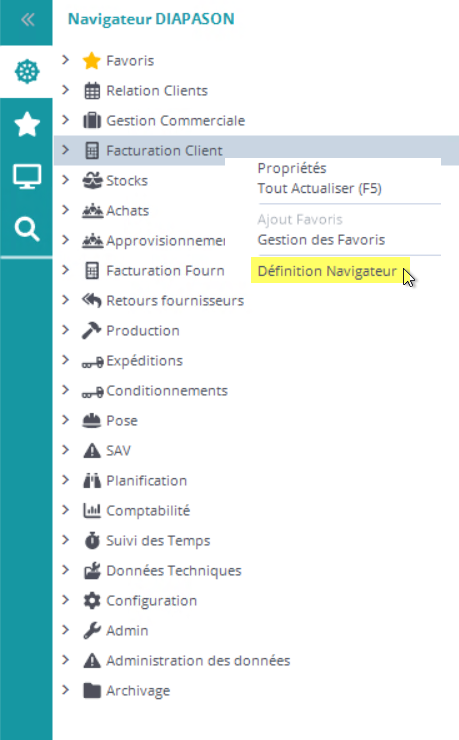
Depuis le navigateur, on lance l’action “Définition Navigateur”:
On visualise alors le navigateur et son contenu de la manière suivante :
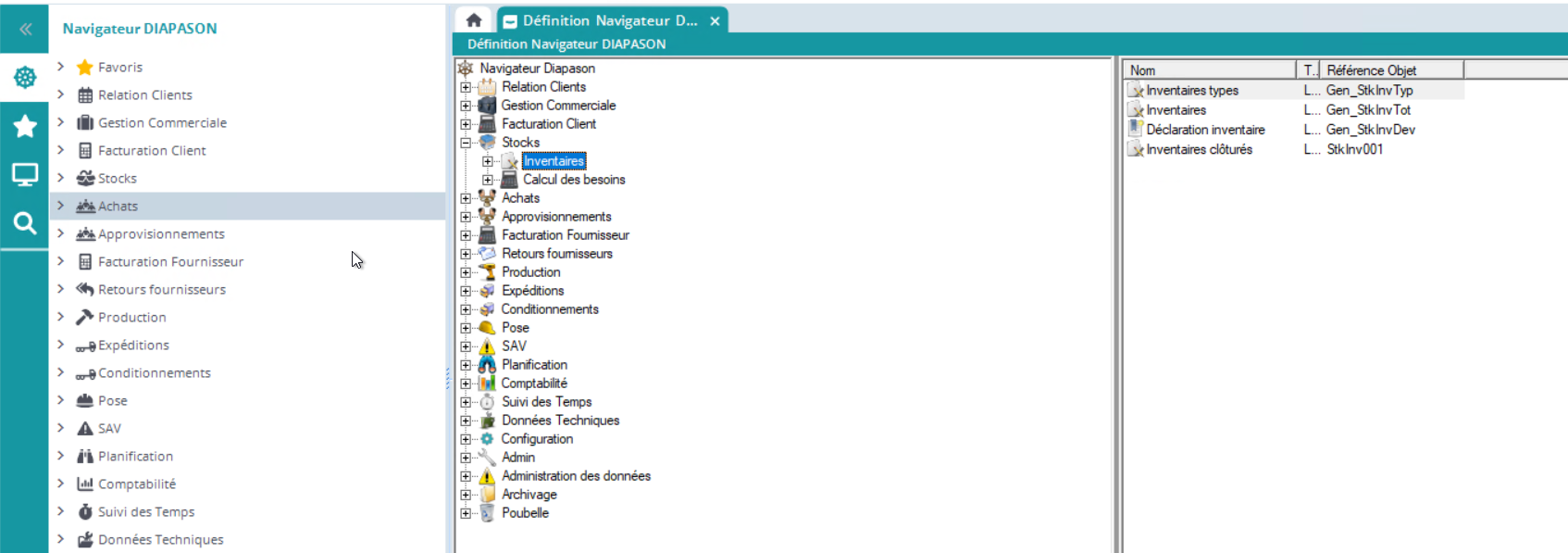
Au centre, on peut cliquer sur les différentes branches du navigateur, dont le contenu s’affiche sur la droite !
Comment insérer un nouvel élément dans une branche ?
On lance l’action “Insérer” et on choisit l’objet à insérer sous cette branche. Une fois qu’un objet est ajouté sur une branche de l’arbre, il apparaît dans la partie de droite.
Le nom et l’icône d’un objet sont les informations qui seront visibles dans la branche du navigateur. Une liste applicative qui se trouve dans plusieurs branches différentes aura obligatoirement la même représentation dans le Navigateur
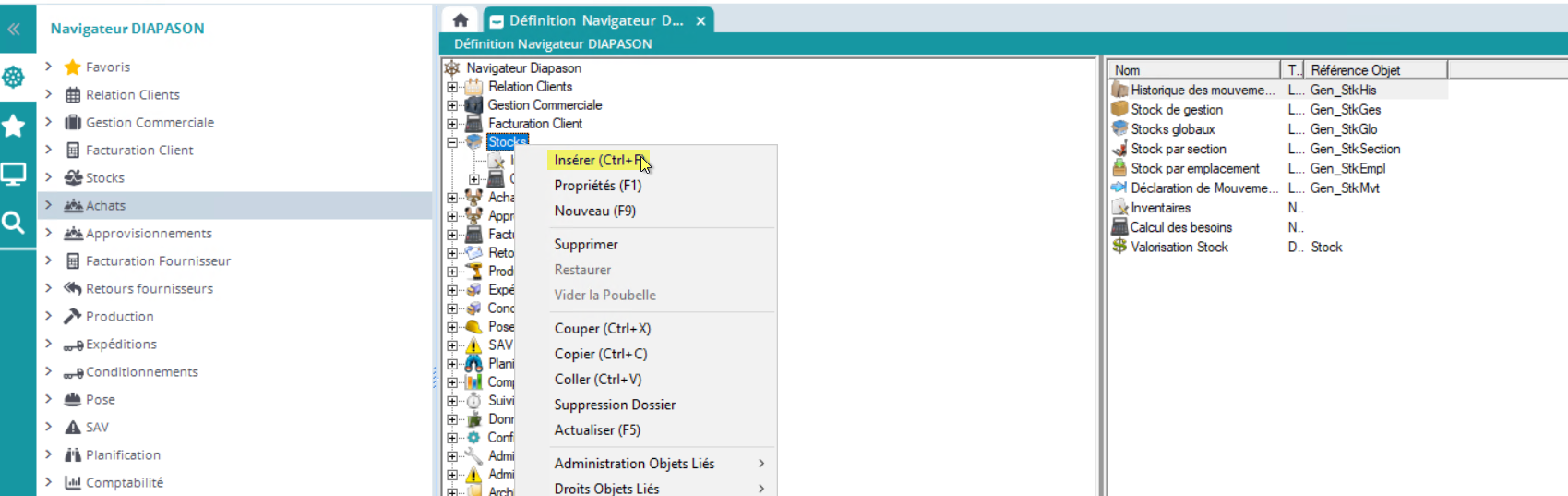
Les objets pouvant être insérés dans le navigateur sont :
-
Les Listes Applicatives (LAP)
-
Les Listes Paramétrées (LPA)
-
Les Agendas (AGE)
-
Les Couplages (COU)
-
Les Dossiers (DOS)
-
Tous les objets sont multi-société mais la structure est la même pour toutes les sociétés. C'est-à-dire que quelle que soit la société les branches du navigateur seront les mêmes, seul le contenu pourra varier.
Il est également possible d’utiliser les actions de couper/copier/coller pour déplacer/dupliquer des dossiers et des objets.
Comment créer un nouveau dossier dans le navigateur ?
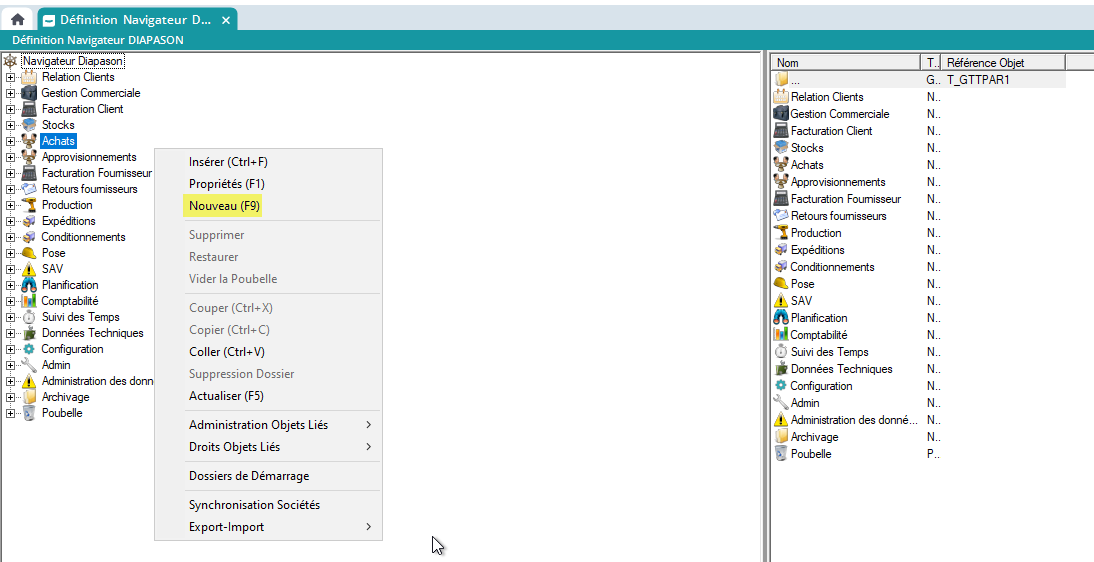
L’action “Nouveau “ permet de créer un nouveau dossier dans l’arborescence du navigateur. Le dossier créé a pour libellé « Nouveau Dossier ». L’action Modification permet de modifier son libellé et son icône.
Comment supprimer un élément dans le Navigateur ?
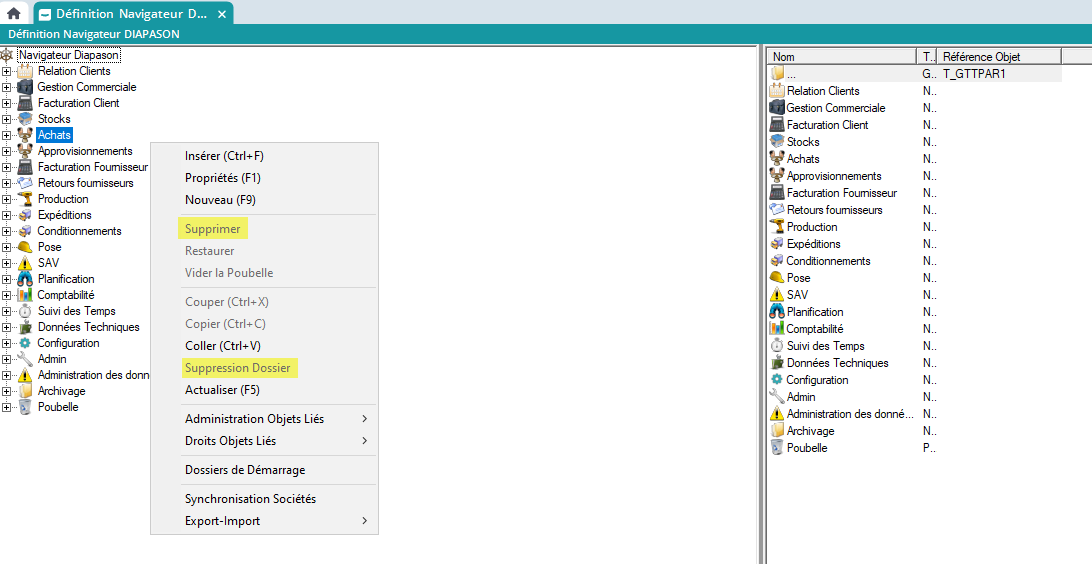
L’action “Supprimer” permet de supprimer un dossier ou un objet et l’action “Suppression Dossier” supprime le dossier courant en rattachant toute son arborescence à son dossier père.
Comment gérer les droits sur les branches du Navigateur ?
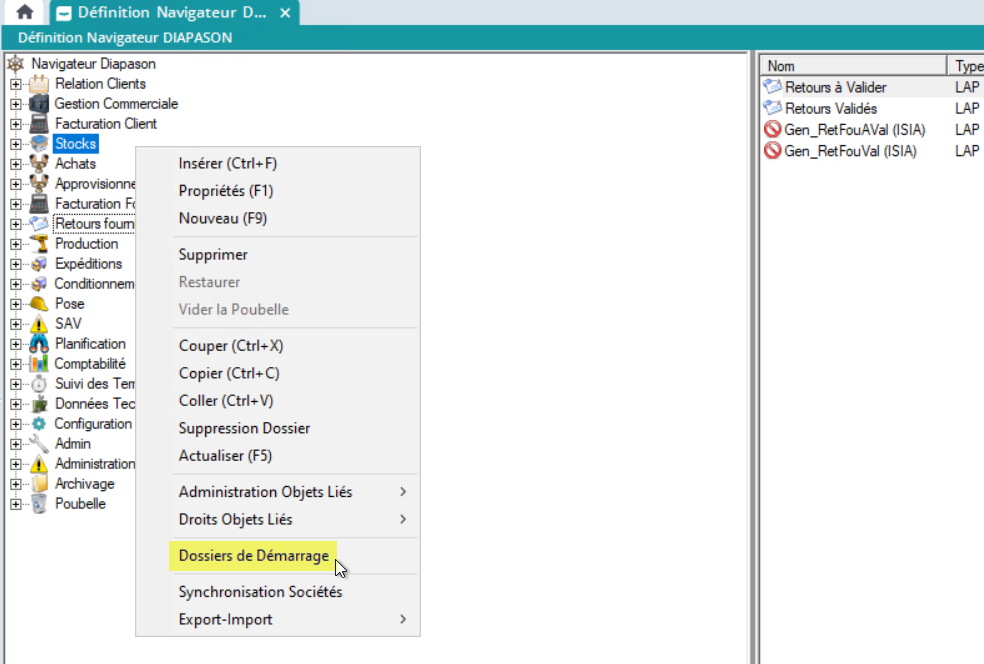
L’action “ Dossiers de démarrage ” permet de définir quels dossiers du navigateur un utilisateur voit au démarrage. Voir Gérer les droits d'accès aux branches du Navigateur
Autres actions possibles sur les menus du Navigateur
-
Actualiser : Cette action permet d’actualiser la définition du navigateur.
-
Administration Objets Liés : Cette action permet d’accéder en gestion aux dossiers, listes applicatives, listes paramétrées et couplages du niveau courant.
-
Droits Objets Liés : Cette action permet d’accéder à la gestion des droits des listes applicatives, listes paramétrées et couplages du niveau courant.
-
Synchronisation Navigateur : Il est possible d’administrer les éléments contenus dans l’arborescence du navigateur pour une société principale et de « recopier » ce paramétrage dans d’autres sociétés.
Après avoir finalisé le paramétrage dans la société principale, l’action de synchronisation se déroule en deux étapes :
-
Etape 1 : Importation des éléments dans les sociétés cibles.
En effet, l’utilisation de l’action de synchronisation des éléments du navigateur ne fonctionne que si les différents objets gérés dans la société principale sont aussi présents dans les autres sociétés avec la même référence. Il convient donc de les importer dans toutes les sociétés.
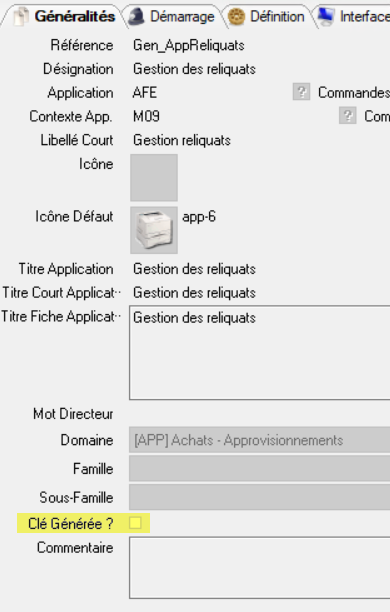
ATTENTION : Avant d’utiliser l’action d’exportation sur la société principale, pensez à vérifier que les listes applicatives sont bien paramétrées avec l’option « Clé Générée » = NON. Cela permet d’avoir la même référence LAP dans toutes les sociétés.
-
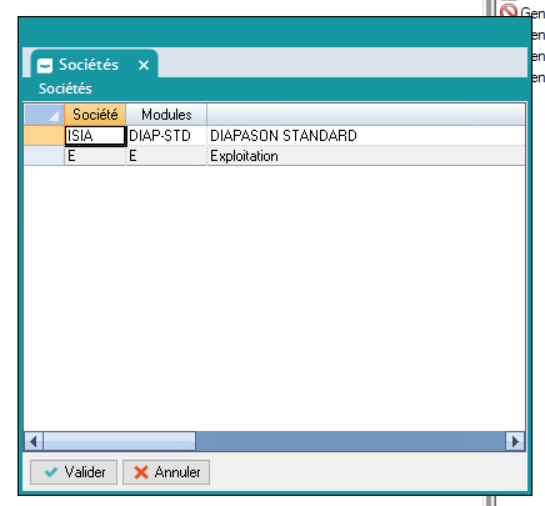
Etape 2 : Synchronisation du contenu du Navigateur. L’action de synchronisation se lance depuis la société principale. Il faut enfin choisir la ou les sociétés cibles et valider.
-
Export-Import.: Action Importation et exportation dans le Navigateur. Elle permet d’importer dans DIAPASON : l’importation de branche du Navigateur DIAPASON ajoute un dossier à la racine du navigateur en gestion. Ce dossier contient toute l’arborescence de la branche exportée.
-
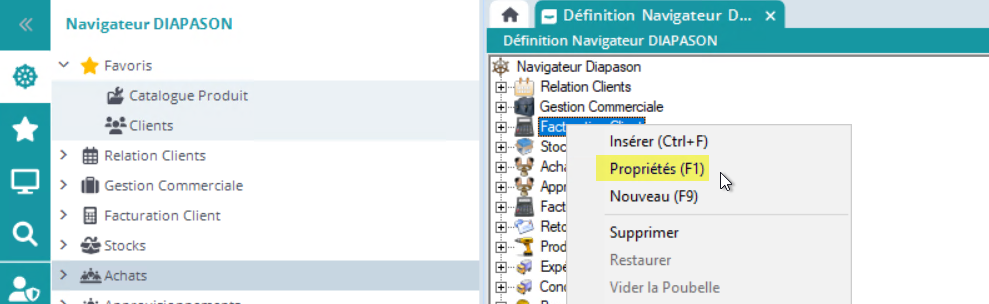
Propriétés : L’action « Propriétés » du menu contextuel de la liste (clic droit) permet d’accéder à la définition de l’objet sélectionné. Par exemple, « Propriétés » sur une liste applicative ouvrira l’application de gestion des listes applicatives et se positionnera sur la liste souhaitée.
Comment gérer le contenu d’une branche du navigateur ?
-
Insérer Dessus : Permet d’insérer un élément directement au milieu des autres, contrairement à l’action « Insérer » qui ajoute à la fin.
-
Suppression en Masse : Affiche une liste de tous les éléments et supprime ceux qui ont été sélectionnés dans cette liste lors de l’action « Validation ».
-
Déplacer vers le Haut : Déplace l’élément courant au-dessus de son élément précédent.
-
Déplacer vers le Bas : Déplace l’élément courant en dessous de son élément suivant.