
Il est possible d’ajouter des indicateurs dans une ergonomie fiche GFD pour la rendre plus visuelle !
On souhaite par exemple ajouter des indicateurs sur la commande :
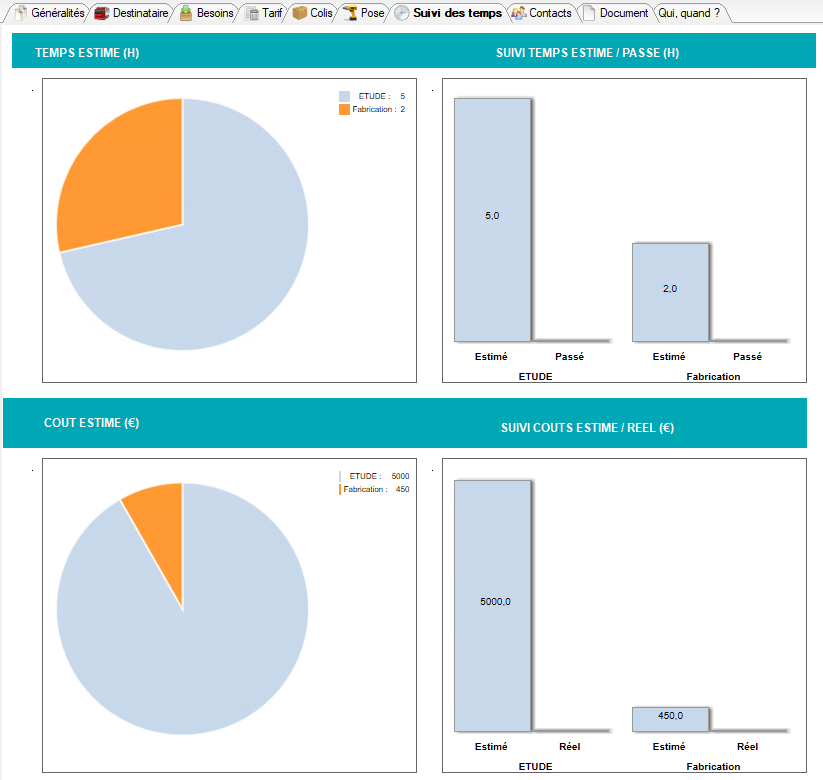
Comment faire ?
ETAPE 1- Créer l'indicateur
Pour commencer, il va falloir créer l’indicateur 💡
Le principe est exactement le même que pour les indicateurs du portail ! Vous pouvez donc vous référer à Définition d'un format indicateur ( fid ), dans la documentation des portails.
La requête du format indicateur permet d’alimenter le contenu de l’indicateur.
Vous aurez peut-être besoin de contexte en entrée ! Ici, par exemple, on veut afficher des indicateurs pour une commande en particulier, et donc on va avoir besoin de passer la SCR.CdeNumCom à la requête de l’indicateur. Comment faire ?
➡️ on verra dans la dernière étape qu’on peut récupérer ce contexte dans une VBP. Ici, vous pouvez donc anticiper et initialiser votre contexte en vous servant d’une VBP !
ETAPE 2- Création de la variable VAC
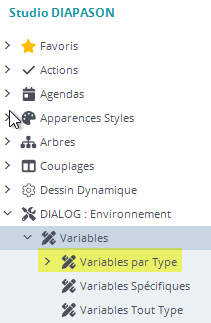
Une fois le format indicateur créé, vous pouvez créer une variable VAC :
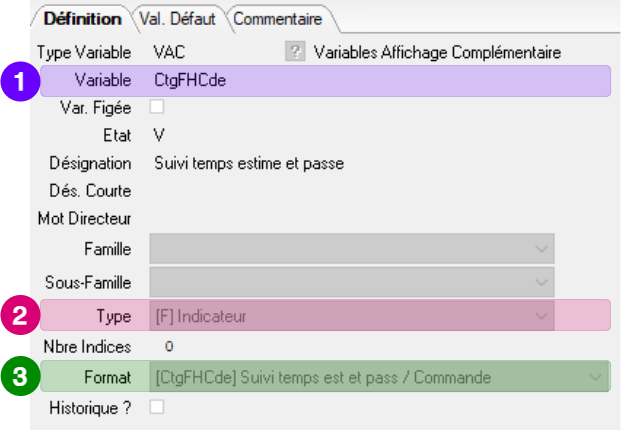
Et il va falloir lui associer le format indicateur :
|
1) On nomme la VAC comme notre format Indicateur pour mieux s’y retrouver 2) On choisit donc le type "[F] Indicateur" 3) On choisit le format indicateur créé à l'étape précédente |
ETAPE 3- Ajouter la VAC dans l'ergonomie
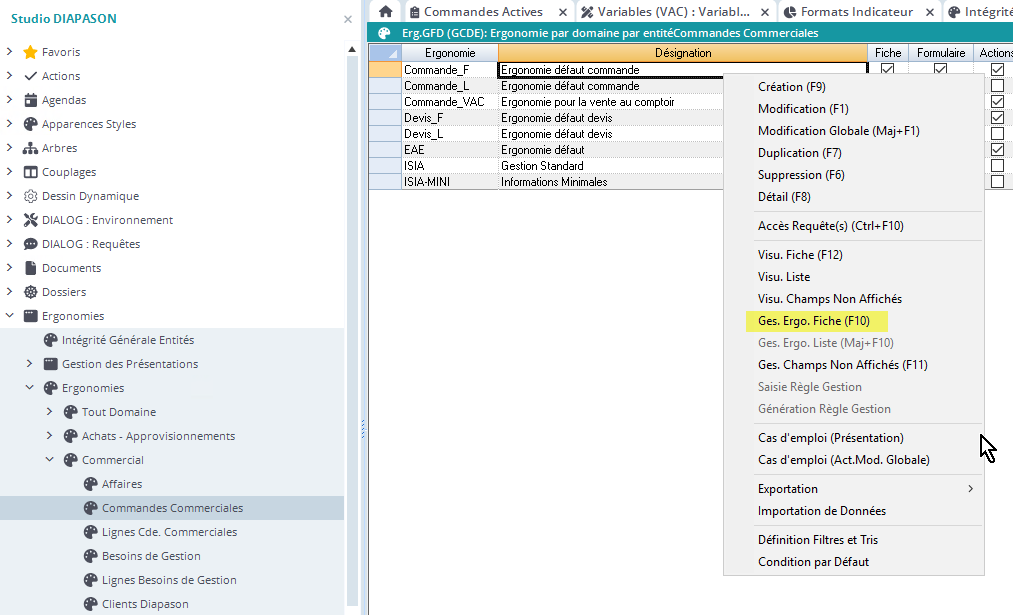
On va ensuite utiliser cette VAC en l’ajoutant dans l’ergonomie de la GFD ! Pour cela depuis l’ergonomie concernée, on clique sur “Ges.Ergo.Fiche” :
Puis, sur l’onglet concerné, on va sur “Fiche” :

Et on ajoute la VAC créé à l'étape précédente !

Vous pouvez ensuite positionner le format Indicateur dans le formulaire comme vous le souhaitez.
ETAPE 4- Afficher la VAC dans la règle d'affichage
Une fois le format indicateur ajouté sur l’ergonomie, il sera visible sur la GFD, mais il sera vide 😟 !
➡️ Il va falloir “ déclencher “ son remplissage dans la requête d’affichage de l’ergonomie, qui se trouve ici :
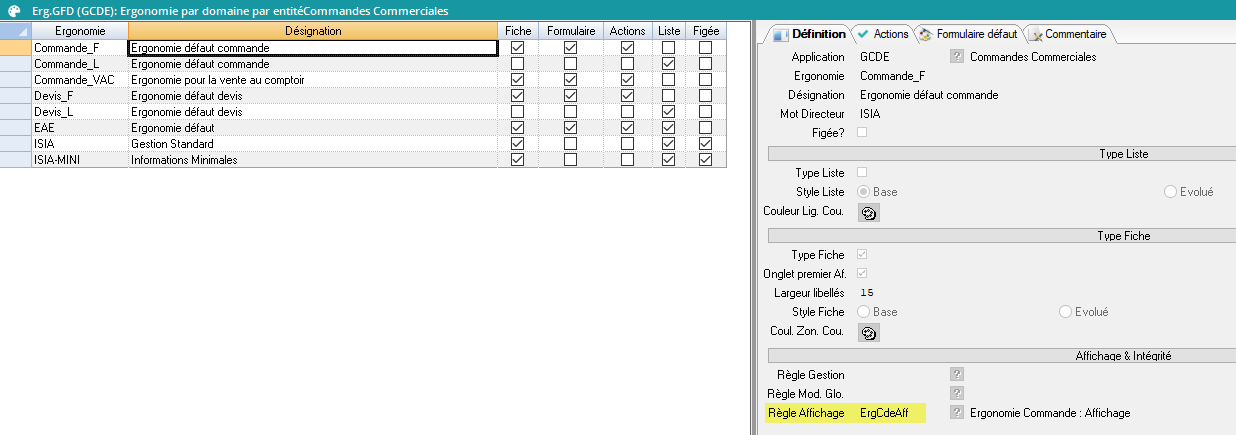
Et on y ajoute les lignes suivantes, qui permettent de lancer la requête du format indicateur pour l’alimenter :

|
1) Selon la cas, la requête du format indicateur a peut-être besoin de critères d’entrée ? Ici par exemple, pour alimenter l’indicateur on a besoin du numéro de commande. C’est donc ici qu’on va le récupérer et le faire transiter via une VBP pour qu’il soit utilisé dans le requête de l’indicateur ! 2) On va ensuite utiliser la fonction AFF-INDICATEUR pour lancer la requête de l'indicateur et ainsi alimenter l’indicateur sur la GFD ! |
Et il n’y a plus qu'à tester… 😉