Réaliser les branchements
Job
Contrôle global
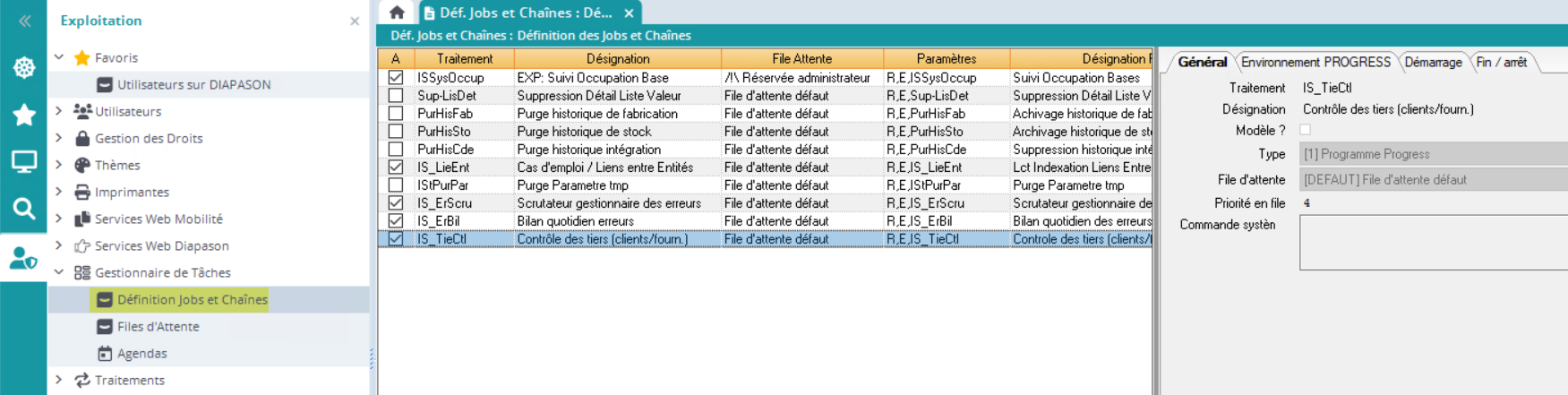
Créer le job suivant :
-
Modèle : DIAP-EDT
-
Référence : IS_TieCtl
-
Désignation : Contrôle des tiers (clients/fourn.)
-
File d’attente : DEFAUT (pour un DiapStart)
-
Paramètre : sélectionner le traitement paramétré IS_TieCtl
Ce job permet de recontrôler tous les clients et fournisseurs.
L’exécuter à la fréquence voulue. Dans DIAPASON Start c’est à 00h30 tous les samedi.
Recontrôle
Créer le job suivant :
-
Modèle : DIAP-EDT
-
Référence : IS_TieCtlR
-
Désignation : REControle des tiers (clients/fourn
-
File d’attente : DEFAUT (pour un DiapStart)
-
Paramètre : sélectionner le traitement paramétré IS_TieCtlR
Ce job permet de recontrôler les clients et fournisseurs qui ont eu un problème nécessitant un recontrôle. A l’heure actuelle, ce sont les indisponibilité de l’API VIES (fréquemment saturée) qui sont retraitées par ce biais.
L’exécuter à la fréquence voulue. Dans DIAPASON Start c’est à 00h30 tous les samedi.
Contrôle par entité
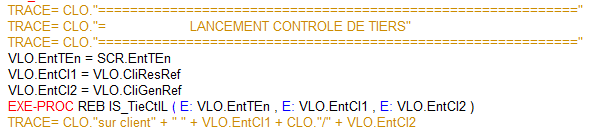
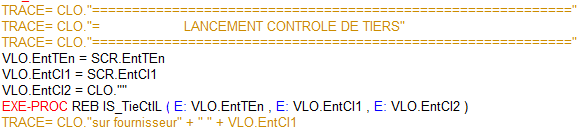
Dans les REB de gestion des entités GCLIENT et AFO brancher l’exécution de la procédure REB/IS_TieCtlL de la manière suivante :
SCR.EntCtx = ACT-BAS et SCR.EntAct <> SUP
API Annuaire
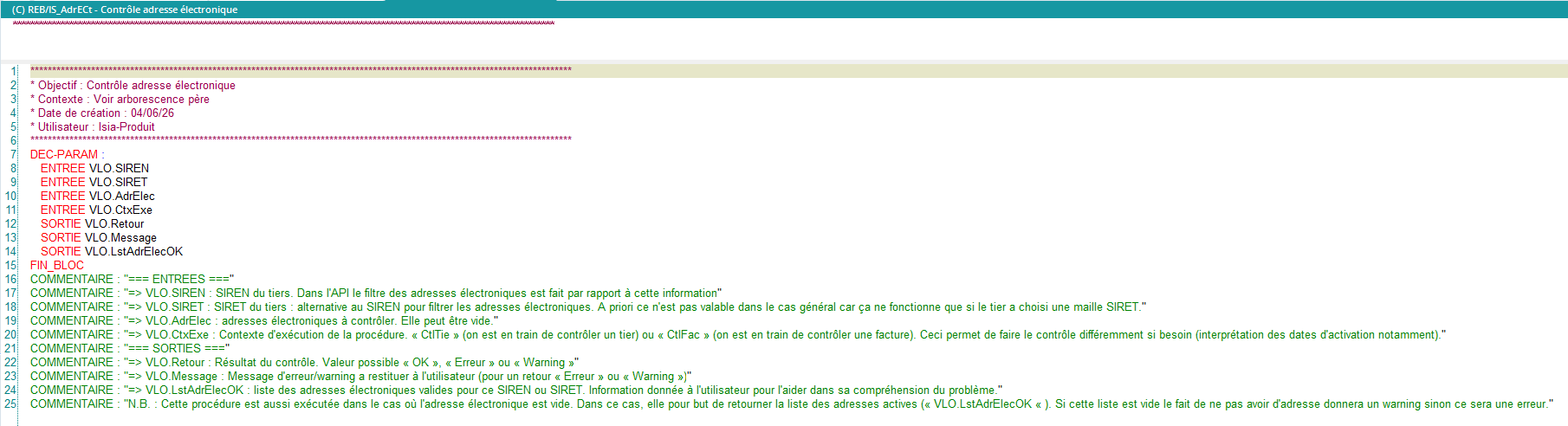
Si votre PA met à disposition une API permettant d’interroger l’annuaire il faut personnaliser la procédure “IS_AdrECt”.
Cette procédure indiquera :
-
si l’adresse électronique passée en paramètre est OK ou pas (avec le message associé)
-
la liste des adresses électroniques actives
Tableur de visualisation
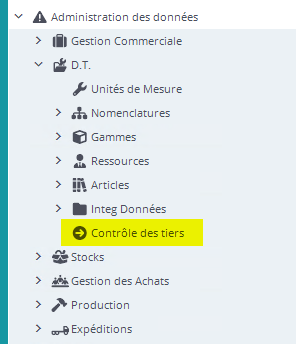
Dans le navigateur, donner accès au tableur “IS_TieCRT” qui permet de voir toutes les erreurs qui ont été détectées.
Dans le Start il est placé dans le dossier navigateur suivant (avec “Lancement objet seul” coché sur le dossier)
Ergonomies clients/fournisseur
Liste
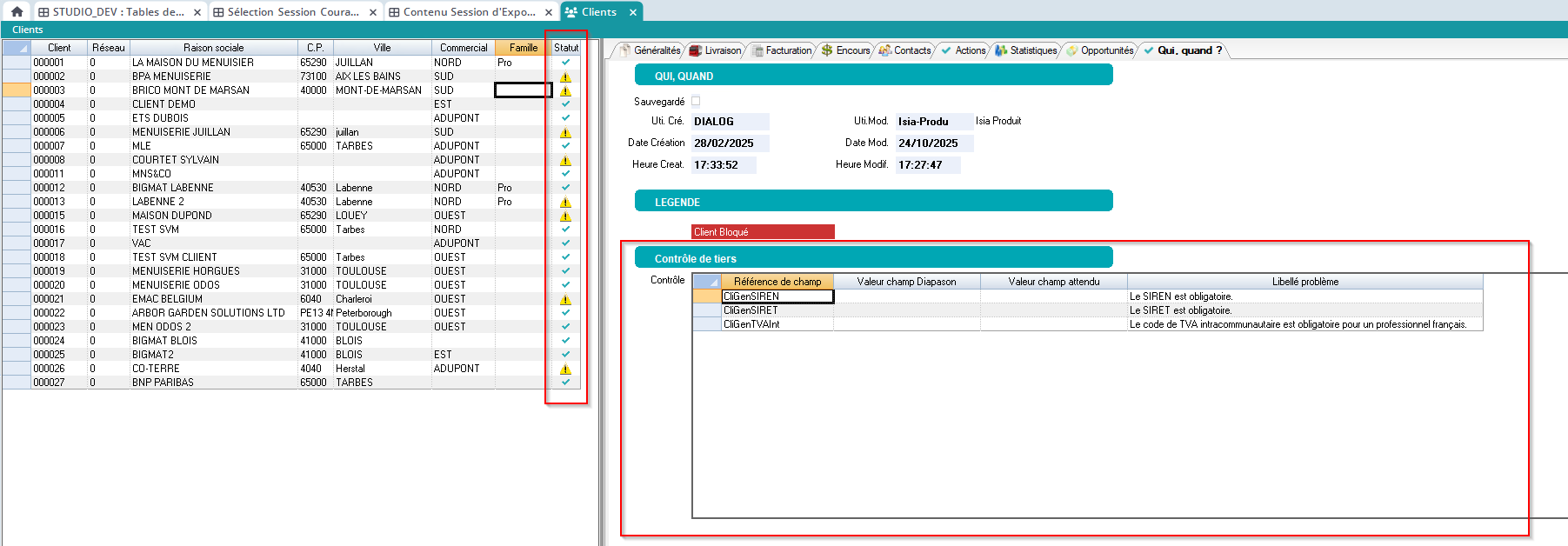
Sur les ergonomies liste clients et fournisseurs, ajouter la VAC.IS_IcoSta et brancher la procédure “IS_IcoTie” dans la requête d’affichage de l’ergo liste.
Fiche
Sur les ergonomies fiche clients brancher la LPA IS_CliCtlRes.
Sur les ergonomies fiche fournisseurs brancher la LPA IS_FouCtlRes.
Dans le Start elles sont placées sur l’onglet “Qui? Quand?)
Publier votre API SIRENE
Une partie des contrôles réalisés par l’outil utilise l’API SIRENE de l’INSEE
Le lien ci-dessous correspond à la documentation du site pour créer son compte et publier son API.
https://static.insee.fr/api-sirene/Insee_API_publique_modalites_connexion.pdf
Plus largement toutes les documentations sur cette API sont ici.
Le site fourni un portail d’administration qui est intéressant pour suivre le fonctionnement de l’API (onglet “Analytics” et “Logs”)
Il faut publier une API SIRENE par environnement Diapason (DEV/PROD). En effet le nombre d’appel est limité à 30 par minute. Diapason gère cette limite au niveau de chaque environnement mais pas entre environnement. Si on met la même API sur 2 environnements on risque de dépasser la limite. Dans ce cas tous les appels tombent en erreur et il faut attendre la minute suivante pour que les appels soient à nouveau autorisés.
Renseigner les paramètres Diapason
Dans le Start ils sont accessibles ici :
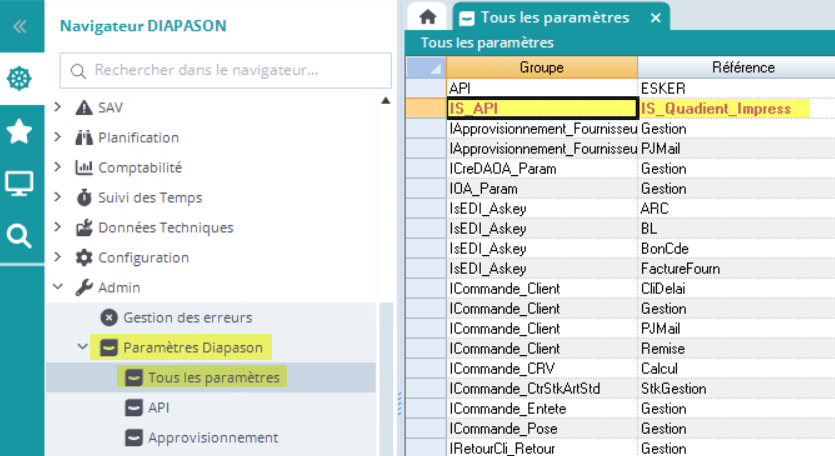
Ou via la liste ou la liste paramétrée IS_ParSt.
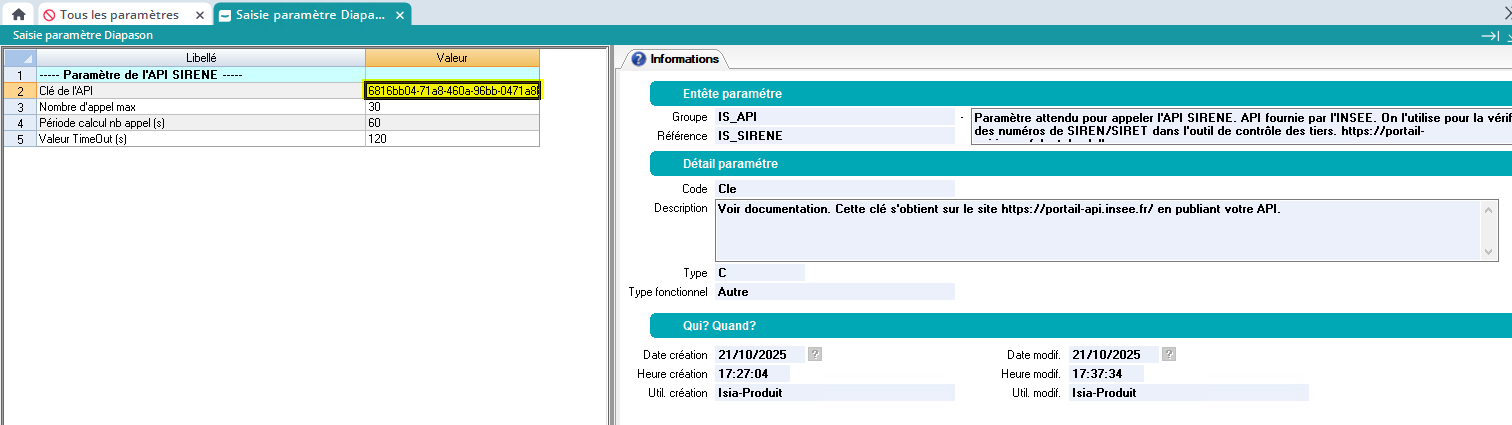
Paramètre IS_API/IS_SIRENE
Le code “Cle” doit recevoir la clé API que vous avez obtenu lors de la publication de l’API SIRENE.
Les 3 autres codes sont renseignés par défaut avec les bonnes valeurs.
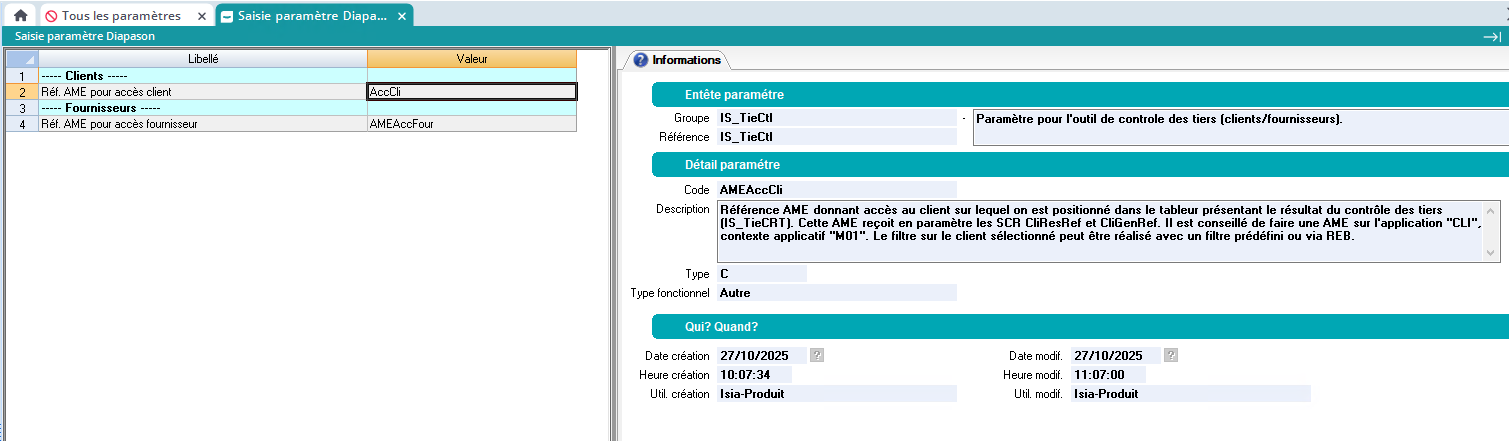
Paramètre IS_TieCtl/IS_TieCtl
On renseigne sur ce paramètre la référence des AME à lancer pour accéder à un client ou un fournisseur depuis le tableur de visualisation des résultats du contrôle.