
DIAPASON 05
Breadcrumbs

Définir des Jours Particuliers sur les calendriers


      Cette application permet de lister les jours particuliers (14 juillet, Dimanche, …), les périodes particulières (vacances de Noël, …) qu’on pourra ensuite aller exclure dans nos calendriers.

      C’est par ici :
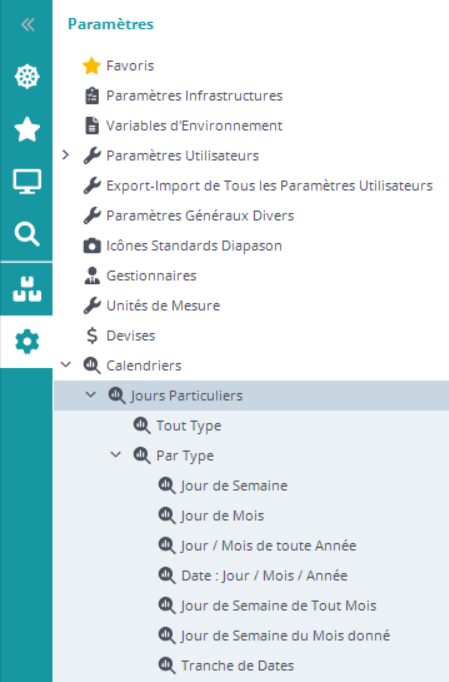
      image-20240516-121841.png


      Comment créer un jour “particulier” ?

      On remplit comme ceci :
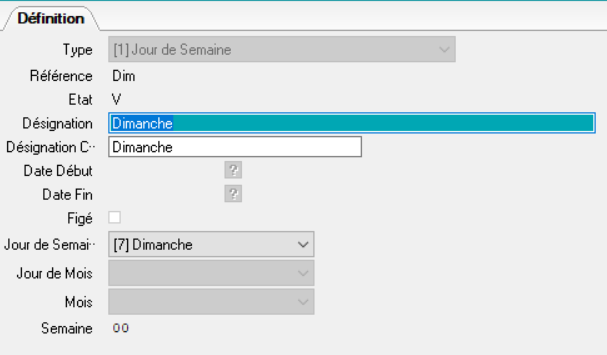
      image-20240516-121902.png

      Onglet « Définition »

      • Type: Sélection du type de jour particulier ( si on est sur la branche applicative « Tout Type » )

      • Référence & Désignation & Désignation Courte : on met des désignations parlantes !

      [1] Jour de semaine

      On remplit :

      • Jour de Semaine

      Si on ne remplit pas le système affectera automatiquement “Lundi”.

      Par exemple : tous les mardis !

      [2] Jour de Mois

      On remplit :

      • Jour de Mois : Permet de sélectionner un jour de mois. Cette zone est munie d’une liste déroulante présentant les informations suivantes :

        • 1 : 1er jour du mois

        • 2 : 2ème jour du mois

        • 3 : 3ème jour du mois

        • 4 : 4ème jour du mois

        • 32 : dernier jour du mois : cette option permet de prendre en compte toutes les fins de mois 😉

      Si l'utilisateur saisit le système affectera automatiquement “1er jour du mois

      Par exemple : les derniers jours de chaque mois!

      [3] Jour / Mois de toute année

      On remplit :

      • Jour de Mois : Permet de sélectionner un jour de mois. Cette zone est munie d’une liste déroulante présentant les informations suivantes :

        • 1 : 1er jour du mois

        • 2 : 2ème jour du mois

        • 3 : 3ème jour du mois

        • 4 : 4ème jour du mois

        • 32 : dernier jour du mois : cette option permet de prendre en compte toutes les fins de mois 😉

      Si l'utilisateur saisit le système affectera automatiquement “1er jour du mois

      • Mois

      Par exemple : le 1er Novembre ! On mettra alors jour de mois=1er, et Mois=Novembre.

      [4] Date : Jour / Mois / Année

      On remplit :

      • Date Début

      Par exemple: le lundi de Pâques en 2026. On rentrera directement date début=06/05/2026

      [5] Jour de Semaine de Tout Mois

      On remplit :

      • Jour de Semaine

      Si on ne remplit pas le système affectera automatiquement “Lundi”.

      • Semaine : avec combien de semaines d’intervalle ?

      Par exemple : le Lundi, toutes les 5 semaines, on remplit Jour = Lundi et Semaine =5
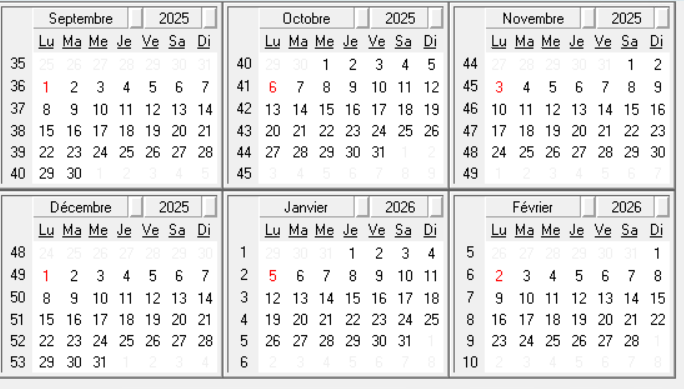
      image-20250909-160252.png


      [6] Jour de semaine du Mois donne
      • Jour de Semaine

      Si on ne remplit pas le système affectera automatiquement “Lundi”.

      • Mois

      • Semaine

      [7] Tranches de dates

      On remplit :

      • Date Début: Permet de saisir une date de début de période. Cette zone est utilisée pour les types suivants :

        • Jour / Mois / Année

        • Tranche de Date

      • Date Fin : Permet de saisir une date de fin de période. Cette zone est utilisée pour les types suivants :

        • Tranche de Date

        • Figé

        • En consultation.

      Par exemple : tous le mois d’Août


      ➡️ Date : Jour/Mois/Année

      Un contrôle de cohérence est réalisé lors de la saisie d'une date. (Par exemple, le 31 Juin sera rejeté).


      ➡️ Jour de Sem.de tout mois

      Le numéro de la semaine saisi doit être compris entre 1 et 5. Une saisie supérieure initialisera le mois à 5, une saisie à 0 l'initialisera à 1.


      ➡️ Jour de Semaine du mois donné

      1 : Janvier

      2 : Février

      ...

      12 : Décembre

      Si l'utilisateur saisit 0, le système affectera automatiquement 1 (Janvier).


      ➡️ Tranche de date

      Cette période permet de déterminer un ensemble de jours particuliers compris entre une date de début et une date de fin. (exemple : Les congés d'Août 1997, entre le 04/08/1997 et le 22/08/1997).


      Actions de gestion

      • Actions standards GFG : Création, Modification, Duplication, Suppression.


      Lors d’une suppression, si cette période est associée à différents calendriers, DIAPASON effectue la reconstitution pour ne plus considérer cette période comme non travaillée.