Introduction
Les raccourcis sur le portail de DIAPASON permettent d’accéder rapidement aux fonctionnalités les plus utilisées. On peut y ajouter des actions (lancement d’une LAP, d’un tableur…) à la demande du client !
Si vous cherchez plutôt à ajouter une application à la barre de commande ailleurs que sur le portail, continuez ici: Ajouter une application sur la barre de commande
Méthodologie
1. Création de la LAP, du tableur… à intégrer
Si vous souhaitez intégrer une LAP filtrée sur le gestionnaire courant dans la barre d'outils du portail
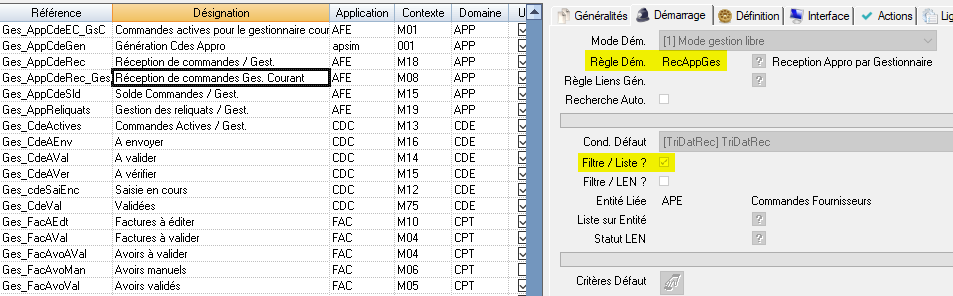
Si vous souhaitez créer un raccourci vers une LAP filtrée par gestionnaire (Ex : Commandes pour les gestionnaire courant), l’utilisation du contexte “… par gestionnaire” ne fonctionnera pas. Il vous faudra dupliquer la LAP de base et y ajouter une règle de démarrage (Req. REB) + Cocher la case “Filtre/liste”
2. Création du raccourci
Pour lancer la LAP fraichement créée, il faut l'ajouter dans le Navigateur.
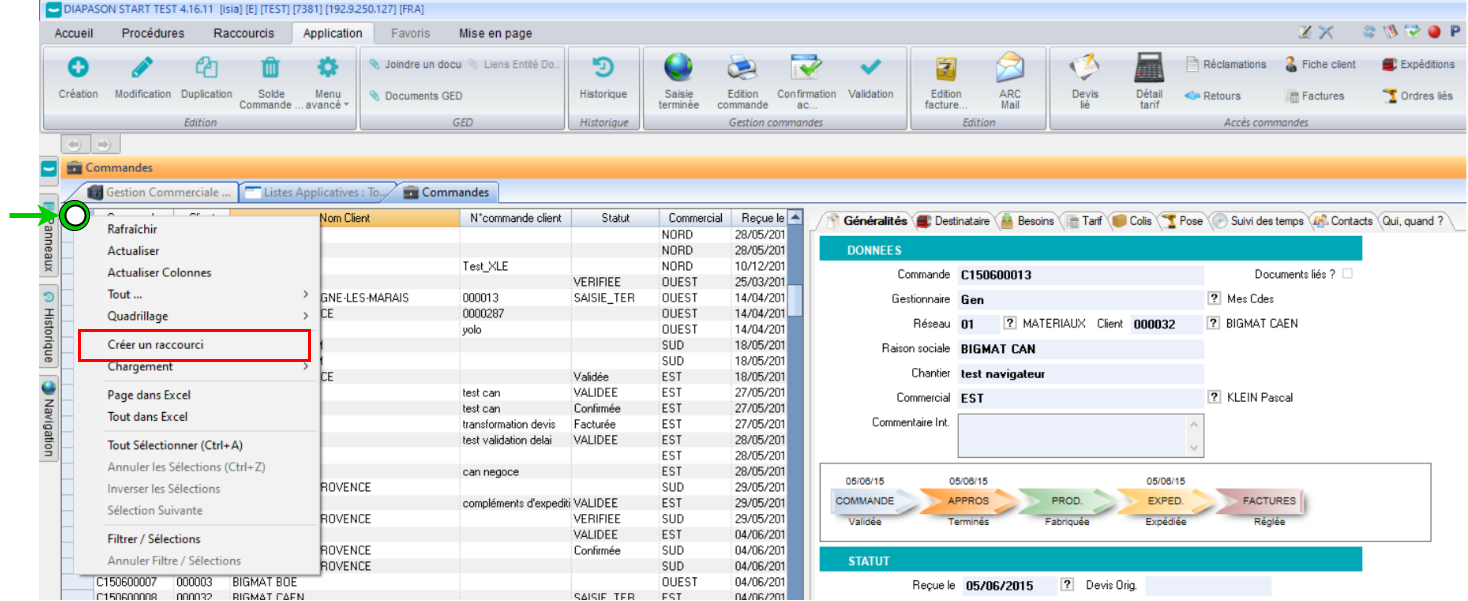
Sur la fiche ( c’est à dire en lançant la LAP ou le tableur à intégrer) : Clic droit dans coin gauche → Créer un Raccourci
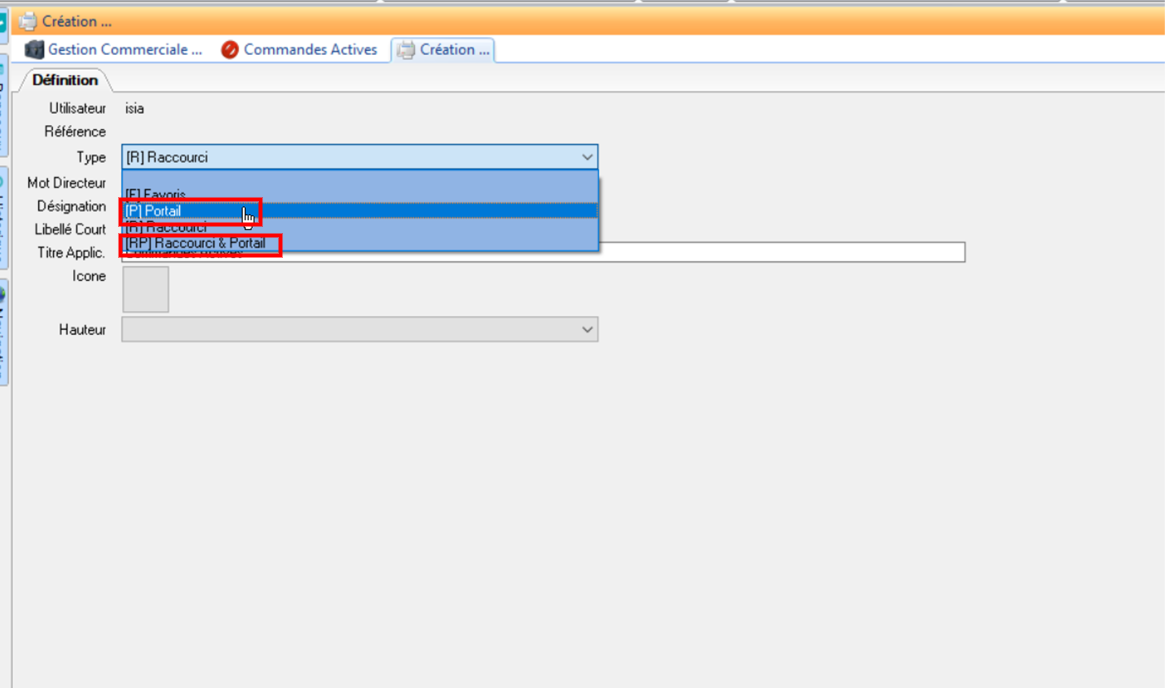
Il faut bien sélectionner un raccourci de type “Portail” ou “Raccourci et Portail” sinon on ne pourra pas le rajouter dans le portail.
3. Modification du portail
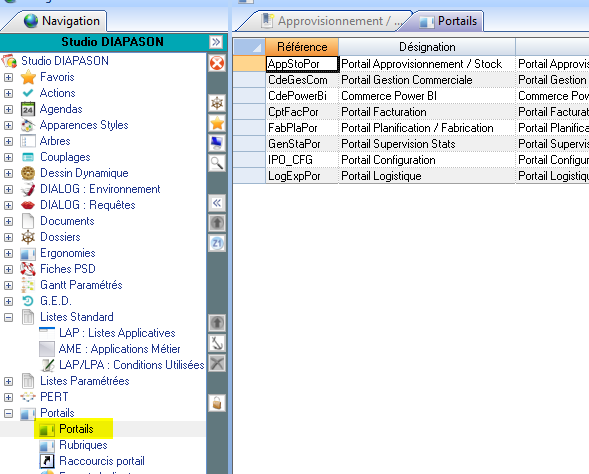
a. Accès au portail à modifier
STUDIO : Portails → Portails
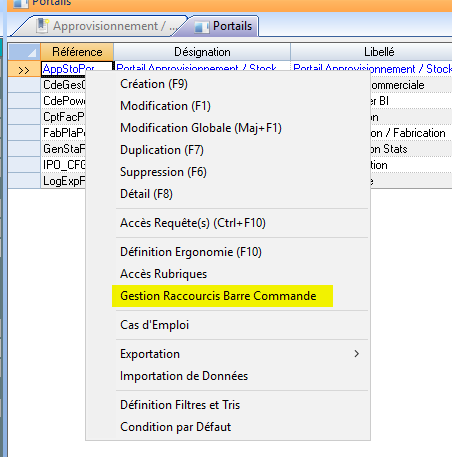
b. Ajout des raccourcis disponibles pour le portail
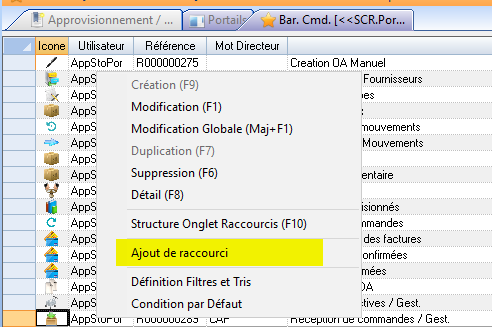
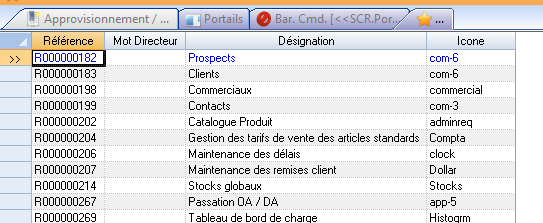
c. Organisation des raccourcis dans la barre de commande
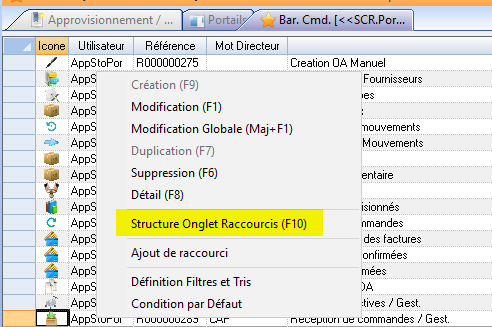
d. On peut ensuite organiser les liens de la barre par groupes ( GRP):
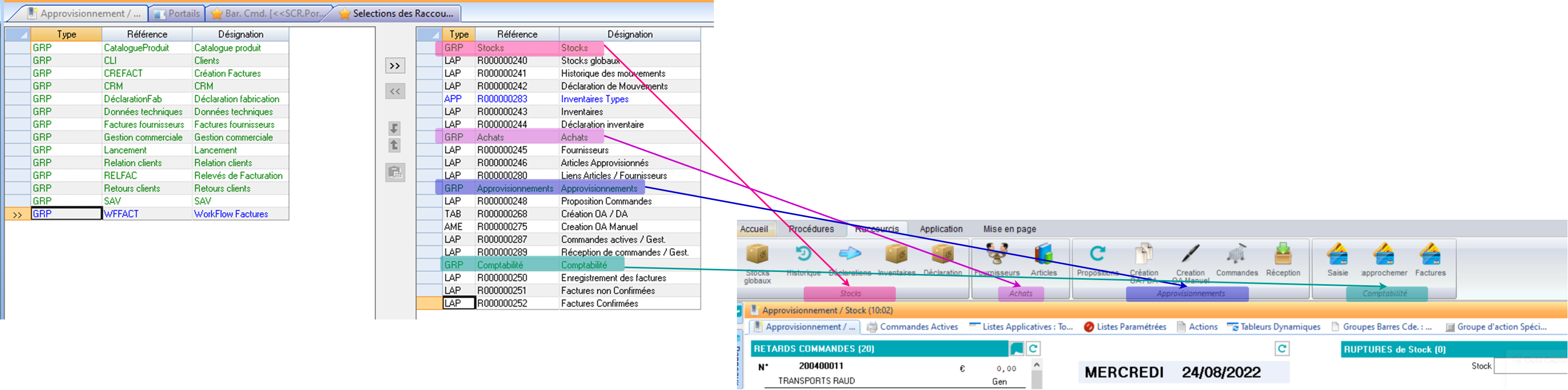
Les nouveaux groupes peuvent être crées ici:
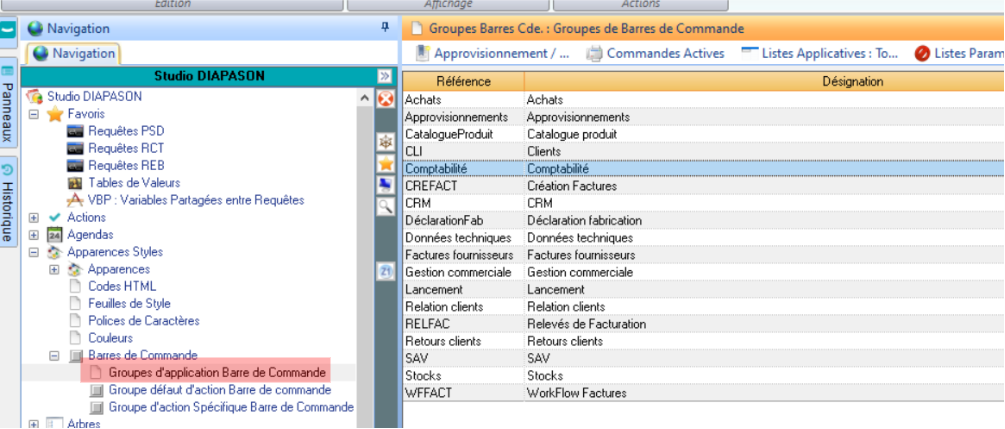
STUDIO : Apparences Styles → Barre de Commande → Groupes d’application Barre de commande