
Introduction
Comme dans un tableur, la requête de contrôle local dans un GANTT permet de:
-
mettre en place une aide au F2 dans une cellule
-
contrôler le contenu d’une cellule en sortie de la cellule
Cette requête fonctionne exactement comme celle d’un tableur ! 🙂
Quelles sont les SCR permettant de donner le contexte d’exécution de la requête ?
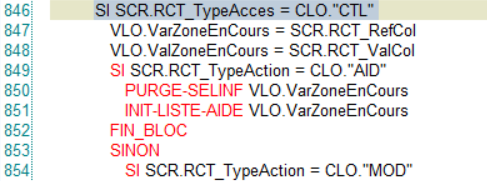
Comme dans un tableur, on peut utiliser le contexte d’exécution:
|
Les classiques
|
Et on a également la SCR.GTT_TacRef, qui contient la référence de la tâche qui a été modifiée ! On peut ainsi se repositionner sur la tache afin de lire ou mettre à jour d’autres informations:

Que faut-il mettre dans cette requête ?
Comme une requête de contrôle local de tableur, on peut déterminer ce qui doit se passer en fonction de l’action réalisée par l’utilisateur.
Rappel: l’alimentation des taches dans la requête d’initialisation du Gantt est réalisée via la liste WFGTTTac. Par contre, quand on effectue une modification sur une tâche, ou qu’on crée une nouvelle tâche , les informations sont mises a jour dans la liste WFGTTTacMaj ! La Liste WFGTTTac contient les informations avant modifications, la liste WFGTTTacMaj contient la liste des informations modifiées ou en cours de modification, lorsque l’on passe dans la RCT en mode contrôle, lors de la modification d’un champ d’une tache. Quand on valide le Gantt, les informations de la liste WFGTTTacMaj sont recopiées dans la liste WFGTTTac qui est complétée avec l’action principale ayant été réalisée : CRE, MOD , SUP , vide si rien n’a été modifié. L’enregistrement du Gantt pourra etre réalisé en exploitant la liste WFGTTTac. Si on annule en sortie du GANTT, DIAPASON récupérera le contenu de la liste WFGTTTac, soit la valeur avant modification.
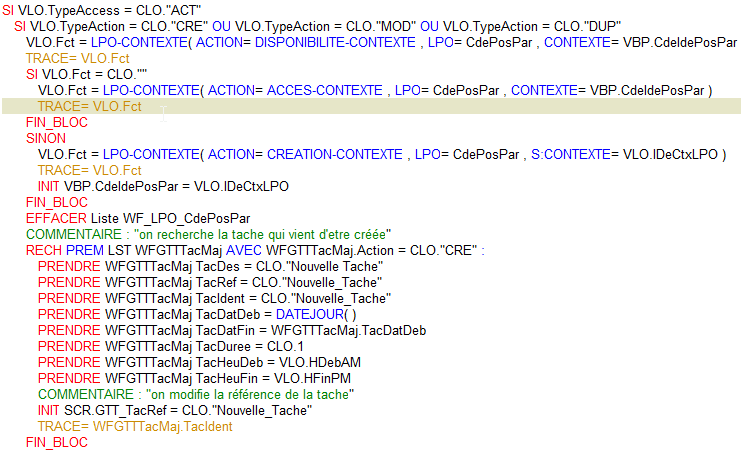
Comme pour une requête de contrôle classique de tableur, on va donc gérer ce qu’il se passe:
-
quand l’utilisateur lance une action

|
Gérer les actions
Comme pour une requête de tableur, la SCR.TypeAccess=ACT. On peut gérer ici les actions du GANTT.
Pour ajouter un séparateur il faut utiliser le code action « *SEP ».
Le libellé qui sera affiché sera le libellé court associé (champ ListActLibC)
Le libellé qui sera affiché sera le libellé court associé (champ ListActLibC) Il est possible de modifier le contenu de WfGttGen dans la règle de démarrage et dans la règle de construction du GANTT.
Gestion des actions disponible sur une tache :
|
-
quand l’utilisateur lance l’aide ou modifie le contenu d’une cellule

|
C’est tout comme dans un tableur classique 🙂 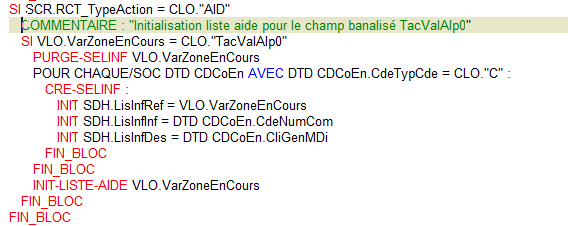
|
Ajouter de l’aide au F2
Le mode « AID » correspond à la constitution d’une liste d’éléments se rapportant à une colonne de la liste des tâches lorsque l’utilisateur utilise la fonction « Aide (F2) » en édition dans la cellule. Les fonctionnalités disponibles dans le GANTT paramétré sont :
Les fonctionnalités ci-dessous ne sont pas disponibles dans le GANTT :
Exemple de visuel de l'aideDéclenchement de l’aide : 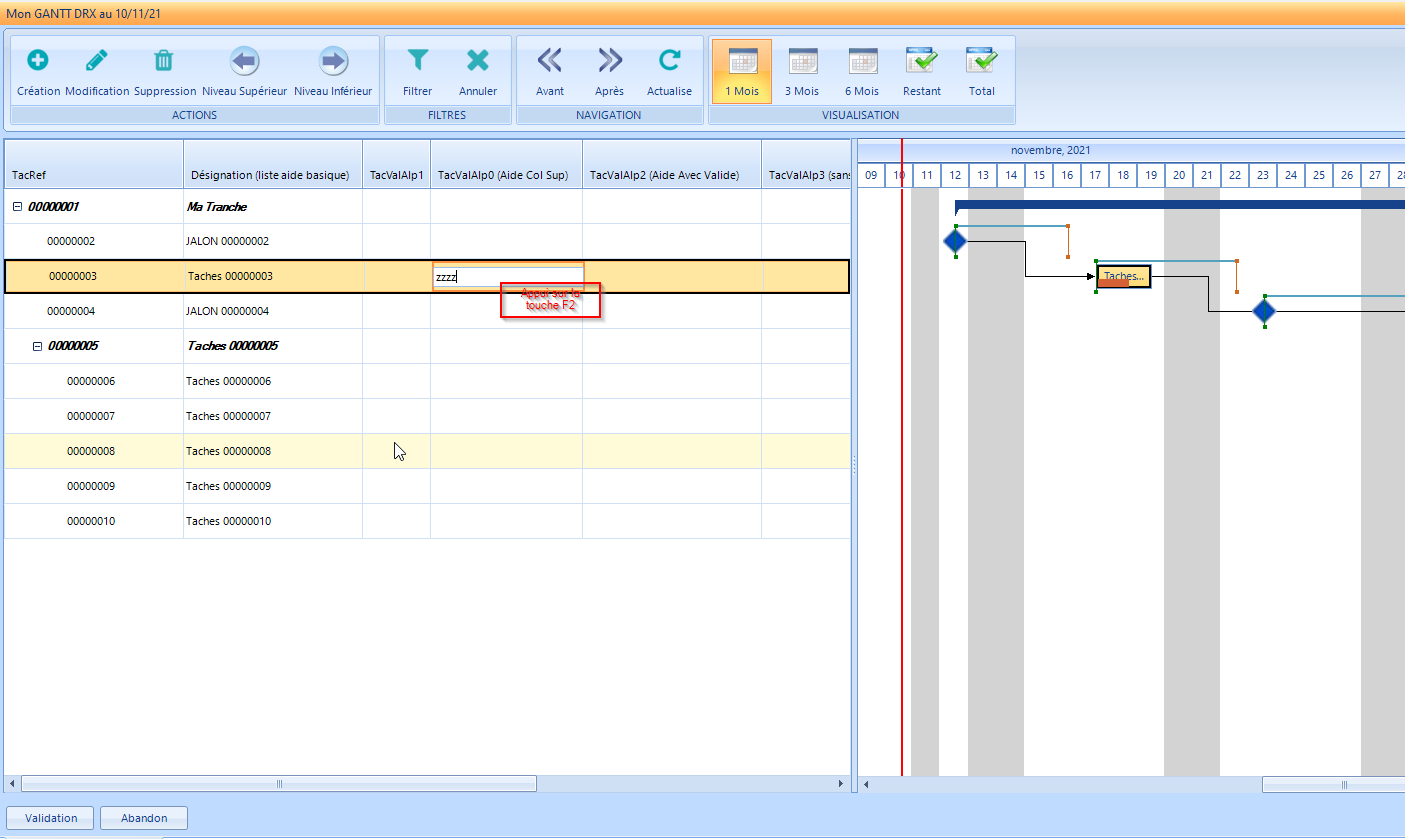
Affichage de la liste d’aide : le GANTT n’est plus accessible tant que la fenêtre de la liste d’aide est ouverte 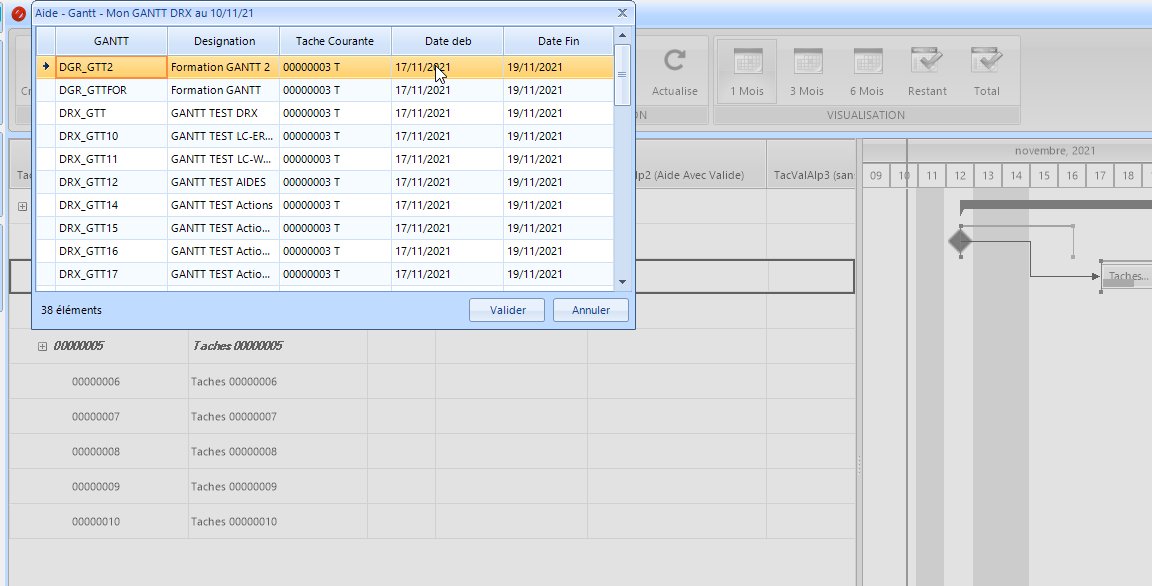
Trie des informations de la liste : en cliquant sur l’entête d’une colonne les données sont alors triées par ordre Croissant ou décroissant (sens de la flèche qui s’affiche) 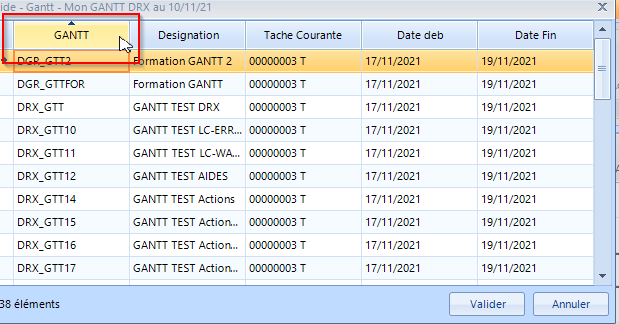
Sélection d’une valeur : le double click sur un enregistrement valide la sélection ou l’appui sur le bouton « Valider » valide la ligne en surbrillance 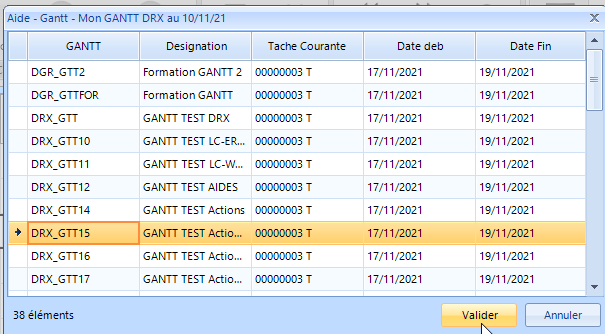
Autres exemple de liste sur colonne caractère 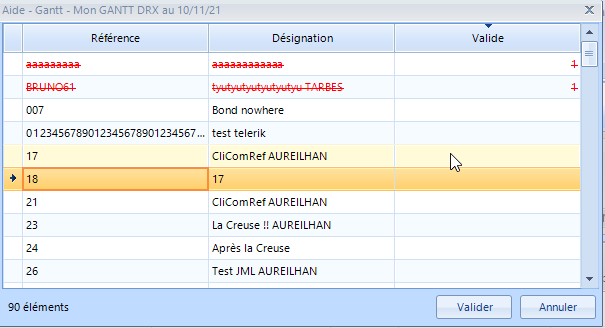
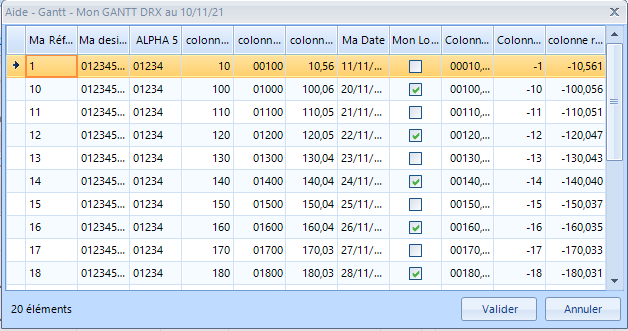
Exemple de liste d’aide sur colonne numérique 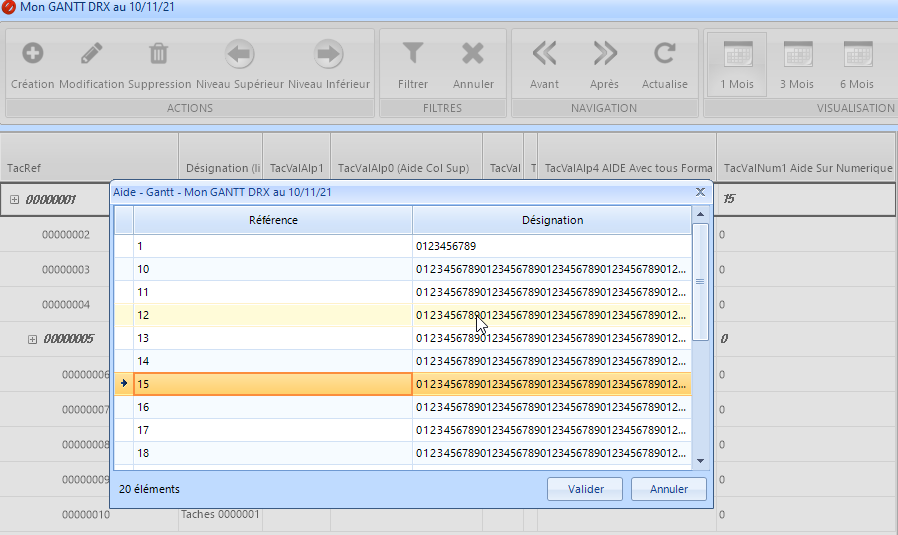
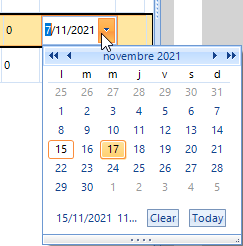
Limitations
|
|
C’est tout comme dans un tableur classique 🙂 |
Contrôler les modifications effectuées dans les champs par l’utilisateur
|

|
Enregistrer les modifications effectuées dans les champs par l’utilisateur
Les modifications effectuées sont enregistrées dans la liste des tâches modifiées WFGTTTacMaj qui peut être lue et modifiée alors que la liste des tâches WFGTTTac ne peut être que lue: elle garde la valeur de la tâche avant modification. Si on valide le Gantt ( on passera alors dans la requête de validation du Gantt), on pourra alors écraser WFGTTTac avec WFGTTTacMaj. Et si on sort du Gantt en annulant, on gardera uniquement les données de WFGTTTacMaj sans modification. |
-
quand on réaffiche le tableur après un changement de vue

|
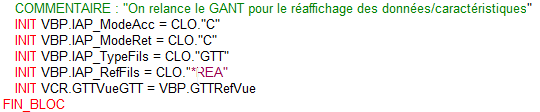
On gère le réaffichage du GANTT quand on change de vue
Il faut indiquer dans cette requête que lorsque l’on change de vue, il faut réafficher le GANTT par la suite. Pour cela, on doit utiliser les mots clés *ENR, et *REA ( enregistrer et réafficher). |
-
autre ?
|
Contrôle de chaque cellule en saisie dans la liste. Dates Tâche et durée : SAI Autre zone : MOD
|
En entrée 1 WFGTTTacMaj (Action « SAI/MOD») SCR.RCT_TypeAcces = CTL SCR.RCT_TypeAction = MOD SCR.GTT_REF = Gantt courant SCR.GTT_TacRef = WFGTTTacMaj.TacRef SCR.GTT_ActCtx = SAI SCR.RCT_RefCol = Référence champ saisi dans la liste SCR.RCT_ValCol = Valeur saisie dans la liste En sortie 1 ou n WFGTTTacMaj (Action «MOD») 1 ou n WFGTTLieMaj (Action «MOD») |
|
Actions Liens : LCRE LMOD LSUP |
En Entrée 1 WFGTTLieMaj (Action « LCRE/LMOD/LSUP») SCR.RCT_TypeAcces = ACT SCR.RCT_TypeAction = LCRE/LMOD/LSUP SCR.GTT_REF = Gantt courant SCR.GTT_TacRef = WFGTTTacMaj.TacRef SCR.GTT_ActCtx = ACT En sortie 1 ou n WFGTTTacMaj (Action «LCRE/LMOD/LSUP») 1 ou n WFGTTLieMaj (Action «LCRE/LMOD/LSUP») |
|
Sélection Lien : LSEL |
En entrée 1 WFGTTLieMaj.Action = SUP SCR.RCT_TypeAcces = ACT SCR.RCT_TypeAction = LSUP SCR.GTT_TacOri = initialisé par LSEL SCR.GTT_TacDes = initialisé par LSEL SCR.GTT_REF = Gantt courant SCR.GTT_ActCtx = ACT En Sortie : 1 ou n WFGTTTacMaj (Action «MOD») 1 ou n WFGTTLieMaj (Action «MOD») |
|
Déplacement tâche : DEP |
En entrée: 1 WFGTTTacMaj (Action « DEP ») WFGTTTac => WFGTTTacMaj (Action « ») WFGTTLie => WFGTTLieMaj (Action « ») WFGTTGen SCR.RCT_TypeAcces = ACT SCR.RCT_TypeAction = DEP SCR.GTT_REF = Gantt courant SCR.GTT_TacRef = WFGTTTacMaj.TacRef En sortie: 1 WFGTTTacMaj (Action « DEP ») 1 ou n WFGTTTacMaj (Action «MOD») 1 ou n WFGTTLieMaj (Action «MOD») SCR.GTT_RAF
En entrée : WFGTTGen WFGTTLis SCR.GTT_REF: Gantt courant SCR.GTT_ActCtx : DEP En sortie : WFGTTGen WFGTTLis WFTTTac WFTTLie
En entrée : WFGTTGen WFGTTLis WFGTTTac WFGTTLie WFGTTTacMaj WFGTTLieMaj SCR.RCT_TypeAcces : DEM SCR.RCT_TypeAction : DEM SCR.GTT_REF : Gantt courant SCR.GTT_ActCtx : DEM En sortie : WFGTTGen WFGTTLis WFGTTTac WFGTTLie WFGTTTacMaj WFGTTLieMaj |
|
Gestion des niveaux : NIV+ NIV-
|
La gestion des niveaux s’apparente à une action de modification d’une tâche. La modification consiste à changer le père de la tâche et le numéro d’ordre / père. En Entrée 1 WFGTTTacMaj (Action « NIV+/NIV-») SCR.RCT_TypeAcces = ACT SCR.RCT_TypeAction = “NIV+/NIV-” SCR.GTT_REF = Gantt courant SCR.GTT_TacRef = WFGTTTacMaj.TacRef SCR.GTT_ActCtx = NIV+/NIV- En sortie 1 ou n WFGTTTacMaj (Action «NIV+/NIV-») 1 ou n WFGTTLieMaj (Action «NIV+/NIV-») |
|
Changement de vue |
Cette action spécifique a pour effet de pouvoir réinitialiser le gantt courant dans sa globalité : Retravailler les caractéristiques générales (WFGTTGEn), horizon, actions … Retravailler la structure de la liste (WFGTTLis) Retravailler le contenu des taches (WFGTTTac et WFGTTlien) ainsi que leurs actions En Entrée Code action décidé par le paramétreur En sortie VBP. IAP_TypeFils = ‘GTT’ VBP.IAP_RefFils = *ENR/*REA/*IMP/*ENR,*REA/*ENR,IMP *ENR : Validation du GANTT *REA : Construction en mode DEM *IMP : Construction en mode DEM |