Comportement général
Un scénario multi-contexte permet la définition d’articles complexes et de manière plus structurée grâce au découpage en contextes. La saisie des différents contextes doit commencer par le contexte principal (contexte de plus haut niveau, par exemple le dormant pour une menuiserie). L’enchaînement de saisie des contextes s’effectue alors selon le paramétrage défini sur le scénario.
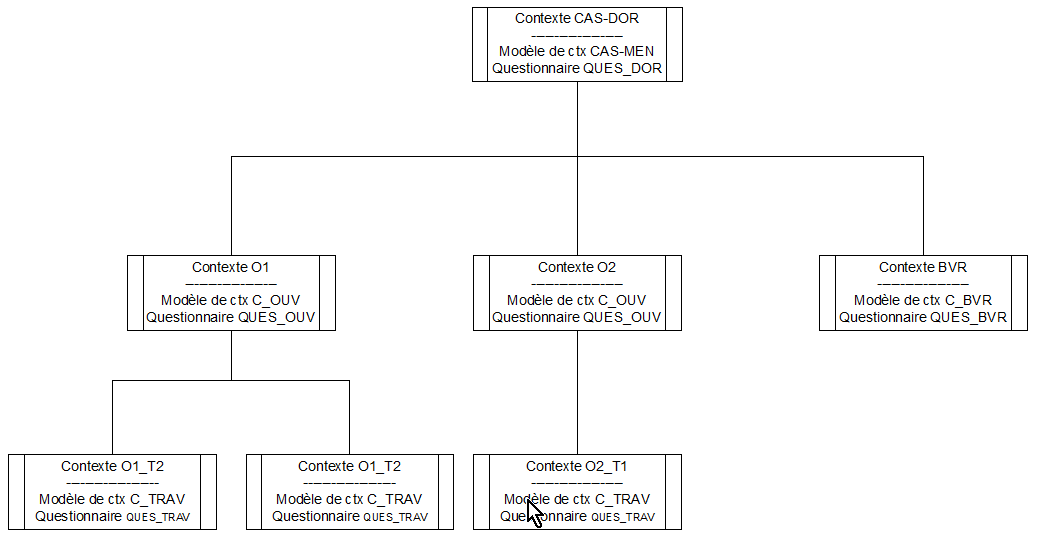
Exemple de déroulement d’un Scénario
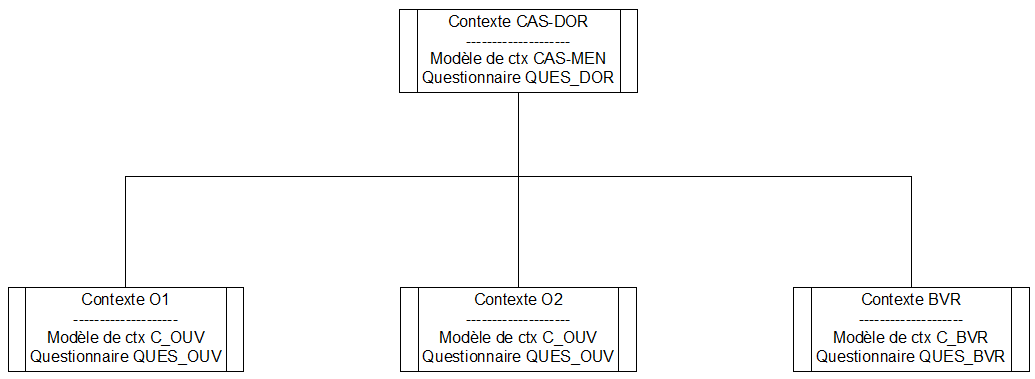
Entrée sur le contexte de plus haut niveau.
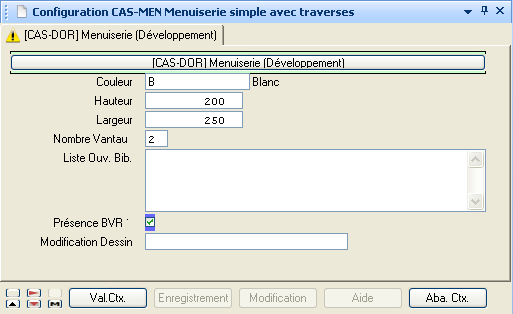
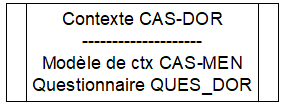
Validation du contexte de plus haut niveau
➡️ Création des contextes O1, O2, BVR
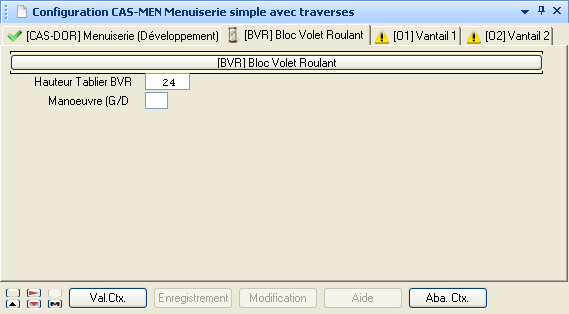
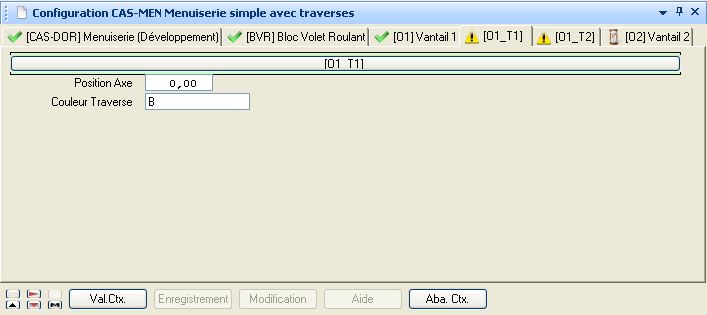
Validation du contexte O1
➡️ Création des contextes O1_T1 et O1_T 2
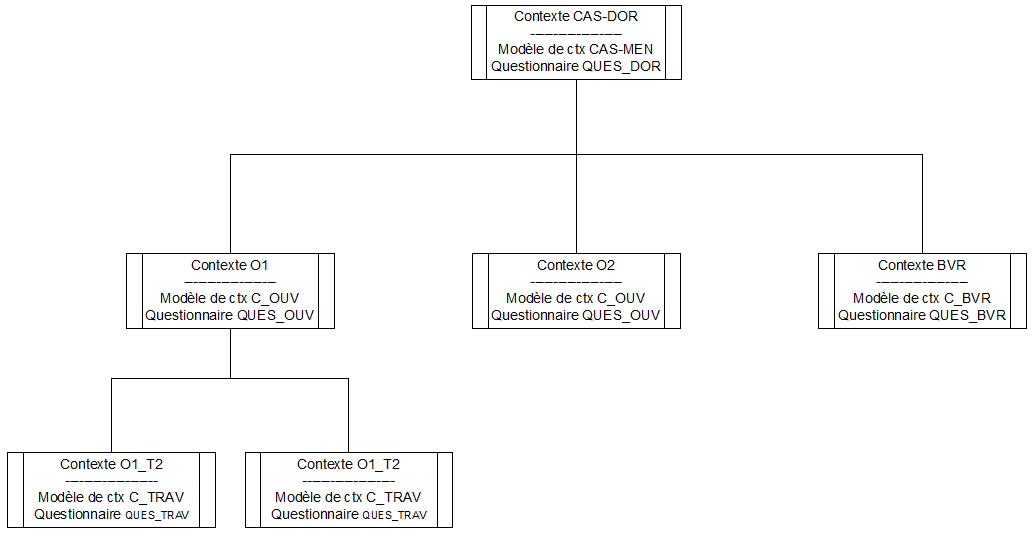
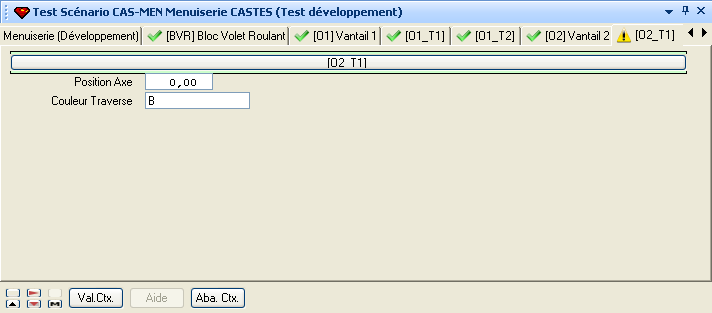
Validation du contexte O2
➡️ Création du contexte O2_T1
Définition d’un scénario de configuration
Onglet « Définition »
-
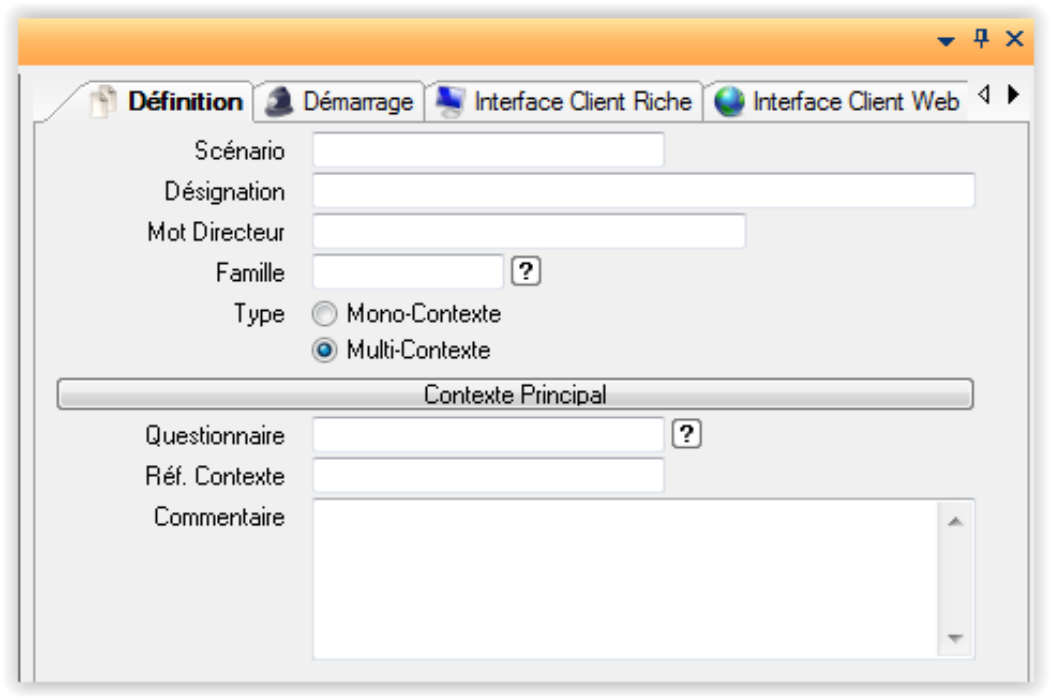
Scénario
Référence du Scénario.
-
Désignation
Désignation du Scénario.
-
Mot Directeur
Mot Directeur du Scénario.
-
Famille
Famille du Scénario. Lien avec les paramètres utilisateurs de type « Famille de scénario commercial »
-
Type
|
Valeur |
Description |
|
[MO] Mono-Contexte |
Un seul questionnaire est déroulé, la notion de contexte n’existe pas. |
|
[MU] Multi-Contexte |
Plusieurs contextes, gestion des dessins … |
-
Questionnaire
Référence du questionnaire de démarrage. Obligatoire.
-
Réf. Contexte
Référence du Contexte de démarrage (principal). Obligatoire pour les scénarios multi-contexte.
-
Commentaire
Commentaire associé au scénario.
Remarque : les onglets suivants ne concernent que les scénarios multi-contextes.
Onglet « Démarrage »
-
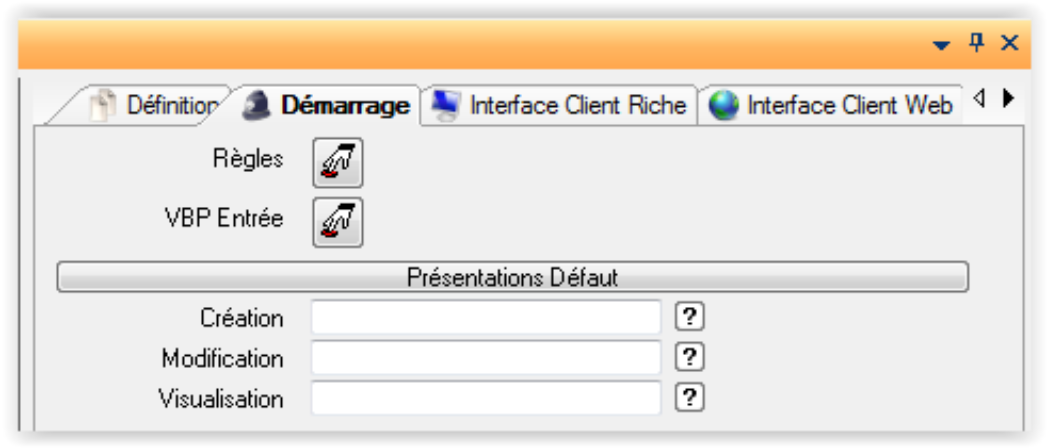
Règles
Liste des règles de type GCQ exécutées au démarrage du scénario.
Les variables suivantes peuvent être initialisées lors de l’exécution de ces règles :
VBP.ScePreModNAf : liste des modèles de contexte non affichés
VBP.ScePreCtxNAf : liste des références contexte non affichés
Remarque : l’ensemble de ces variables fonctionne comme dans la définition des droits, c’est-à-dire que si les variables sont vides (rien n’est défini) tout est affiché.
Il est également possible de paramétrer l’interface combo/bouton pour sélections/actions sur le dessin, pour cela il faut initialiser la liste WfCfgActSel :
ActSelRef (C) : référence action de sélection
ActSelTyp (C) : type d’action : SIM (simple), REF (référenciel)
ActSelOrd (E) : numéro d'ordre
ActSelLib (C) : libellé action de sélection (pour affichage dans liste déroulante)
ActSelFam (C) : liste des codes familles des objets graphiques sélectionnables
ActGrpCtt (C) : liste des groupes de contrainte sélectionnables
ActSelDef (L) : indique si l'action est l’action défaut
ActSelCtt (L) : indique si l’action tient compte des groupes de contrainte
ActSelReq (C) : Exécution d’une requête GCQ lors de la sélection de l’action
ActValAut (L): Validation automatique de l’action lors de la sélection.
Si cette liste est vide, ou si la règle GCQ de traitement des actions dessins n'est pas définie, ou en mode consultation l’interface de choix des actions n’est pas affichée.
-
VBP Entrée
Indique les variables de type VBP que le scénario reçoit de son appelant (Application de gestion des commandes commerciales ou règle exécutant un ENR-ACT-ENT). Aucune sélection indique que toutes les variables de type VBP sont reçues.
Présentations Défaut : présentations utilisées selon le mode d’utilisation. Voir la définition des présentations.
-
Création
Présentation pour la création (de ligne de commande, ou première configuration d’article standard).
-
Modification
Présentation pour la modification (de ligne de commande, ou de configuration d’article standard).
-
Visualisation
Présentation pour la visualisation sur les lignes de commande ou les articles standards.
Onglet « Interface Client Riche »
-
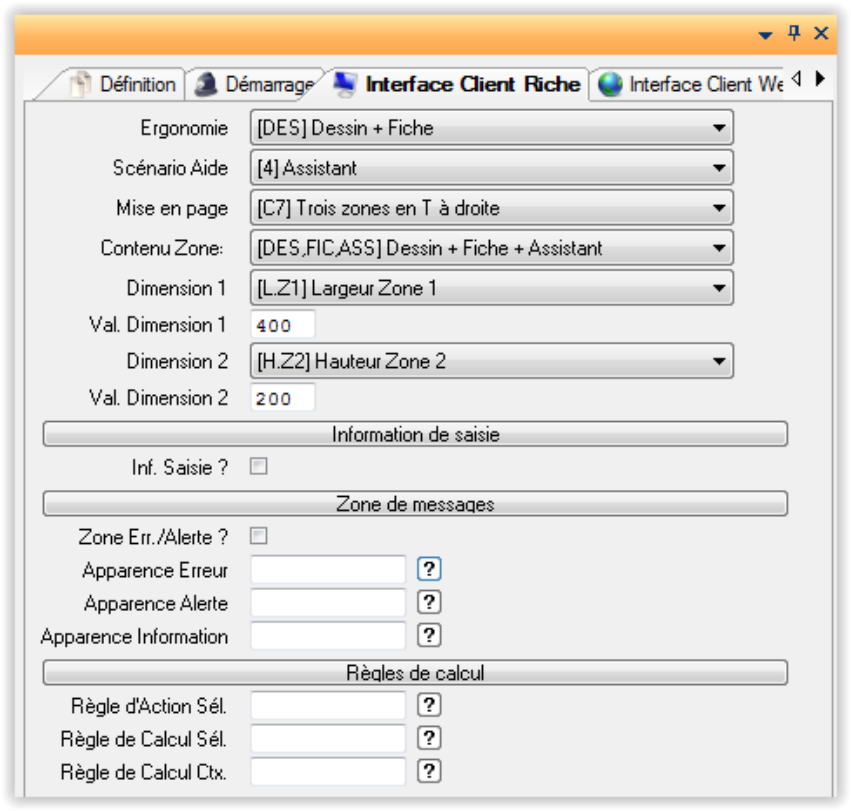
Ergonomie: La liste de sélection Ergonomie permet de sélectionner parmi 4 types d’ergonomie du configurateur :
-
Dessin + Fiche
-
Fiche
-
Image + Fiche
-
Arbre + Fiche
-
Dans le cas de l’assistant, on ne pourra pas choisir l’ergonomie Fiche.
-
Scénario Aide
Définit l’ergonomie d’affichage de la liste d’aide associée aux questions.
|
Valeur |
Description |
|
0 |
Défaut : selon la définition du thème ou le choix effectué dans la barre de commandes. |
|
1 |
Classique : un panneau recouvrant le panneau courant. |
|
2 |
Flottante : un panneau au dessus du bureau. L’utilisateur peut déplacer le panneau d’aide qui reste au premier plan. |
|
3 |
Contextuelle : un espace permanent à droite du bureau. Les différentes aides déclenchées lors de l’exécution du scénario sont affichées dans la zone contextuelle. A la fermeture de la procédure, si le bureau n’est pas configuré en aide contextuelle, la zone d’aide est détruite. |
|
4 |
Assistant : affichage dans un des trois panneaux du configurateur selon le paramétrage des zones suivantes ; l’assistant peut contenir la liste d’aide classique mais aussi du texte HTML. |
Les informations suivantes de l’onglet ne s’appliquent qu’aux scénarios d’aide de type « Assistant ».
-
Mise en Page
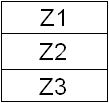
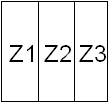
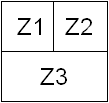
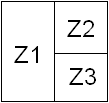
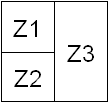
La liste de sélection Mise en Page permet d’organiser la configuration des trois zones du configurateur
[C4] Trois zones séparées horizontalement
[C5] Trois zones séparées Verticalement
[C6] Trois zones en T à l’envers
[C7] Trois zones en T à droite
[C8] Trois zones en T
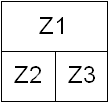
[C9] Trois zones en T à gauche
-
Contenu Zone
La liste de sélection « Contenu Zone » permet de définir l’agencement des différentes parties du configurateur.
Le premier élément de la liste sera positionné dans la zone Z1 des schémas ci-dessus, le deuxième élément dans la zone Z2 et le troisième dans la zone Z3.
Ainsi par exemple, si l’on choisit, dans cette liste de sélection [TV,ASS,FIC] Arbre + Assistant + Fiche, l’arbre sera positionné dans la zone Z1, l’assistant dans la zone Z2 et la fiche dans la zone Z3.
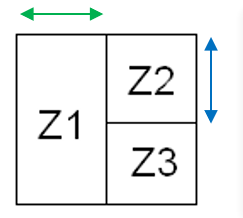
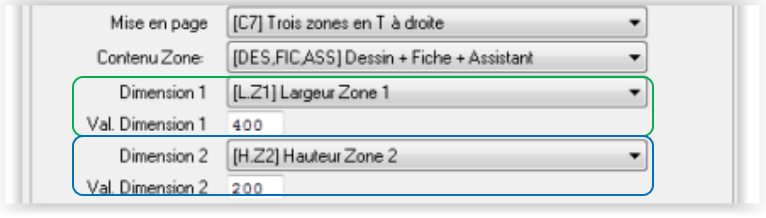
Pour définir l’ensemble des dimensions des zones, il suffit seulement de renseigner deux dimensions des différentes zones.
-
Dimension 1
La liste de sélection Dimension 1 permet de sélectionner quelle partie dimension de zone l’on va renseigner.
-
Val. Dimension 1
Le champ Val Dimension 1 permet de saisir cette dimension (en pixels).
-
Dimension 2
La liste de sélection 2 permet de sélectionner la seconde dimension que l’on va renseigner.
-
Val. Dimension 2
Le champ Val Dimension 2 permet de saisir celle-ci (en pixels).
Soit pour l’exemple ci-dessous :
|
|
Dans le cas où ces dimensions ne sont pas renseignées ou si les dimensions sont trop importantes pour la place disponible, le configurateur s’affiche avec des dimensions défauts (les zones côte à côte possèdent la même longueur ou largeur).
-
Inf. Saisie ?
Permet d’indiquer que l’utilisateur disposera d’une aide à la saisie pour la question courante. Par exemple, pour saisir une dimension, il est plus pratique de connaître une plage de dimensions possibles que d’avoir une liste d’aide.
L’aide utilisateur vient s’afficher dans une info-bulle sur la question et sur le bouton de déclenchement de la sélection. Le contenu de cette aide doit être renseigné lors de l’exécution de la règle associée à la question en mode « ASA » (avant saisie) dans la variable VBP.Ass_Que_Inf.
-
Zone Err./Alerte ?
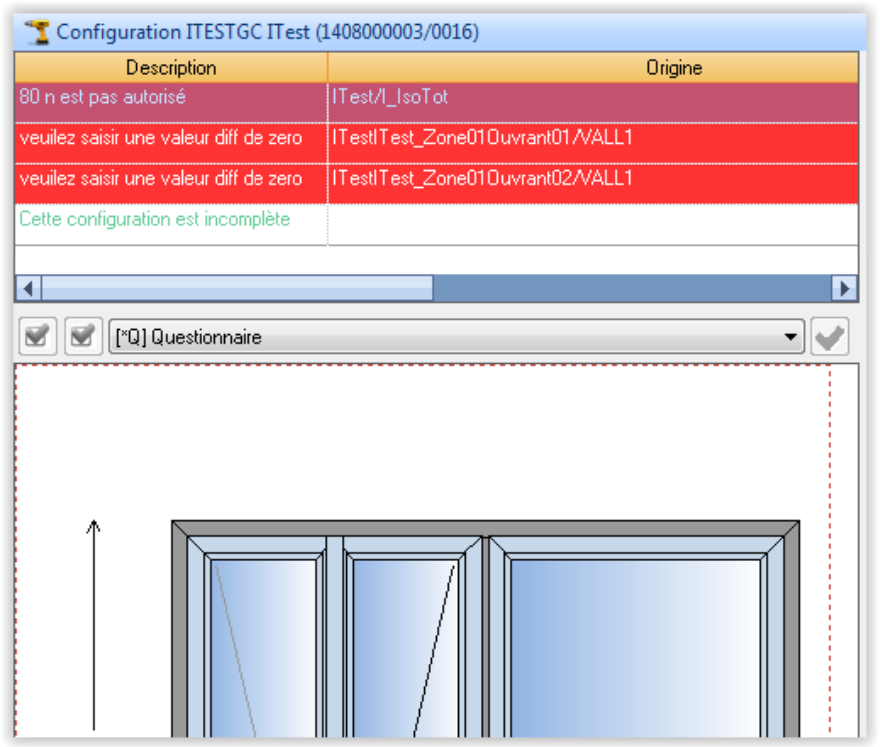
Affichage ou non d’une liste des erreurs, alertes et informations contenus dans la liste DIALOG WfCfgMes. Cette liste est affichée au-dessus de la zone « dessin ». Un double-clic sur une ligne de cette liste amène en saisie sur le contexte correspondant (colonne « Origine ») et la variable associée (si renseignée et accessible en saisie).
-
Apparence Erreur
Apparence (couleurs) des lignes correspondant à une erreur dans la zone Erreur/Alerte.
-
Apparence Alerte
Apparence (couleurs) des lignes correspondant à une alerte dans la zone Erreur/Alerte.
-
Apparence Information
Apparence (couleurs) des lignes ne correspondant ni à une erreur ni à une alerte dans la zone Erreur/Alerte.
-
Règle d’Action Sél.: Règle DIALOG dont le but est de créer la liste des contextes à redérouler en mode calcul WfCfgCtxCalSor :
-
NumOrd (E) : numéro d’ordre de déroulement
-
CtxRef (C) : référence contexte
-
CtxCalMod (C) : valeur qui sera transmise aux règles GCQ dans SCR.CtxCalMod
-
CtxLisReqExe (C) : liste des règles GCQ à exécuter
-
CtxCalModDes (L) : indique si le calcul va modifier le dessin (VBP.CtxModDes)
-
CtxCalModEnf (L) : indique si le calcul va modifier des contextes fils (VBP.CtxModEnf)
-
CtxCalInf (C) : valeur libre qui sera transmise aux règles GCQ dans SCR.CtxCalInf
-
-
Règle de Calcul Sél.
Règle DIALOG dont le but est de dérouler les règles de calcul sur un contexte (si le calcul est demandé depuis une action sur le dessin).
-
Règle de Calcul Ctx.
Règle DIALOG dont le but est de dérouler les règles de calcul sur un contexte (si le calcul est demandé depuis la validation d’un contexte).
Le mode de déroulement sera le suivant :
1- Exécution de la règle de traitement d’action
2 - Pour chaque WfCfgCtxCalSor :
-
Mise en place du contexte DIALOG
-
Exécution règles dédiées
-
Enregistrement variables + création éventuelle des fils
-
Déroulement des fils identifiés en mode calcul
Fin_PC
Onglet « Interface Client Web »
Identique à l’onglet précédent, mais il n’est pas possible de choisir une ergonomie avec dessin (image forcément) ni par conséquent ce qui est en rapport avec le dessin (zone de messages, …).
Onglet « Zone d’assistance »
-
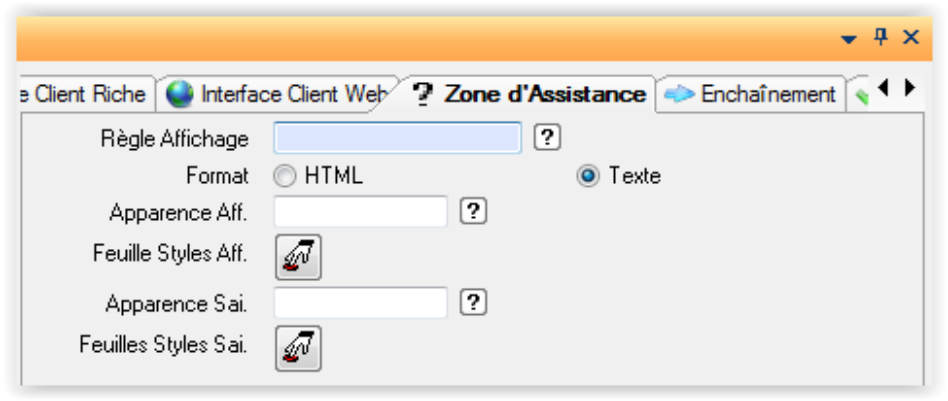
Règle Affichage
La règle d’affichage est une requête GCQ qui s’exécute lorsque l’on est en visualisation sur le configurateur. Elle permet de paramétrer l’affichage de la zone d’assistance en mode visualisation.
Cette requête GCQ s’affichera avec le contexte suivant :
SCR.CdeSCCEvt = "ASS"
Dans cette requête d’affichage, on définira les VBP suivantes :
VBP.Ass_Que_Htm (texte HTML)
VBP.Ass_Que_Txt (texte brut)
Si la VBP.Ass_Que_Htm est renseignée, son contenu sera affiché au format HTML (si le format sélectionné est HTML).
Si la VBP.Ass_Que_Htm n’est pas renseignée et que la VBP.Ass_Que_Txt est remplie, celle-ci sera affichée (si le format sélectionné est Texte).
Pour paramétrer la zone assistance en saisie de contexte on renseignera ces variables dans la requête GCQ de la question en cours de saisie (en mode AVT ou ASA).
-
Format
Type de données que l’on affichera dans l’assistant :
HTML : un viewer HTML affichera le contenu de la VBP Ass_Que_Htm.
Texte : un éditeur affichera le contenu de la VBP VBP.Ass_Que_Txt.
-
Apparences et Feuilles de Styles
Dans le cas où l’on a sélectionné le Format « Texte » on peut choisir les apparences du texte utilisées lors de l’affichage (Apparence Aff.) ou lors de la saisie (Apparence Sai.) d’un contexte.
Dans le cas où l’on a sélectionné le Format « HTML » on peut choisir les feuilles de style du code HTML utilisées lors de l’affichage (Apparence Aff.) ou lors de la saisie (Apparence sai.) d’un contexte.
Onglet « Enchaînement »
-
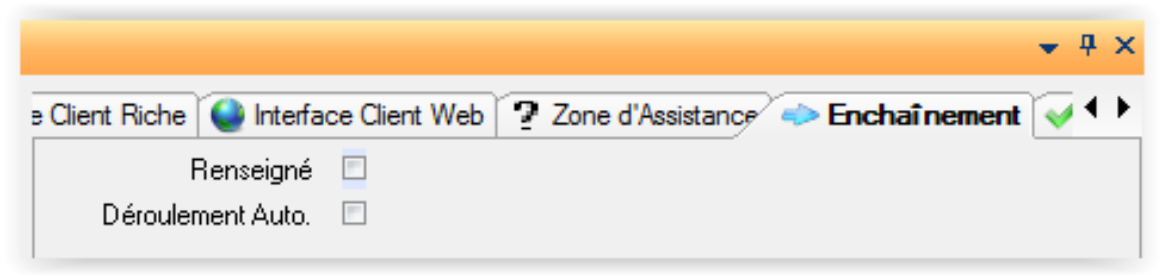
Renseigné
Si non coché, l’enchaînement de saisie ne se fera que sur les contextes qui n’ont jamais été renseignés (jamais saisis). Si coché, l’enchaînement se fera indifféremment sur les contextes renseignés ou pas.
-
Déroulement Auto.
Indique si coché que les contextes seront déroulés par défaut en mode automatique (sans saisie) lors de l’enchaînement de saisie. Peut être défini plus finement sur les modèles de contextes.
Onglet « Sortie »
-
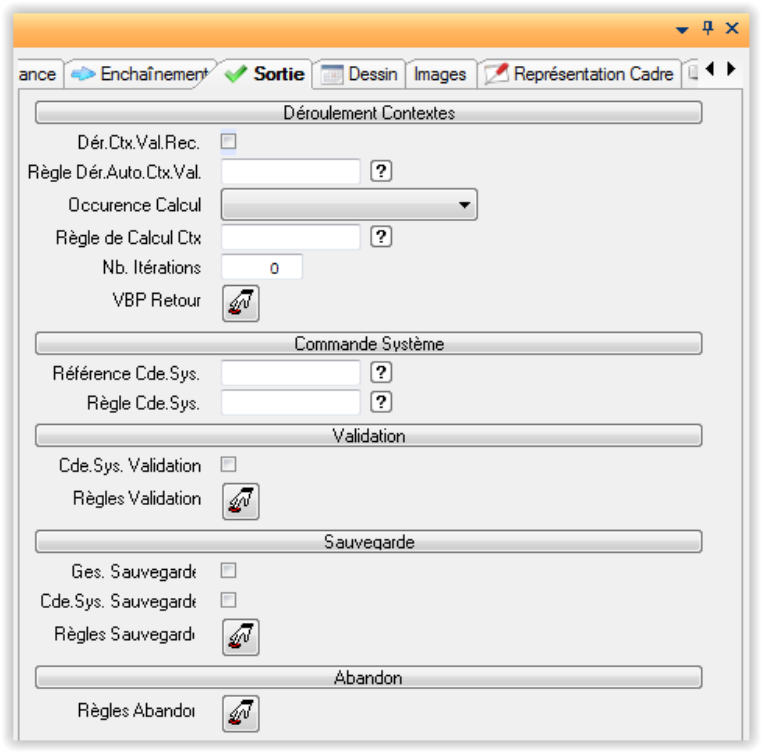
Dér. Ctx. Val. Rec.
Indique si coché que les contextes redéroulés à la validation du scénario le seront dans l’ordre récursif (au plus profond d’abord). Dans le cas contraire, le déroulement se fera dans l’ordre par niveau.
-
Règle Dér. Auto. Ctx. Val.
Règles de type GCQ exécutée lors de la validation du scénario pour déterminer les contextes à redérouler. Voir validation du scénario.
-
Occurrence Calcul: Indique pour chaque modèle de contexte dans quelles circonstances sera effectué le calcul (règle GCQ).
-
Uniquement sur la première occurrence.
-
Uniquement sur la dernière occurrence.
-
Sur toutes les occurrences.
-
Remarque : cette occurrence peut être précisée par modèle de contexte dans la définition de celui-ci.
-
Règle de Calcul Ctx.
Règle GCQ associée contenant le calcul effectué. Le contexte de cette règle est précisé ci-dessous.
Remarque : cette règle peut être précisée par modèle de contexte dans la définition de celui-ci.
-
Nb. Itérations
Indique le nombre de fois où le calcul (règle GCQ) sera déroulé pour chaque contexte.
-
VBP Retour
Indique les variables de type VBP que le scénario renvoie à son appelant (Application de gestion des commandes commerciales ou règle exécutant un ENR-ACT-ENT). Aucune sélection indique que toutes les variables de type VBP sont transmises.
Remarque : dans l’onglet « Démarrage » la zone « VBP Entrée » indique les variables de type VBP que le scénario recevra de son appelant.
-
Référence Cde. Sys.
Règle GCQ associée contenant le calcul effectué. Le contexte de cette règle est précisé ci-dessous.
-
Règle Cde. Sys.
Règle GCQ associée à la commande système. Le contexte de cette règle est précisé ci-dessous.
-
Cde. Sys. Validation
Indique si la commande système est exécutée lors de la validation du scénario par le bouton « Validation ».
-
Règles Validation
Liste des règles de type GCQ exécutées lors de la validation du scénario par le bouton « Validation ».
-
Ges. Sauvegarde
Indique si la sauvegarde est possible sur le scénario.
L’action Sauvegarde va permettre :
-
De mémoriser la saisie en cours (enregistrement des réponses des contextes saisis, enregistrement des contextes non saisis).
-
De ne pas dérouler le contrôle d’intégrité global de la configuration dans sa globalité : une liste spécifique de règles GCQ est exécutée ; de plus la variable SCR.CdeSCCEvt permet dans chaque règle de savoir que l’on est en mode « sauvegarde » en prenant la valeur « ENR » (au lieu de « VAL » dans le mode normal).
-
De retourner sur la ligne de commande qui sera également au statut Sauvegarde (voir paragraphe suivant détaillant cet état de ligne de devis ou commande), empêchant ainsi son utilisation dans le flux DIAPASON.
Lors du retour sur cette configuration (par l’action de modification de la ligne de devis ou de commande), l’utilisateur va retrouver le scénario dans l’état de saisie dans lequel il se trouvait au moment de l’action Sauvegarde.
-
Cde. Sys. Sauvegarde
Indique si la commande système est exécutée lors de la validation du scénario par le bouton « Sauvegarde ».
-
Règles Sauvegarde
Liste des règles de type GCQ exécutées lors de la validation du scénario par le bouton « Sauvegarde ».
-
Règles Abandon
Liste des règles de type GCQ exécutées lors de l’abandon du scénario.
Onglet « Dessin »
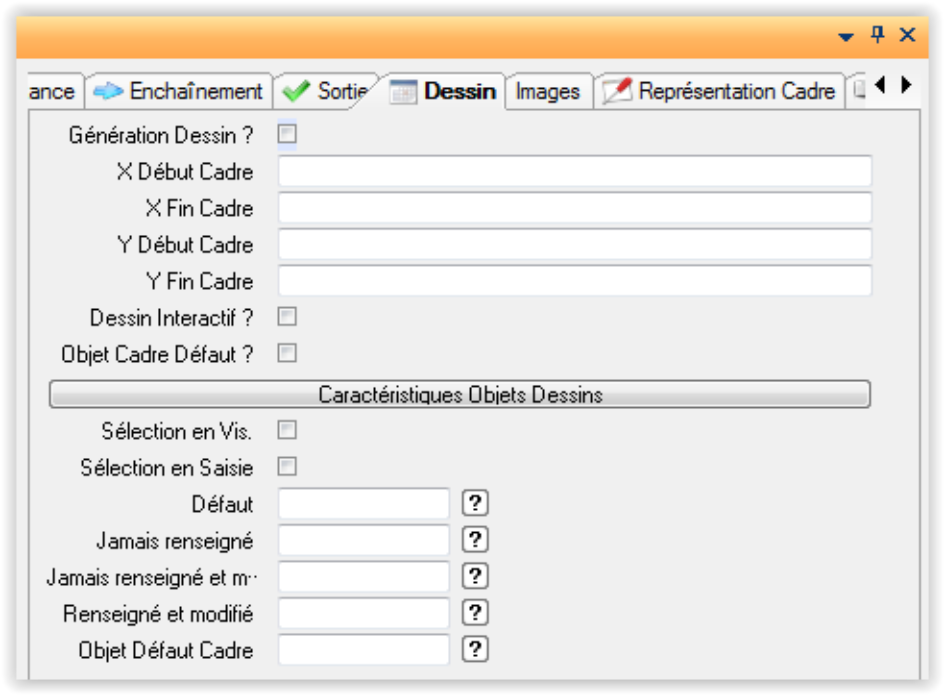
-
Représentation Dessin ?
Indique si coché que le contexte principal (et donc le scénario) pourra bénéficier d’une représentation sous forme de dessin.
-
X Début Cadre
Position X de la gauche du cadre du contexte principal.
-
X Fin Cadre
Position X de la droite du cadre du contexte principal.
-
Y Début Cadre
Position Y du haut du cadre du contexte principal.
-
Y Fin Cadre
Position Y du bas du cadre du contexte principal.
-
Objet Cadre Défaut ?
Indique si coché que le cadre du contexte principal est représenté sous forme de dessin par un rectangle ayant ses dimensions.
Caractéristiques Objets Dessins :
-
Sélection en Visu.
Indique si coché que les objets dessin liés à un contexte seront sélectionnés lors de la sélection d’un contexte dans la partie « fiche dynamique » en consultation.
-
Sélection en Saisie
Indique si coché que les objets dessin liés à un contexte seront sélectionnés lors de la saisie d’un contexte dans la partie « fiche dynamique ».
-
Défaut
Caractéristiques Objets Graphiques Défaut.
-
Jamais renseigné
Caractéristiques Objets Graphiques pour les contextes jamais renseignés.
-
Jamais renseigné et modifié
Caractéristiques Objets Graphiques pour les contextes jamais renseignés et modifiés.
-
Renseigné et modifié
Caractéristiques Objets Graphiques pour les contextes renseignés et modifiés.
-
Objet Défaut Cadre
Caractéristiques Objets Graphiques pour les Cadres de représentation des contextes.
Onglet « Images »
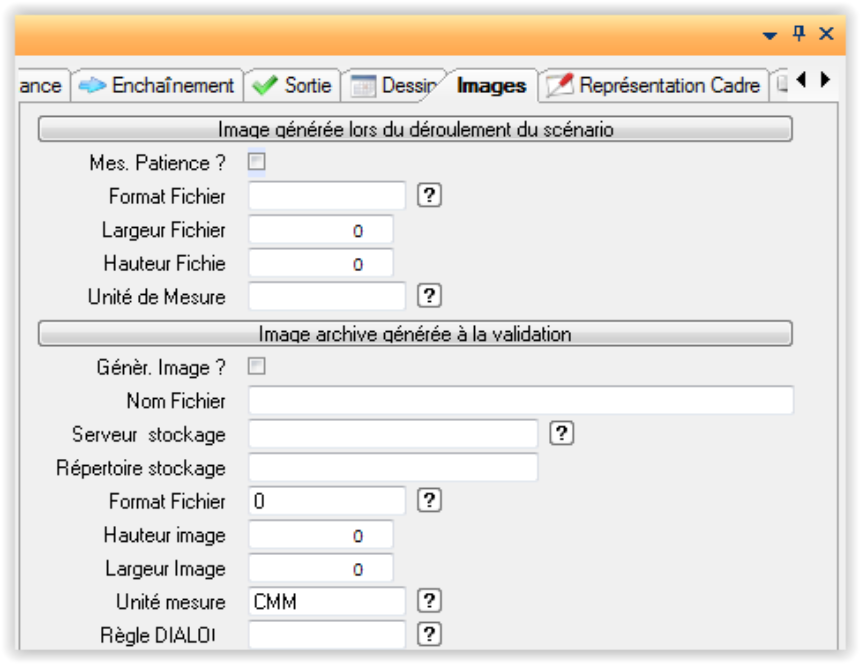
-
Mes. Patience ?
Indique si coché qu’un message de patience est affiché pendant la génération de l’image.
-
Format Fichier
Format du fichier généré (paramètre utilisateur entité DAO, groupe FOR).
-
Largeur Fichier
Largeur de l’image générée (dans l’unité de mesure précisée ci-dessous).
-
Hauteur Fichier
Hauteur de l’image générée (dans l’unité de mesure précisée ci-dessous).
-
Unité de Mesure
Unité de mesure des dimensions de l’image.
-
Génèr. Image ?
Indique si coché qu’une image va être générée à la validation de la ligne de commande.
-
Nom Fichier
Nom de l’image générée.
-
Serveur stockage
Serveur de stockage du fichier.
-
Répertoire stockage
Répertoire de stockage du fichier sur le serveur.
-
Format Fichier
Format du fichier généré (paramètre utilisateur entité DAO, groupe FOR)..
-
Hauteur Image
Hauteur de l’image générée (dans l’unité de mesure précisée ci-dessous).
-
Largeur Image
Largeur de l’image générée (dans l’unité de mesure précisée ci-dessous).
-
Unité de Mesure
Unité de mesure des dimensions de l’image.
-
Règle DIALOG
Règle DIALOG de type REB permettant de modifier l’image proposée automatiquement par DIAPASON avant sa génération.
Onglet « Représentation Cadre »
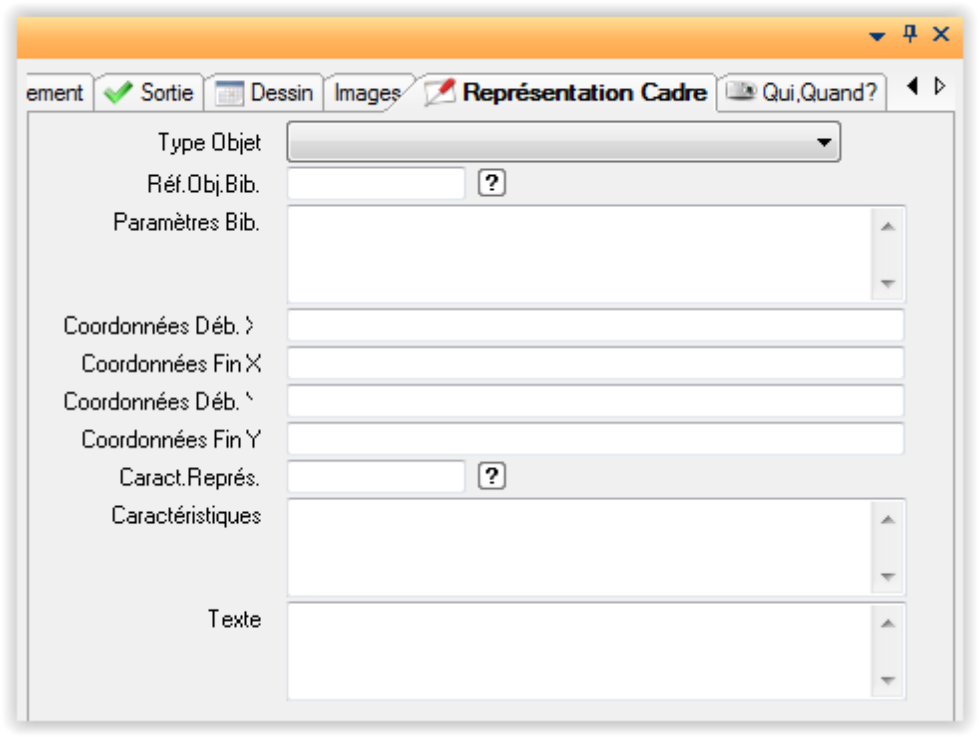
Si la zone « Objet Cadre Défaut ? » n’est pas cochée, il est possible de définir l’objet de représentation du cadre principal.
-
Type Objet
Cette zone indique le type de l’objet à créer. Elle est munie d’une liste déroulante présentant les différents types d’objets élémentaires gérés par DIAPASON.
-
Ref. Obj. Bib.
Zone permettant de saisir la référence d’un objet bibliothèque dans le cas ou le type de l’objet est égal à ‘BIB’.
Zone munie d’une aide présentant toutes les références bibliothèques existantes dans DIAPASON.
-
Paramètres Bib.
Zone permettant de saisir la listes des paramètres utilisable dans le détail de l’objet bibliothèque.
-
Coordonnées Déb. X
Cette zone permet de donner les coordonnées de début X de l’objet. On peut saisir la coordonnée soit avec sa vraie valeur (exemple : 1000) soit avec une formule (OBJ.PERE.ObjPosDebX).
Au niveau des formules, il est possible de récupérer les données d’un autre objet en mettant : OBJ + « . » + Référence Objet + « . » + ObjPosDebX ou ObjPosDebY ou ObjPosFinX ou ObjPosFinY ou ObjLar ou ObjHau.
La référence Objet = PERE permet de récupérer les coordonnées du Père lors de l’intégration de l’objet bibliothèque.
-
Coordonnées Fin X
Cette zone permet de donner les coordonnées de fin X de l’objet. On peut saisir la coordonnée soit avec sa vraie valeur (exemple : 1000) soit avec une formule (OBJ.PERE.ObjPosFinX).
Au niveau des formules, il est possible de récupérer les données d’un autre objet en mettant : OBJ + ‘.’ + Référence Objet + ‘.’ + ObjPosDebX ou ObjPosDebY ou ObjPosFinX ou ObjPosFinY ou ObjLar ou ObjHau.
La référence Objet = PERE permet de récupérer les coordonnées du Père lors de l’intégration de l’objet bibliothèque.
-
Coordonnées Déb. Y
Cette zone permet de donner les coordonnées de début Y de l’objet. On peut saisir la coordonnée soit avec sa vraie valeur (exemple : 1000) soit avec une formule (OBJ.PERE.ObjPosDebY).
Au niveau des formules, il est possible de récupérer les données d’un autre objet en mettant : OBJ + « . » + Référence Objet + « . » + ObjPosDebX ou ObjPosDebY ou ObjPosFinX ou ObjPosFinY ou ObjLar ou ObjHau.
La référence Objet = PERE permet de récupérer les coordonnées du Père lors de l’intégration de l’objet bibliothèque.
-
Coordonnées Fin Y
Cette zone permet de donner les coordonnées de fin Y de l’objet. On peut saisir la coordonnée soit avec sa vraie valeur (exemple : 1000) soit avec une formule (OBJ.PERE.ObjPosFinY).
Au niveau des formules, il est possible de récupérer les données d’un autre objet en mettant : OBJ + « . » + Référence Objet + « . » + ObjPosDebX ou ObjPosDebY ou ObjPosFinX ou ObjPosFinY ou ObjLar ou ObjHau.
La référence Objet = PERE permet de récupérer les coordonnées du Père lors de l’intégration de l’objet bibliothèque.
-
Caract. Représ.
Cette Zone doit contenir une référence « Caractéristiques Objets Graphiques » de représentation.
-
Caractéristiques
Cette zone doit contenir la liste chaînée des caractéristiques de présentation sous la forme « # » + <Code_Attribut> + « = » + <Valeur_Attribut> + « # » + … etc.
-
Texte
Permet de saisir le texte rattaché à l’objet. Il est possible d’utiliser dans cette zone des valeurs de paramètres sous la forme : PAR + ‘.’ + référence paramètre.
Exemple : la zone texte peut être égale à : Hauteur Poignée égale à PAR.HauPoi
Définition du détail d’un scénario de configuration
C’est l’ensemble des modèles de contextes nécessaires à la définition du produit. Chaque modèle de contexte définit le comportement des contextes associés. Par exemple, pour une menuiserie, on peut considérer les modèles « Dormant », « Ouvrant » et « Traverses ».
Onglet « Définition »
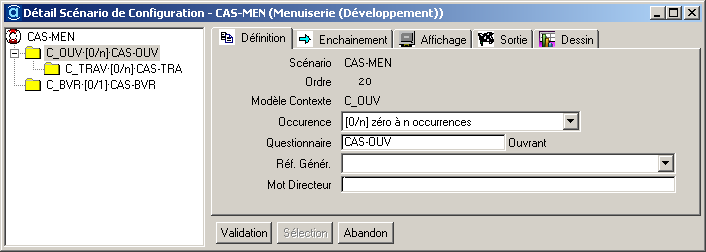
-
Scénario
Référence du Scénario. Zone non saisie.
-
Ordre
Numéro d’ordre du modèle par rapport à son modèle père. Zone non saisie.
-
Modèle Contexte
Référence du modèle de contexte.
-
Occurrence
Occurrence de contextes pour le modèle :
|
Valeur |
Description |
|
[0/1] zéro ou une occurrence |
Aucun contexte ou un seul pour ce modèle (le volet roulant par exemple). |
|
[0/n] zéro à n occurrences |
Aucune ou plusieurs occurrences (les traverses par exemple). |
|
[1/1] une occurrence |
Une seule occurrence obligatoire (le dormant par exemple). |
|
[1/n] une à n occurrences |
Une ou plusieurs occurrences (les ouvrants par exemple). |
-
Questionnaire
Questionnaire de saisie de commande associé à ce modèle.
-
Réf. Génér.
-
Mot Directeur
Mot Directeur du modèle de contexte.
Onglet « Enchaînement »
-
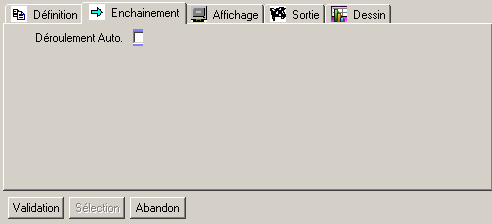
Déroulement Auto.
Indique si coché que les contextes associés à ce modèle seront déroulés par défaut en mode automatique (sans saisie) lors de l’enchaînement de saisie sur ceux-ci. Peut être défini globalement sur le scénario.
Onglet « Affichage »
-
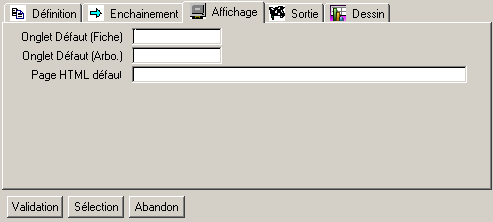
Onglet Défaut (Fiche)
Modèle d’onglet défaut pour les onglets et les boutons de représentation des contextes.
-
Onglet Défaut (Arbo.)
Modèle d’onglet défaut pour la représentation des contextes dans l’arbre.
-
Page HTML défaut
URL d’un document à afficher lors de la saisie des contextes. Cette URL n’est pas utilisée directement par DIAPASON, mais est fournie automatiquement dans la liste WfCfgCtx dans la zone CtxNav pour être utilisée afin renseigner les variables affichées dans un onglet Web. Voir définition des présentations.
Onglet « Sortie »
-
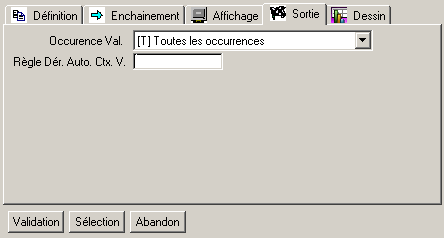
Occurence Val.
Contextes de ce modèle à dérouler à la validation du scénario :
|
Valeur |
Description |
|
[1] La première occurrence |
La première occurrence de ce modèle seulement sera déroulée |
|
[D] La dernière occurrence |
La dernière occurrence de ce modèle seulement sera déroulée |
|
[T] Toutes les occurrences |
Toutes les occurrences de ce modèle seront déroulées |
-
Règle Dér. Auto. Ctx. Val.
Règle DIALOG de type GCQ utilisée pour la validation du scénario (phase 1 : voir validation du scénario).
Onglet « Dessin »
-
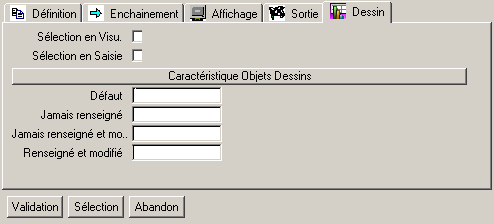
Sélection en Visu.
Indique si coché que les objets du dessin associés à ce contexte doivent être sélectionnés en mode visualisation du scénario.
-
Sélection en Saisie
Indique si coché que les objets du dessin associés à ce contexte doivent être sélectionnés en mode saisie du scénario.
Référence Caractéristique Défaut : Caractéristiques appliquées au dessin (pour les objets associés à un contexte) :
-
Défaut
Caractéristique des objets associés à un contexte qui a été déroulé correctement.
-
Jamais renseigné
Caractéristique des objets associés à un contexte qui n’a jamais été saisi.
-
Jamais renseigné et modifié
Caractéristique des objets associés à un contexte qui n’a jamais été saisi, mais dont des valeurs (VBA) ont été données par DIALOG depuis un autre contexte.
-
Renseigné et modifié
Caractéristique des objets associés à un contexte qui a déjà été déroulé, mais dont des valeurs (VBA) ont été modifiées par DIALOG depuis un autre contexte.
Modèles Onglets de scénario de configuration
Description des modèles d’onglets utilisés pour l’affichage des contextes dans la fiche à onglets, pour les couleurs des contextes, pour les icônes des contextes dans les onglets ou dans l’arbre de représentation.
Onglet « Définition »
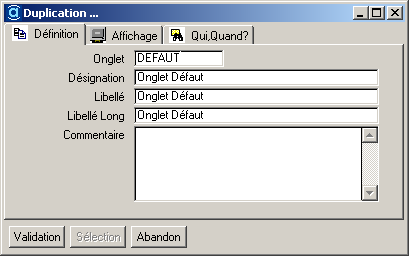
-
Onglet
Référence du modèle d’onglet.
-
Désignation
Désignation du modèle d’onglet.
-
Libellé
Libellé du modèle d’onglet. Ce libellé est utilisé dans l’affichage des onglets.
-
Libellé Long
Libellé long du modèle d’onglet. Ce libellé est utilisé pour le « tooltip » des onglets.
-
Commentaire
Commentaire associé au modèle d’onglet.
Onglet « Affichage »
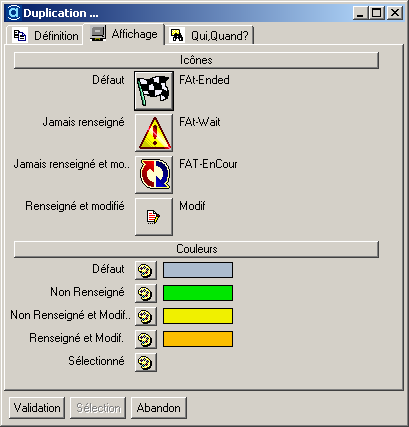
Icônes : les icônes sont utilisés pour l’affichage des onglets, et pour l’affichage de l’arbre de représentation des contextes.

-
Défaut
Statut d’un contexte saisi et validé.
-
Jamais renseigné
Statut d’un contexte qui n’a jamais été saisi.
-
Jamais renseigné et modifié
Statut d’un contexte qu n’a jamais été saisi mais dont des variables (VBA) ont été renseignées par des fonctions DIALOG depuis un autre contexte.
-
Renseigné et modifié
Statut d’un contexte qu a déjà été saisi mais dont des variables (VBA) ont été modifiées par des fonctions DIALOG depuis un autre contexte.
Couleurs : les couleurs sont utilisées pour représenter l’état d’un contexte :

-
Défaut
Statut d’un contexte saisi et validé.
-
Jamais renseigné
Statut d’un contexte qui n’a jamais été saisi.
-
Jamais renseigné et modifié
Statut d’un contexte qui n’a jamais été saisi mais dont des variables (VBA) ont été renseignées par des fonctions DIALOG depuis un autre contexte.
-
Renseigné et modifié
Statut d’un contexte qui a déjà été saisi mais dont des variables (VBA) ont été modifiées par des fonctions DIALOG depuis un autre contexte.
-
Sélectionné
Statut d’un contexte en cours de sélection sur le dessin.
Présentations liées au scénario de configuration
Définition générale de la présentation
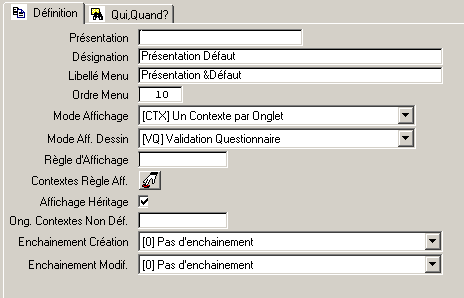
-
Présentation
Référence de la présentation. Par défaut, DIAPASON créée une présentation dont la référence est la référence du scénario.
-
Désignation
Désignation de la présentation.
-
Libellé Menu
Libellé de la présentation dans le menu de choix des présentations.
-
Ordre Menu
Ordre de la présentation dans le menu de choix des présentations.
-
Mode Affichage
|
Valeur |
Description |
|
[CTX] Un Contexte par Onglet |
Affichage des questionnaires dans une fiche à onglets, chaque contexte contenant dans un onglet. |
|
[ONG] Un seul Onglet |
Affichage des questionnaires les uns sous les autres dans une seul onglet. |
|
[PAR] Par paramétrage |
Affichage défini par règle GCQ. |
-
Mode Aff. Dessin
|
Valeur |
Description |
|
[0] Pas d’Affichage |
Le dessin ne sera pas affiché, même avec une ergonomie dessin + fiche. |
|
[QN] A la Question |
Rafraîchissement du dessin à la validation de chaque question si celui-ci a été modifié. |
|
[VQ] Validation Questionnaire |
Rafraîchissement du dessin à la validation du contexte si celui-ci a été modifié. |
|
[VS] Validation Scénario |
Rafraîchissement du dessin à la validation du scénario. |
-
Règle Présentation
Règle de type GCQ qui gère l’affichage des contextes, c’est-à-dire la liste des onglets et le rangement des contextes dans ceux-ci. Elle reçoit la liste WfCfgOngEnt (liste des onglets prévus) et doit alimenter la liste WfCfgOngSor (liste des onglets effectifs) et WfCfgOngCtx (rangement des contextes dans les onglets).
-
Contextes Règle Pré.
Liste des modèles de contextes à la sortie desquels la règle d’affichage est déclenchée.
-
Affichage Héritage
Si cochée, les valeurs héritées (définies sur un contexte supérieur mais pas sur le courant) seront affichées. Dans le cas contraire, les valeurs seront vides. Cette dernière solution est plus rapide mais n’affichera pas toutes les informations héritées il est alors possible d’afficher le libellé de celles-ci en italique en positionnant le paramètre général SCD-CTX-IT à la valeur OUI.
-
Ong. Contextes Non Déf.
Modèle d’onglet pour les contextes où celui-ci n’est pas défini.
-
Enchainement Création
Détermine le comportement en sortie de contexte, en mode création.
|
Valeur |
Description |
|
[0] Pas d’enchaînement |
Aucun enchaînement. |
|
[CN] / Nomenclature de Contextes (par niveau) |
La validation du contexte enchaîne avec la saisie du contexte suivant, par numéro d’ordre et par niveau, en fonction des caractéristiques définies sur le scénario (déjà déroulé, ). |
|
[CR] / Nomenclature de Contextes (récursif) |
La validation du contexte enchaîne avec la saisie du contexte suivant récursivement, en fonction des caractéristiques définies sur le scénario (déjà déroulé, ). |
|
[PR] / Présentation |
La validation du contexte enchaîne avec la saisie du contexte suivant sur la présentation, en fonction des caractéristiques définies sur le scénario (déjà déroulé, ). |
|
[SO] Sortie |
La validation ou l’abandon du contexte valide ou abandonne respectivement le scénario. |
-
Enchainement Modif.
Idem « Enchaînement Création », mais en modification de scénario.
Définition du détail de la Présentation
Le détail de la présentation est l’organisation des onglets et des contextes dans ces onglets.
L’application utilisée est la même que celle de définition des ergonomies GFD ou des nomenclatures de pointeurs, mais le choix des onglets se fait parmi les modèles d’onglets disponibles et les zones possibles sont les modèles d’onglets définis pour le scénario.
Remarque : le détail de la présentation n’est pas utilisé pour les présentations dont le mode d’affichage est « PAR ».
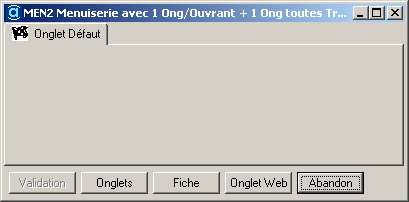
-
Onglets
L’utilisateur sélectionne le(s) onglet(s) parmi la liste des modèles d’onglets qui ont été créés.
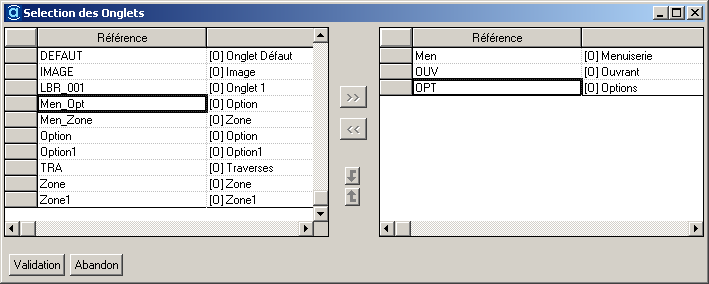
Les trois onglets qui composeront la présentation apparaissent sur l’écran suivant :
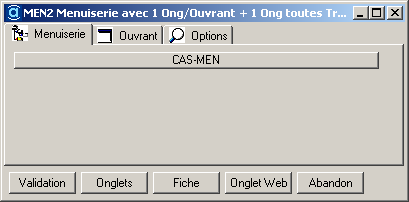
-
Fiche
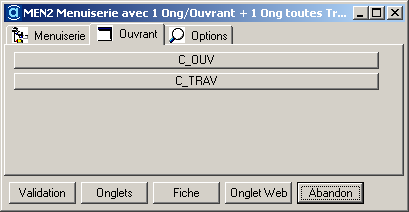
Il est ensuite possible de ranger les contextes qui composeront chaque onglet.
Cette action entraîne l’apparition de l’outil de sélection multiple qui présente les modèles de contextes :
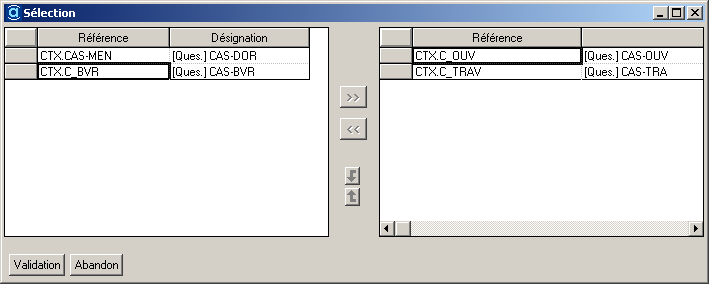
Après avoir sélectionné les champs, l’écran se réaffiche :
-
Onglet Web
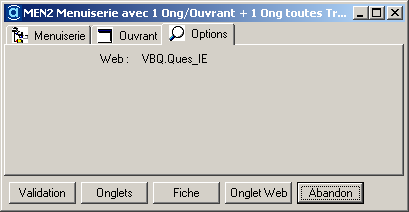
Il est possible de définir parmi les onglets d’une fiche un ou des onglets qui contiendront un « Internet Explorer » permettant d’afficher des documents (textes, graphiques, pages HTML) ou bien des URL. L’adresse à afficher doit être stockée dans une variable de type VBA ou de type VBP ou de type VBQ.
Sélection de l’adresse à afficher dans l’onglet Web :
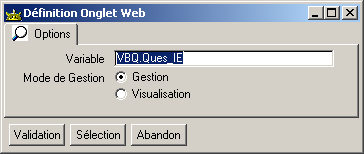
Validation de ce choix :