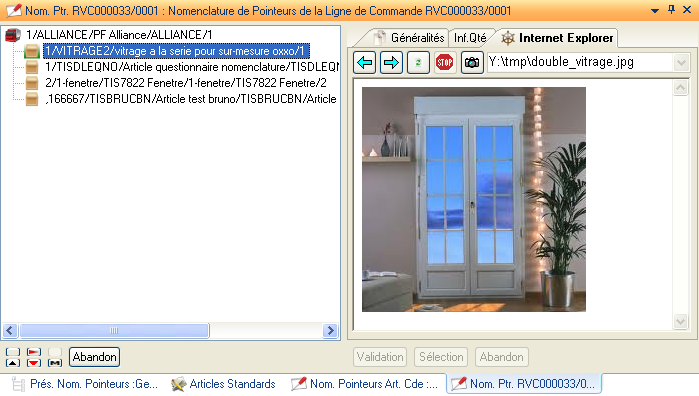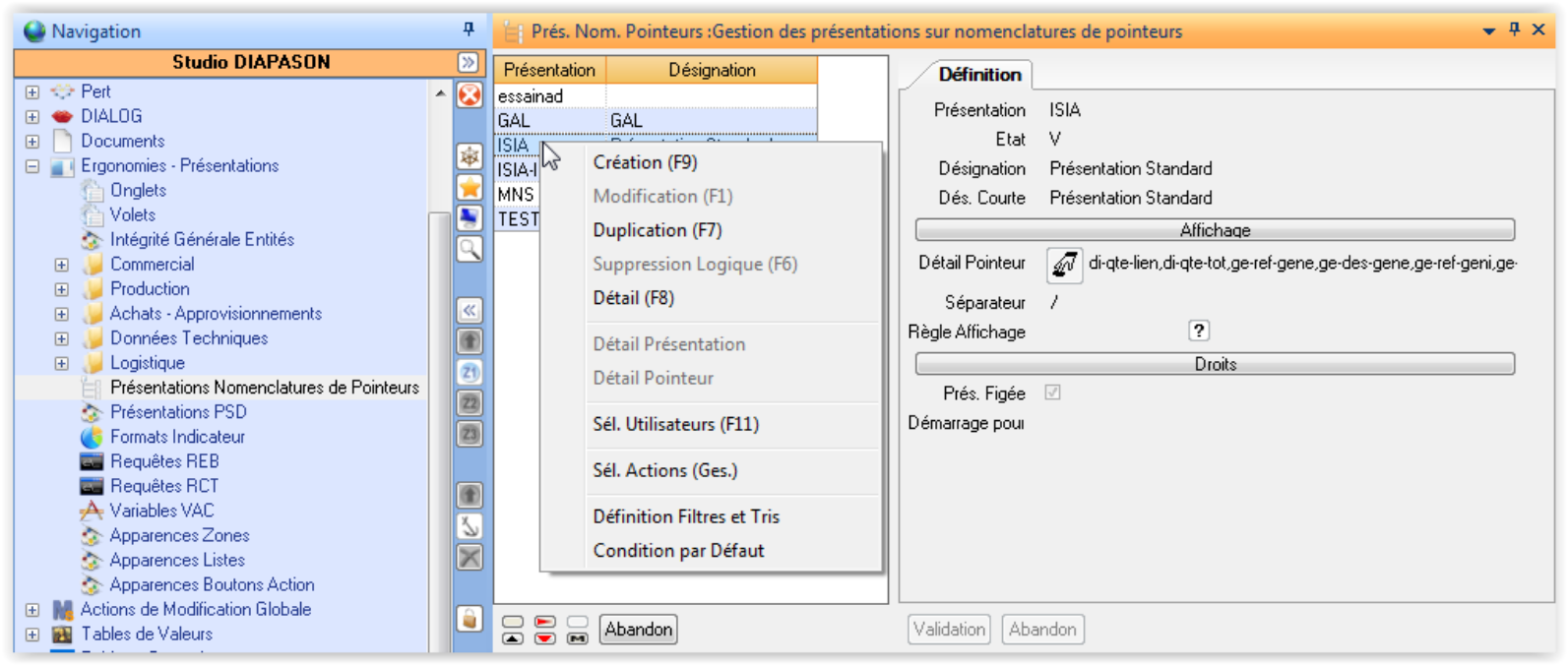
-
Détail Présentation
Permet de définir les données présentées lors de l’accès en visualisation/modification de nomenclature. Partie fiche détail.
-
Détail Pointeur
Liste des champs affichés lors de la visualisation/modification de la nomenclature. Partie arborescence de la nomenclature. La gestion du ‘détail Pointeur’ est accessible depuis l’accès en modification de la présentation.
-
Sél. Utilisateurs
Choix des utilisateurs pour lesquels cette Présentation sera la Présentation de démarrage pour DIAPASON.
-
Sél. Actions (Ges)
Permet d’indiquer l’ensemble des actions (Consultation Tableur dynamique, Procédure Saisie Dynamique) accessible lors de l’accès en modification de la nomenclature de pointeurs.
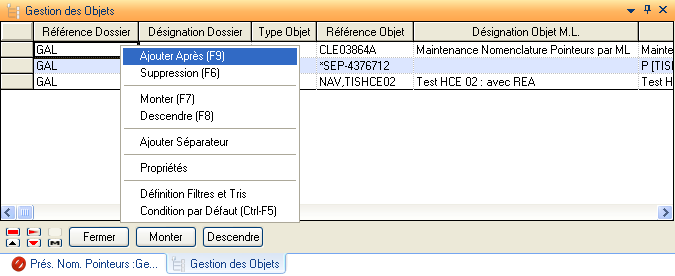
L’action ‘Ajouter Séparateur’ permet de regrouper des actions. Ainsi dans l’exemple ci-dessus, le résultat sera :
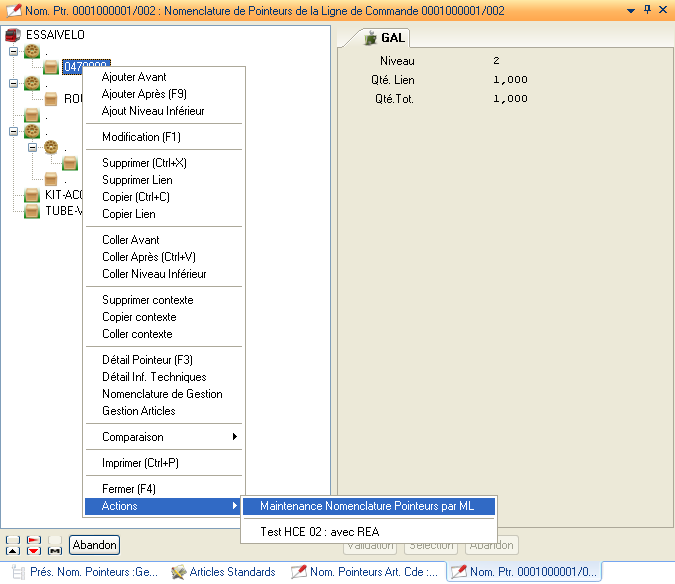
-
Sél. Actions (Visu.)
Permet d’indiquer l’ensemble des actions (Consultation Tableur dynamique, Procédure Saisie Dynamique) accessible lors de l’accès en visualisation de la nomenclature de pointeurs.
Le principe est identique à l’action ‘Sel.Action(Ges)’.
Définition d’une présentation Nomenclatures de Pointeurs
-
Présentation
Référence de la présentation.
-
Etat
Indique si la présentation est valide ou supprimée logiquement.
-
Désignation
Désignation de la présentation.
-
Dési. Courte
Désignation courte de la présentation.
-
Détail Pointeur
Liste des champs affichés lors de la visualisation/modification de la nomenclature : Partie arborescence de la nomenclature. La gestion du « détail Pointeur » est accessible depuis l’action « détail pointeur ».
-
Séparateur
Séparateur utilisé par l’affichage ci-dessus.
-
Règle Affichage
Règle de type REB exécutée à chaque positionnement sur un détail de pointeur. Permet d’alimenter les variables VAC insérées dans la fiche de détail présentation.
-
Prés. Figée
Indique si coché que l’ergonomie ne peut être ni modifiée ni supprimée (ergonomies ISIA).
-
Démarrage Pour …
Indique la liste des utilisateurs pour lesquels cette Présentation est la Présentation de démarrage pour DIAPASON.
Définition du « Détail Présentation »
Après avoir crée la présentation, l’utilisateur devra décrire le détail utilisé.
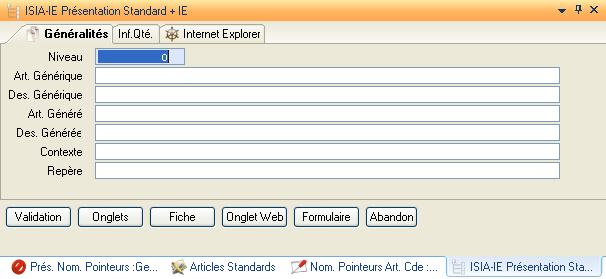
-
Onglets
L’utilisateur sélectionne le(s) onglet(s) parmi la liste des onglets qui ont été créés.
L’outil de sélection multiple apparaît comme le montre l’écran ci-dessous :
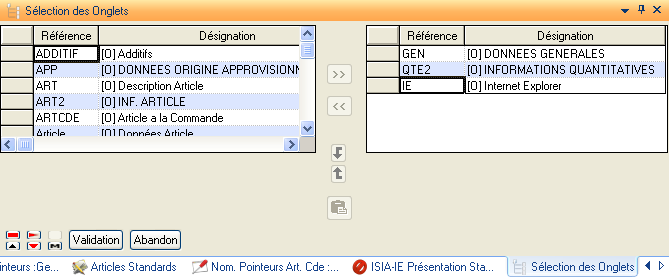
Après avoir sélectionné les onglets, le bouton Validation permet d’enregistrer les informations saisies.
-
Fiche
Il est ensuite nécessaire de définir les champs qui composeront chaque onglet.
Cette action entraîne l’apparition de l’outil de sélection multiple :
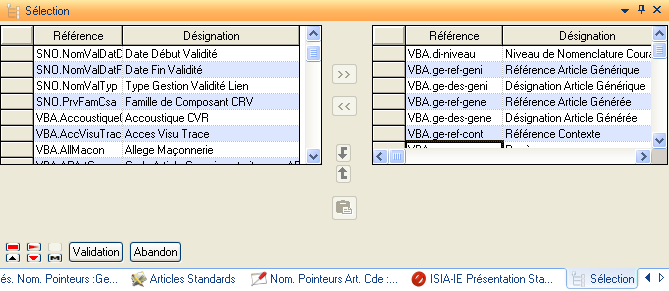
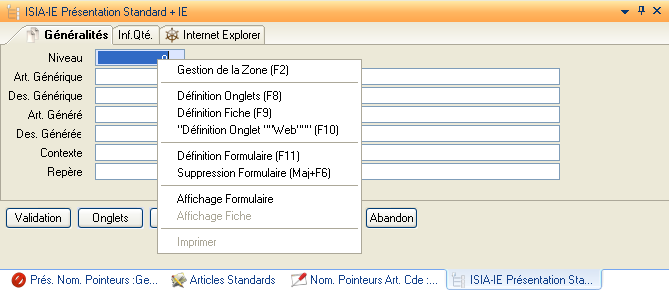
Après avoir sélectionné les champs (variables SNO, variables VBA, variables VAC et Listes Paramétrées), le bouton Validation enregistrera les sélections, comme le montre l’écran suivant :
-
Gestion de la zone
Permet pour chaque zone insérée de modifier son libellé et son format.
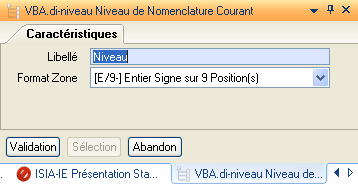
➡️ Variables spécifiques au format « Heure »
Les variables spécifiques peuvent apparaître au format « heure » dans les GFD. Il suffit de définir une variable de type entier, et de sélectionner le format « HH:MM:SS » dans la liste des formats possibles quand on l’associe à une ergonomie.
Remarque : cette opération est irréversible : une variable ainsi définie ne pourra plus repasser au format entier. Il faut la désélectionner dans l’ergonomie où elle apparaît, et la sélectionner à nouveau.
➡️ Variables spécifiques de type « Editeur »
Toutes les variables spécifiques de type caractère « long » (plus de 90 caractères) apparaissent en saisie dans un éditeur dont la hauteur est calculée en fonction du nombre de caractères :
-
Moins de 500 caractères : 4 lignes
-
500 caractères : 5 lignes
-
600 caractères : 6 lignes
-
700 caractères : 7 lignes
-
800 caractères : 8 lignes
-
900 caractères : 9 lignes
-
A partir de 1000 caractères : 10 lignes
-
Onglet Web
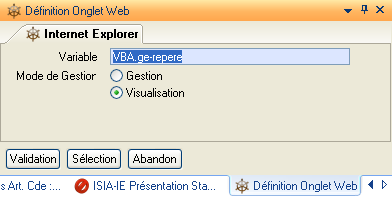
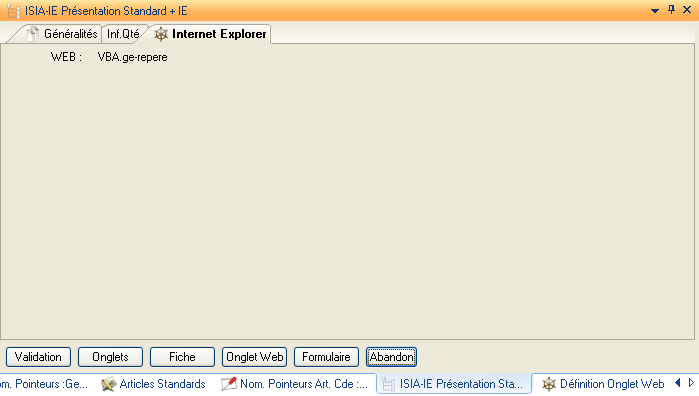
Il est possible de définir parmi les onglets d’une fiche un ou des onglets qui contiendront un « Internet Explorer » permettant d’afficher des documents (textes, graphiques, pages HTML) ou bien des URL.
Sélection de l’adresse à afficher dans l’onglet Web :
Validation de ce choix :
Définition du « Détail Pointeur »
Cette action entraîne l’apparition de l’outil de sélection multiple :
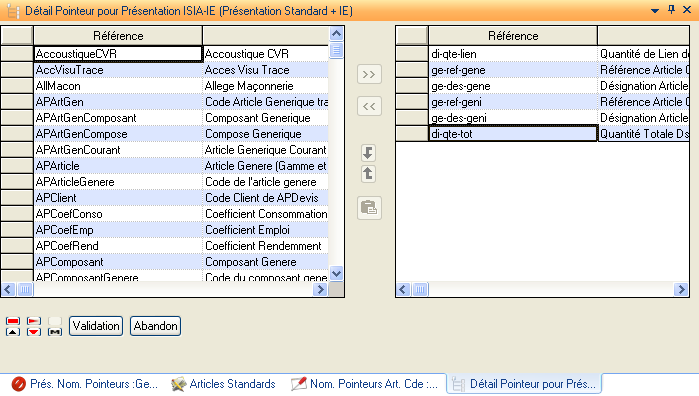
Ces informations constituent la partie de gauche lors de l’accès en visualisation / modification de la nomenclature de pointeur.
Résultat dans DIAPASON