Il est possible de gérer les capacités défaut et forcées directement sur une ressource !
Mais on peut aussi les gérer pour des groupes de ressources depuis le menu ci-dessous :
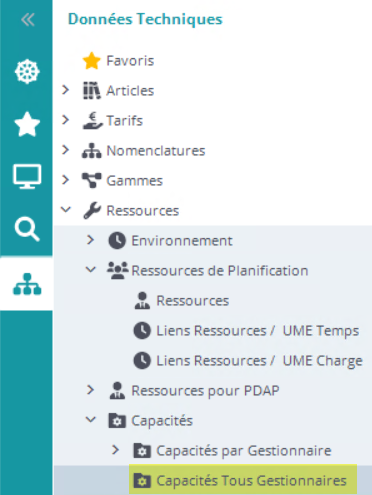
Le résultat sera le même que l’on gère les capacités directement pour la ressource ou bien ici, c’est juste une manière d’accéder différente 🙂.
Comment faire ?
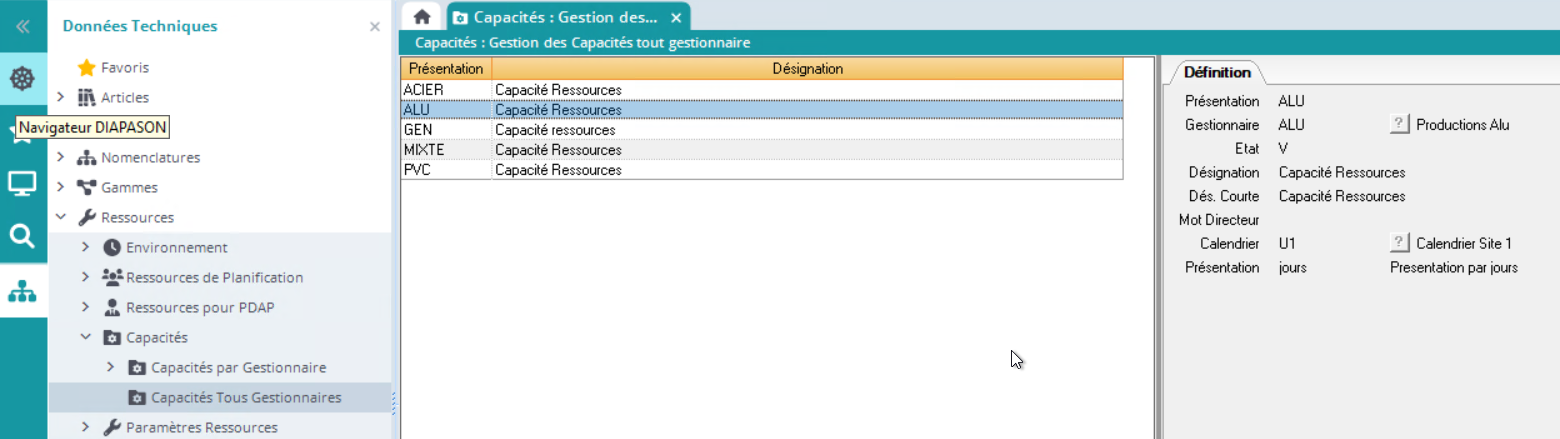
On va commencer par créer une présentation : par exemple, on souhaite gérer les capacités pour toutes les ressources utilisées pour l’ALU, on créé donc la présentation ci-dessous :
Onglet « Définition » :
-
Présentation : Référence Capacité.
-
Gestionnaire : Gestionnaire associé à la référence capacité. Zone munie d’une aide présentant tous les gestionnaire de fabrication définis dans DIAPASON.
-
Etat: Indique l’état de l’enregistrement :
-
I : Inconnu (enregistrement en cours de création)
-
V : Valide (enregistrement valide)
-
S : Supprimé (enregistrement supprimé logiquement)
-
-
Désignation : Désignation associée à la référence.
-
Dési. Courte : Désignation Courte associée à la référence.
-
Mot Directeur : Mot Directeur associée à la référence.
-
Calendrier : Permet de sélectionner un calendrier. Zone munie d’une aide présentant tous les calendriers définis dans DIAPASON.
-
Présentation : Présentation.
Et ensuite, on va venir définir les ressources à gérer via cette présentation en lançant l’action “Présentation Capacités”:
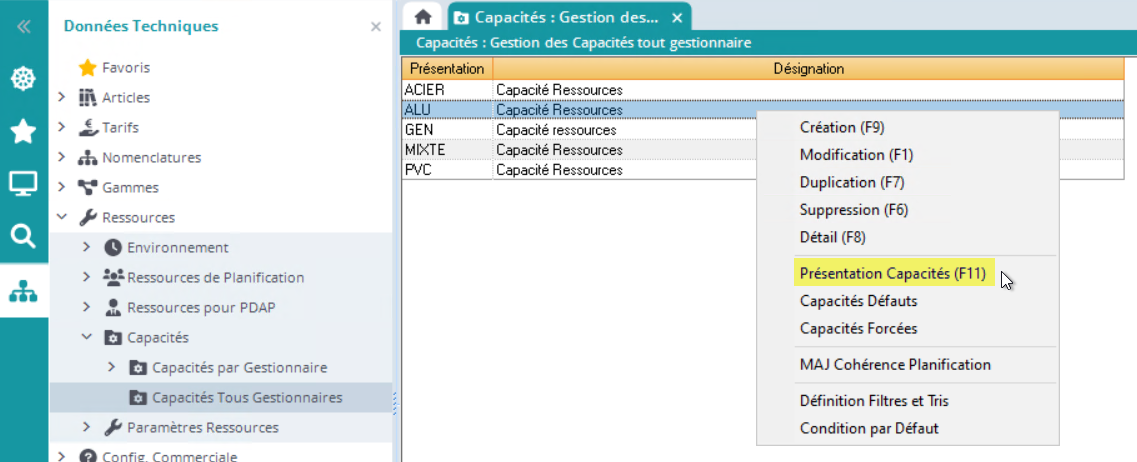
On sélectionne les ressources dont on veut gérer les capacités depuis cette présentation :

Et on valide !
On peut ensuite utiliser les actions “Capacités Défauts” et “Capacités Forcées” pour gérer de manière globale les capacités pour les différentes ressources de cette présentation :
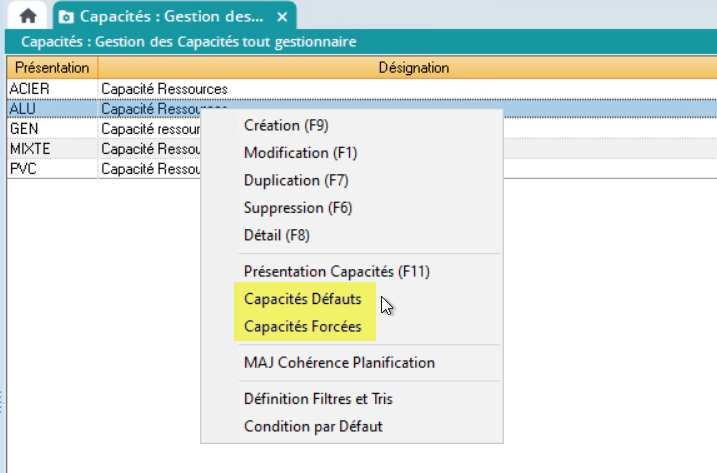
|
Si on clique sur “Capacités Défauts” |
Si on clique sur “Capacités Forcées” |
|
L'écran suivant s’affiche, on peut y sélectionner la ressource qui nous intéresse et on clique sur “Valider”: 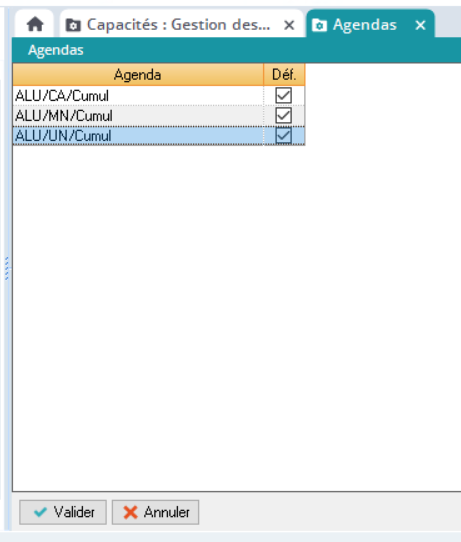
On peut ensuite remplir la capacité : 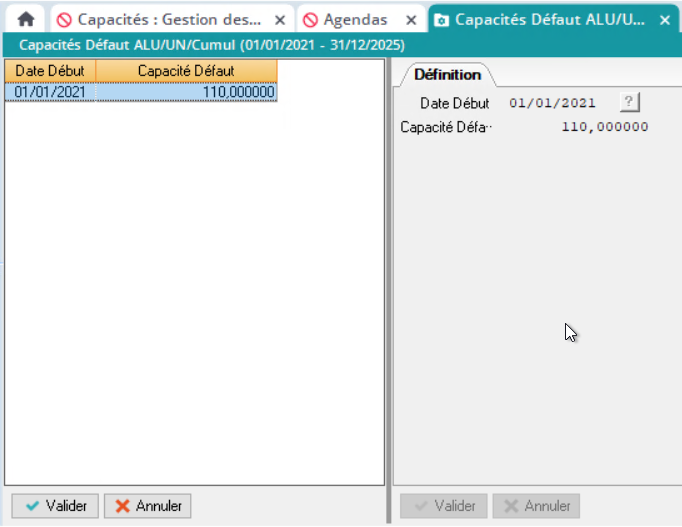
|
On peut ensuite gérer les capacités par jour et par ressource ! 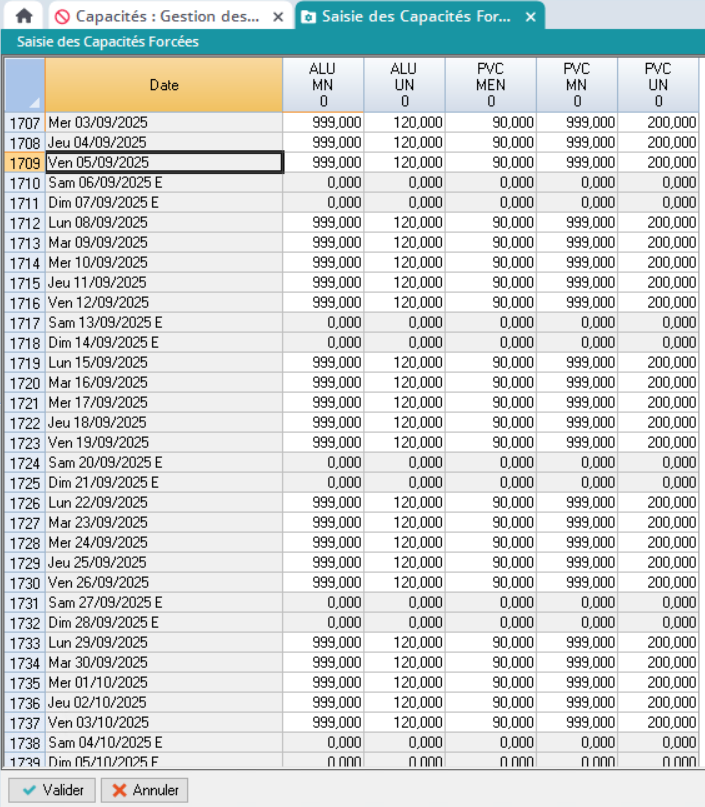
|
-
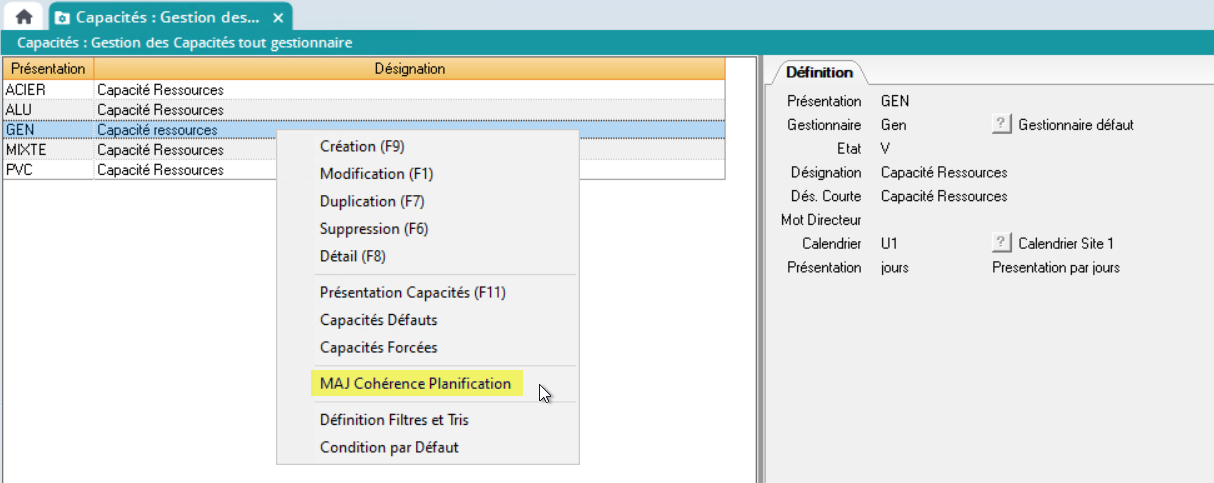
A la validation, on séléctionne la 3eme ou 4eme option, qui permet notamment de mettre à jour la cohérence planification:
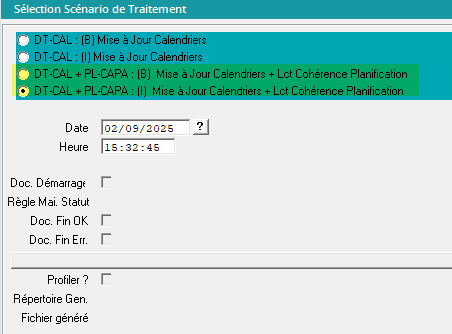
A chaque fois que vous re-modifiez une capacité, il faut bien penser à relancer le traitement “MAJ cohérence planification” que vous venez de lancer ci-dessus lors de la validation ! Quand vous modifiez la capacité, il faut lancer le traitement ici :