
1. Mettre en place le masque d’import
Le masque d’import est le fichier Excel dans lequel l’utilisateur devra entrer ses données pour les importer dans DIAPASON 🙂
Où trouver ces masques ?
Les masques d’import ont été générés à partir de la version actuelle du Diapason Start pour toutes les entités gérées par l’outil de mise à jour en masse.
Le tableau ci-dessous permet de voir les entités intégrables avec l’outil (26 à ce jour) et de télécharger les maques générés.
Si votre DIAPASON Start a des ergonomies personnalisées, ou que vous ne travaillez pas sur un Diapason Start, il va falloir générer un nouveau masque ! Regardez ci-dessous comment faire ⬇
Comment générer un nouveau masque ?
Il est possible de régénérer un masque à partir de votre Diapason. Ceci est utile si votre environnement Diapason :
-
est issu d’un DiapasonStart mais les ergonomies ont été personnalisées
-
n'est pas issu d’un DiapasonStart
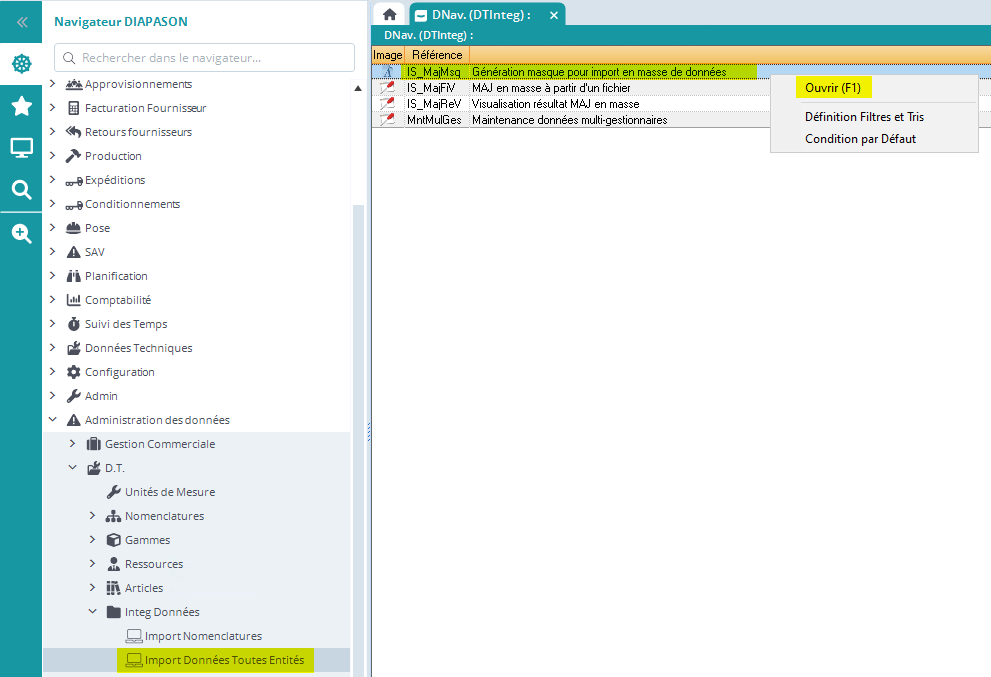
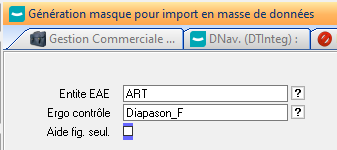
Les critères de lancement sont les suivants:
|
|
En début de projet, il est plutôt conseillé de cocher “Aide figé seulement”. Effectivement, les listes de valeurs (famille, sous-famille, etc…) ne sont pas encore personnalisées dans Diapason et c’est justement le contenu du fichier qui va permettre de faire cette personnalisation. Cela évitera à l’utilisateur qui alimente le fichier de prendre des messages d’erreur liés à ces listes “à personnaliser”.
Le résultat de l’extraction s’ouvre à l’écran dans Excel et doit ressembler à ça :
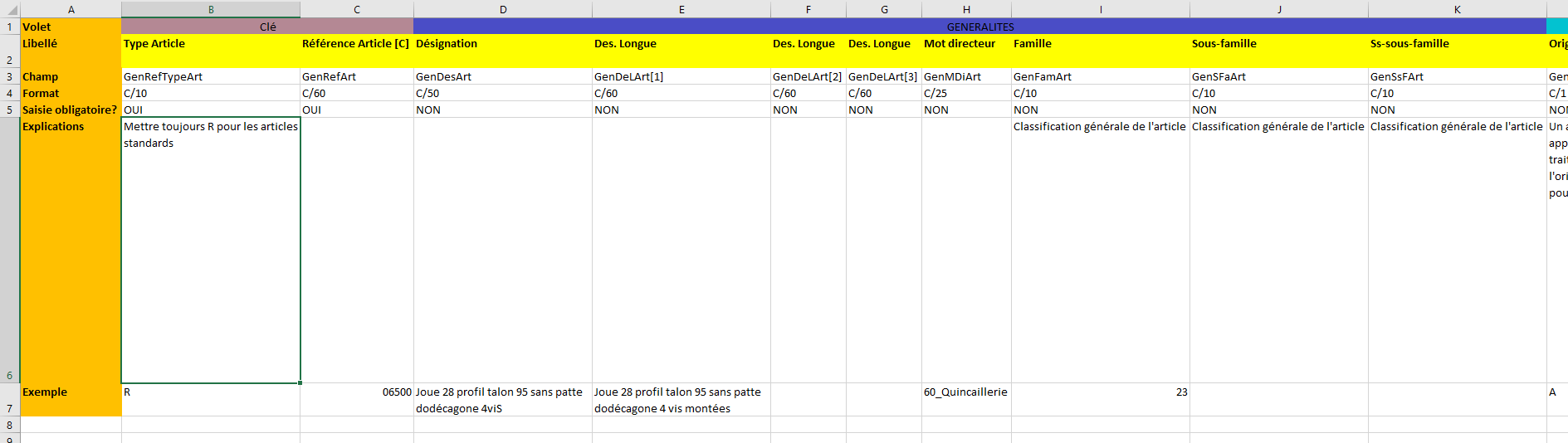
Si ce n’est pas le cas, télécharger ce modèle Excel IS_MajMsq.xlsm et placer le dans le dossier “modèle” de votre serveur de service.
Comment utiliser le masque ?
Onglet Données
Le masque d’import se présente sous la forme d’un fichier Excel où chaque colonne correspond à un champ à mettre à jour.
Les 7 premières lignes sont figées :
-
Volet : cette ligne indique l’onglet ou le volet auquel le champ appartient. Cette information permet à l’utilisateur de mieux se repérer dans le fichier.
-
Libellé : désignation du champ. Cette information est extraite de l’ergonomie.
-
Champ : référence du champ. C’est l’identifiant de la colonne.
-
Format : format du champ dans l’ergonomie.
-
Saisie obligatoire? : le champ est-il saisie obligatoire sur l’ergonomie?
-
Explications : les explications proviennent de la TV IS_MajMsq. Elles ont été chargées manuellement le plus souvent à partir de la documentation du DiapasonStart.
-
Exemple : cette ligne n’est alimentée que pour les GFD. Elle permet d’avoir un exemple du contenu de chaque champ. L’exemple correspond au premier enregistrement de la table de l’entité.
Attention la notion de “Saisie obligatoire” peut être trompeuse. Ci-dessus il s’agit des champs obligatoires systématiquement. Mais il y a des champs qui sont obligatoires en fonction de la valeur des autres champs du fichier. Par exemple, si votre article est coché “Gestion Stock” Diapason a besoin d’une unité de mesure de stock et d’un gestionnaire de stock. Donc le masque ne rend pas compte de cette réalité.
Les données sont à insérer sur les bonnes colonnes à partir de la ligne 8.
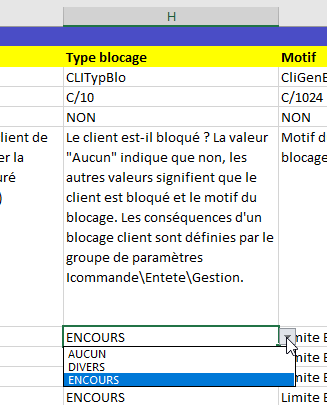
Ceci peut être fait manuellement ou par copier-coller depuis un autre fichier Excel. Dans ce cas privilégiez le “Collage spécial/Valeur” de manière à conserver les formats et liste de validation de certaines colonnes.
Onglet Contrôle
L’onglet “Contrôle” permet à tout moment d’exécuter une macro qui contrôle les données de l’onglet précédent.
➡ La macro se lance en cliquant sur le bouton “Contrôle” en jaune ci-dessous.
La liste des problèmes rencontrés s’affiche à coté :
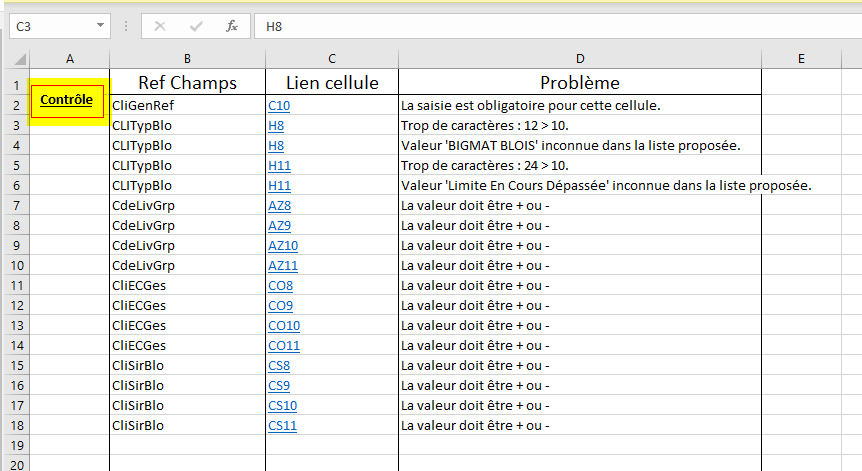
En colonne C, un lien hypertexte donne accès directement à la cellule incriminée. Celle-ci est colorée sur fond rouge:
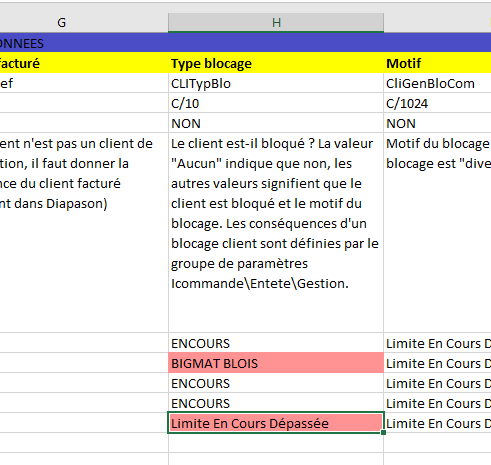
La macro vérifie les points suivants :
-
colonnes saisies obligatoires alimentées
-
nombre de caractères autorisés sur les champs caractères
-
valeurs présente dans la liste d’aide pour les cellules qui en ont.
Le lancement de ce contrôle doit être réalisé par la personne qui remplit le fichier.
Préparer le fichier csv
Quand la macro de contrôle ne remonte plus d’erreur on peut préparer le fichier csv. Pour cela:
-
Supprimer :
-
la colonne A de l’onglet Données
-
Les lignes 1 à 7 de l’onglet Données sauf la 3 (qui contient les références de champ à mettre à jour)
-
-
Enregistrer le fichier au format csv ci-dessous en vert :
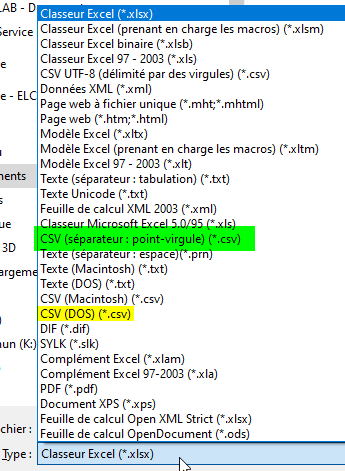
Le format en jaune fonctionne mais on perd une partie des caractères spéciaux (accents notamment). Donc à éviter.
Il est conseillé de toujours conserver le fichier .xlsm comme fichier de référence pour apporter d'éventuelles modifications. Le fichier csv ne servant que de “support” à l’importation dans Diapason. Si vous modifiez directement le fichier csv, vous perdrez les formats de cellule, il n’y aura plus les listes d’aides ni la macro de contrôle.
-
Transférer le fichier csv vers le serveur Diapason.
2. Importer le fichier
Lancer l’outil
Lancer l’outil “IS_MajFiV”. Il est accessible ici :
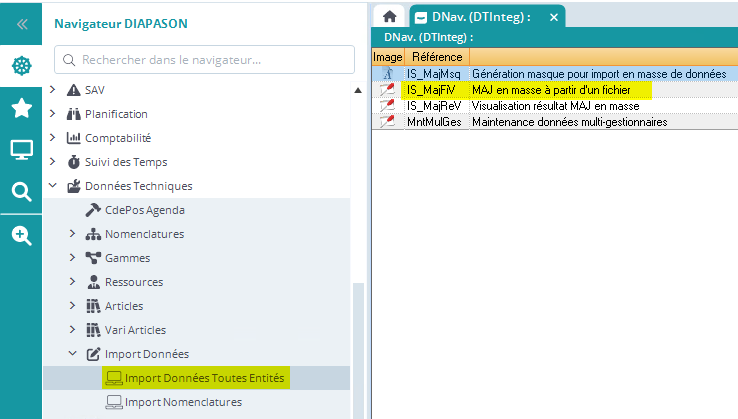
Et ici :
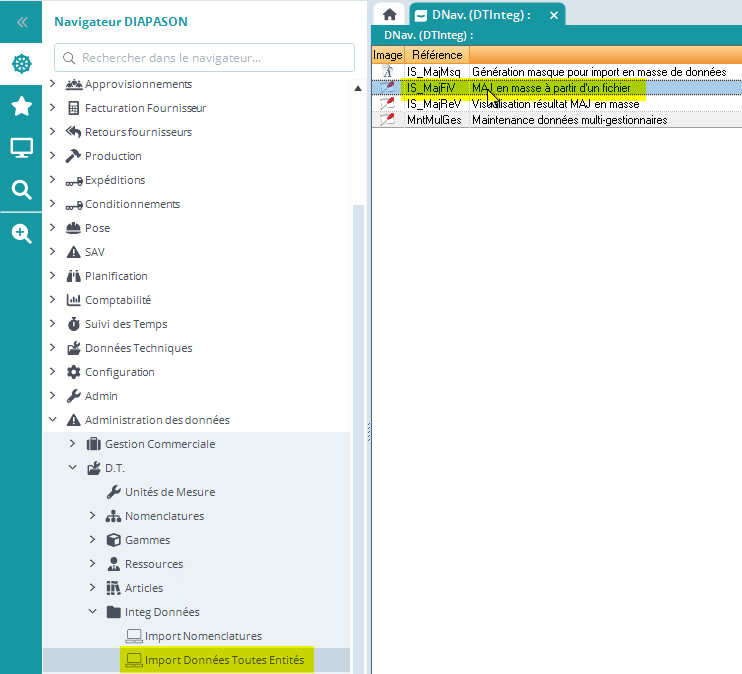
Les critères de lancement sont:
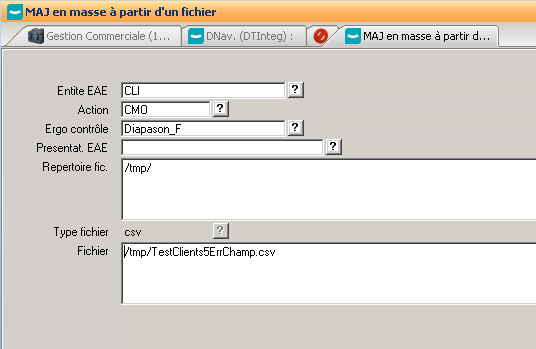
|
|
Comment lire l'écran principal ?
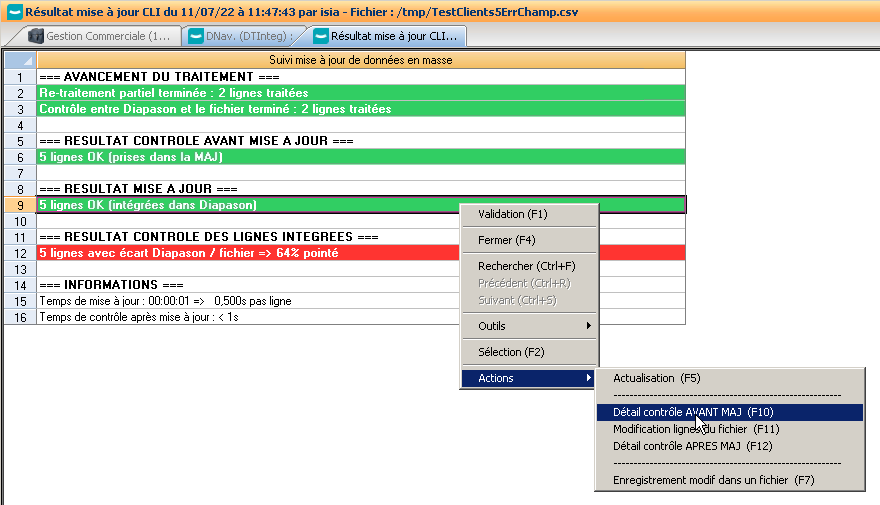
L’écran principal permet de suivre l’avancement du traitement qui, lui, est réalisé en batch. A tout moment, l’utilisateur peut faire F5 pour actualiser son contenu.
|
L'écran est composé de 5 sections :
|
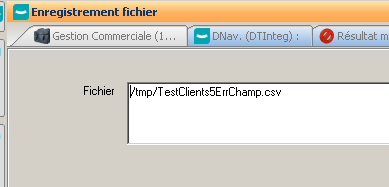
En plus des actions déjà évoquées, l'action “Enregistrement modif dans un fichier (F7)” permet de réenregistrer le fichier csv avec toutes les modifications apportées au fichier à partir de l’outil d’import.
La fenêtre ci-dessous est destinée à modifier éventuellement le nom du fichier :
L'écran principal peut être fermé à tout moment même si le traitement d’import est toujours en cours. Celui-ci va continuer dans le gestionnaire de tâche. Voir le dernier paragraphe de cette page (“Retour sur un import précédent“) pour rouvrir l'écran de supervision.
Quelles sont les actions disponibles sur l’outil ?
Le détail contrôle avant MAJ permet d’avoir une vision d’ensemble des problèmes sur son fichier pour les corriger
Le contrôle avant mise à jour est la première étape du traitement du fichier.
Sa vocation est de relever un maximum de problèmes d’emblée pour que l’utilisateur ait une vision d’ensemble des problèmes et éviter ainsi le phénomène de “pas à pas” que l’on peut avoir avec l’ENR-ACT-ENT (une erreur en cache une autre qui en cache encore une et ainsi de suite).
Les contrôles effectués sont décrits dans le tableau ci-dessous :
|
Type de ligne |
N° de ligne |
Nature du contrôle |
Conséquence si le contrôle est KO |
|---|---|---|---|
|
Entête |
1 |
Existence des champs |
Erreur globale : blocage de l’import de tout le fichier |
|
Entête |
1 |
Respect de la syntaxe adéquate “[i]” pour les champs tableaux (+ vérification que la valeur de l’indice est cohérente) |
Erreur globale : blocage de l’import de tout le fichier |
|
Données |
>1 |
Vérification que les champs en saisie obligatoire sont alimentés |
Erreur : blocage de l’import de la ligne concernée |
|
Données |
>1 |
Vérification que les valeurs respectent les listes d’aide |
Erreur : blocage de l’import de la ligne concernée |
|
Données |
>1 |
Vérification que les valeurs correspondent à une date sur les champs dates |
Erreur : blocage de l’import de la ligne concernée |
|
Données |
>1 |
Vérification que les longueurs des champs caractères sont respectées |
Alerte : pas de blocage |
Les lignes en erreur ne sont pas envoyées à la phase suivante (mise à jour par ENR-ACT-ENT) car de toute manière elles ne passeraient pas. Les lignes en alerte si.
Les listes d’aide contrôlées à ce niveau sont les mêmes que celles extraites dans l’outil de génération de masque (“IGeMsqChp”) quand on ne coche pas “Aide figée seulement”.
Ce sont les listes suivantes : liste manuelle, devise, unité de mesure, DDPaUtil, DDPaDiap, requête, transaction de stock, commerciaux, calendrier, tournée, type de tarifs de vente, journal de vente, document, adresse, société comptable, gestionnaires, unité de prod, gamme générique, scénario de configuration, vari-article, bibliothèque configurateur web, type de variable et format de variable.
Dans l'écran principal, l’action “Détail contrôle AVANT MAJ (F10)” permet d’avoir la liste de tous les problèmes et de les corriger.
Exemple de résultat:
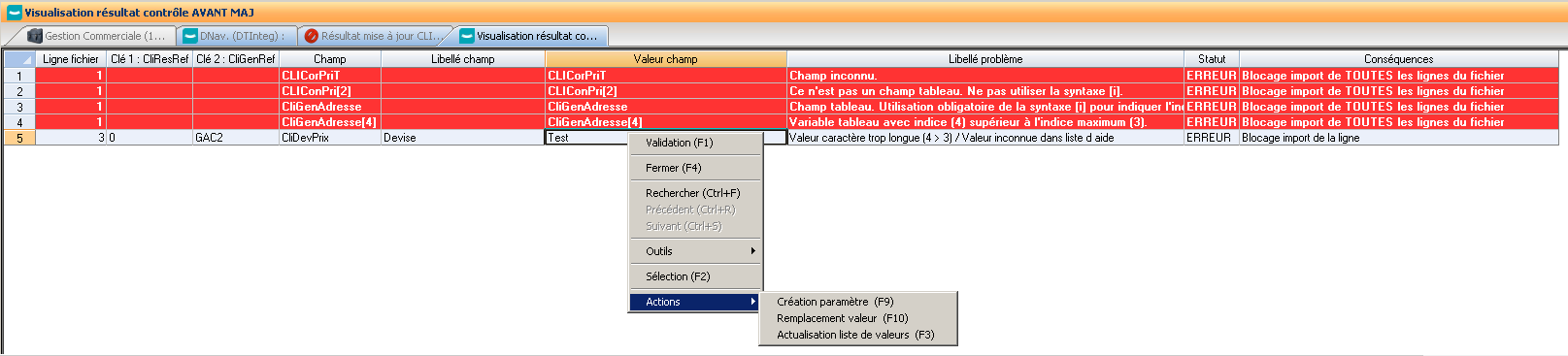
Autre exemple :

La correction des problèmes s’effectue directement à partir de cet écran en :
-
modifiant la colonne “Valeur champ” pour mettre une valeur correcte. L’aide (F2) est disponible pour certains champs. Quand on a une erreur “Valeur inconnue dans liste d’aide” c’est qu’il y a forcement un F2.
-
utilisant l’action “Création paramètre (F9)” pour créer un paramètre utilisateur manquant (uniquement paramètre utilisateur pour le moment).
-
utilisant l’action “remplacement valeur (F10)” pour remplacer massivement une valeur par une autre sur une colonne en particulier
🧐 Quelles actions sont disponibles sur cet écran?
-
L’action “Actualisation liste de valeurs (F3)” permet de recharger les listes de valeurs quand on créer un nouvel élément par les menus dédiés dans Diapason. En effet celles-ci sont chargées à l’ouverture de l'écran principal.
-
L’action “Création paramètre (F9)” fait cette actualisation automatiquement.
Les lignes passent en vert au fur et à mesure des corrections :

Quand tout ou partie des problèmes sont corrigés, on valide le tableur et Diapason propose de réintégrer les lignes modifiées et totalement corrigées.
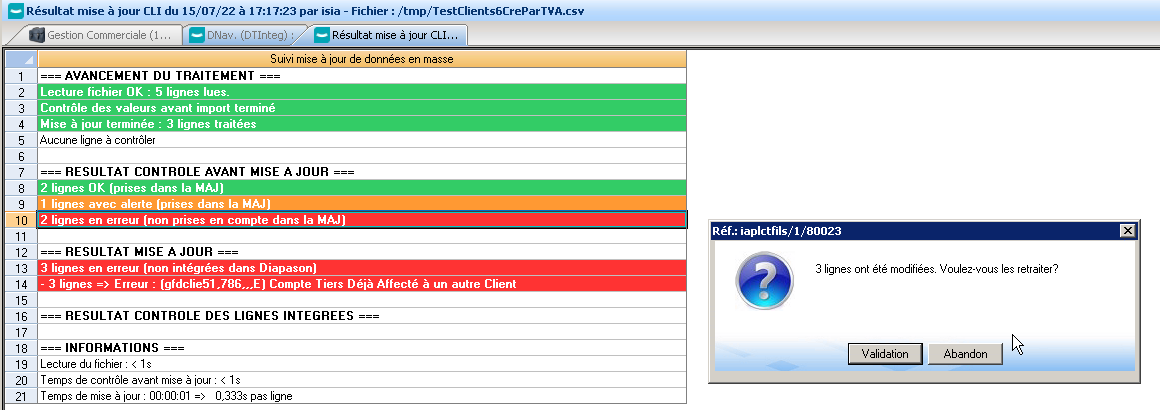
Un “Abandon” sur le message de confirmation ci-dessus provoque l’annulation des modifications réalisées dans le tableur précédent.
L'écran principal s’actualise et permet de suivre l’avancement du retraitement de ces lignes.
Modifier les lignes du fichier
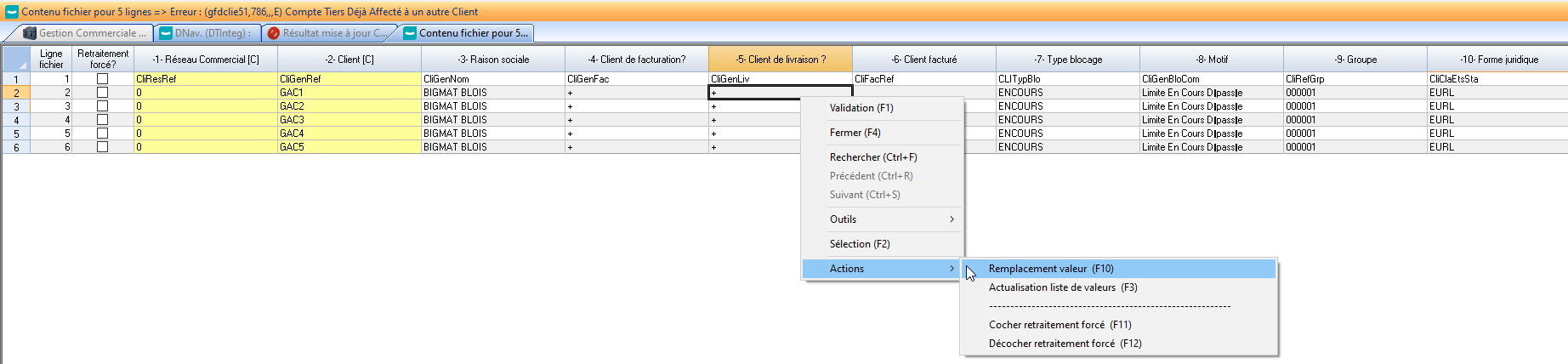
Cette action est utilisable sur les lignes de la section “Résultat mise à jour” que ce soit le total des lignes OK, le total des lignes en erreur ou les lignes d’une erreur en particulier.
L’action “Modification lignes du fichier” ouvre un tableur qui restitue le contenu du fichier pour les lignes correspondantes.
-
Les colonnes du tableur sont dynamiques, ce sont celles du fichier.
-
Celles en jaunes correspondent aux champs en saisie obligatoire.
-
Chaque cellule est saisissable ce qui permet à l’utilisateur de modifier les données issues du fichier.
-
Aide et contrôle sont disponibles sur certains champs. Ce sont les mêmes que celles indiquées dans le chapitre “Contrôle avant mise à jour”.
Les 2 premières colonnes du tableur sont figées :
-
Numéro de ligne dans le fichier : information pour se repérer
-
Retraitement forcé? à la validation du tableur Diapason va proposer de retraiter les lignes du tableur qui ont été modifiées. Parfois le problème ne provient pas du fichier (ex : problème dans la REB d’intégrité générale entité) et il n’y a donc pas de correction à faire dans le tableur. Une fois que la source du problème est corrigée (la REB dans notre exemple), l’utilisateur peut, grâce à cette case à cocher, demander à Diapason de retraiter ces lignes. Ceci peut se faire :
-
en cliquant directement sur la case de la ligne concernée
-
en cliquant sur la case de la ligne 1. Elle permet de cocher/décocher toutes les lignes d’un coup
-
en sélectionnant les lignes, puis en utilisant les action “Cocher retraitement forcé (F11)” ou “Décocher retraitement forcé (F12)”
-
Quelles actions sont disponibles pour modifier ?
-
L’action “Actualisation liste de valeurs (F3)” permet de recharger les listes de valeurs quand on créer un nouvel élément par les menus dédiés dans Diapason (car celles-ci sont chargées à l’ouverture de l'écran principal).
-
Pour modifier les données du fichier de manière plus massive/systématique, utiliser l’action “Remplacement valeur (F10)”.Celle ici ouvre un écran reprenant le champ (colonne) et la valeur sur lesquels on était positionné :
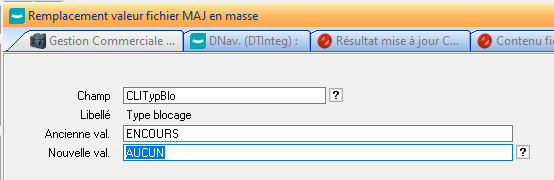
Ces deux informations sont modifiables.
On saisie ensuite la nouvelle valeur à mettre (aide disponible comme dans le tableur).
A la validation, Diapason indique le nombre de remplacements effectués :
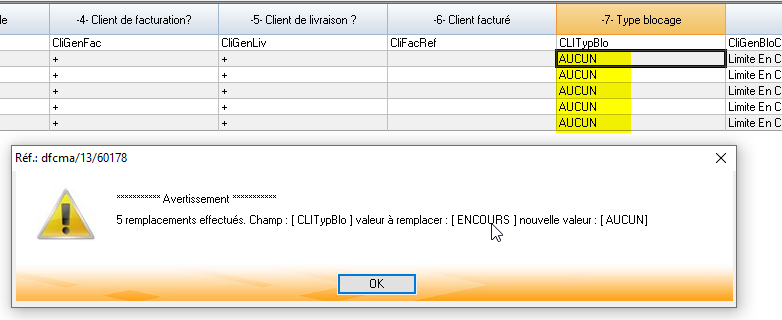
A la validation du tableur de modification du fichier, Diapason propose de retraiter les lignes dont la valeur d’au moins un champ a été modifié et/ou les lignes avec retraitement forcé coché.
-
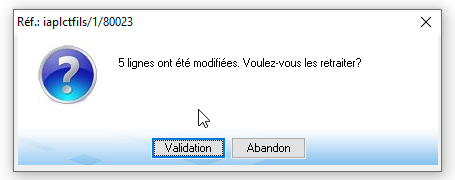
Un “Abandon” sur le message de confirmation ci-dessus provoque l’annulation des modifications réalisées dans le tableur précédent.
L'écran principal s’actualise et permet de suivre l’avancement du retraitement de ces lignes.
Le contrôle après mise à jour consiste à comparer les données effectivement enregistrées dans Diapason avec celles contenue dans le fichier et à montrer à l’utilisateur tous les écarts constatés.
Cette phase n’est disponible que sur les GFD. Le contrôle après mise à jour n’est effectué que pour les lignes du fichier sur lesquelles l’ENR-ACT-ENT n’a pas renvoyé d’erreur (phase mise à jour OK).
L’action “Détail contrôle APRES MAJ (F12)” depuis l'écran principal donne accès à un tableur présentant tous les écarts constatés :
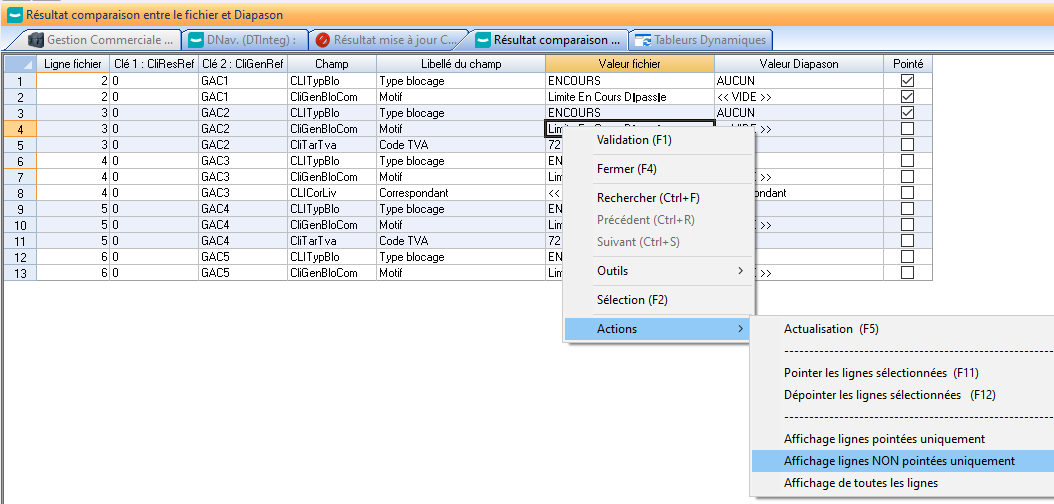
La seule colonne saisissable est la dernière. Il s’agit de passer en revu tous les écarts et de les “pointer” au fur et à mesure. Le but de cette colonne est de ne pas oublier d'écart.
Elle peut être maintenue en cliquant directement sur la case ou en sélectionnant les lignes du tableur et en utilisant les actions “Pointer les lignes sélectionnées (F11)” ou “Dépointer les lignes sélectionnées (F12).
On peut également changer le mode d’affichage et donc choisir les lignes à visualiser grâce aux actions :
-
Affichage lignes pointées uniquement
-
Affichage lignes NON pointées uniquement
-
Affichage de toutes les lignes
A la validation du tableur, l'écran principal s’actualise et le pourcentage de ligne pointées est mis à jour.
Cette phase de contrôle après mise jour est facultative. Elle ne change rien aux données effectivement enregistrées dans Diapason. Pour autant elle est utile pour éviter de laisser passer des problèmes qui risquent d’apparaitre plus tard.
3. Revenir sur un import précédent
Il est possible à tout moment de rouvrir un import réalisé précédemment.
Par exemple c’est utile si on lance un import assez long le soir et qu’on travaille sur le résultat le lendemain. On peut fermer l'écran principal et sa session Diapason, le traitement continuant a être exécuté dans le gestionnaire de tâche.
Lancer l’outil “IS_MajReV” :
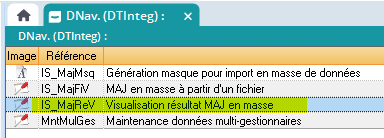
Il y a un seul critère qui correspond à l’identifiant de la session d’import que l’on souhaite ouvrir :
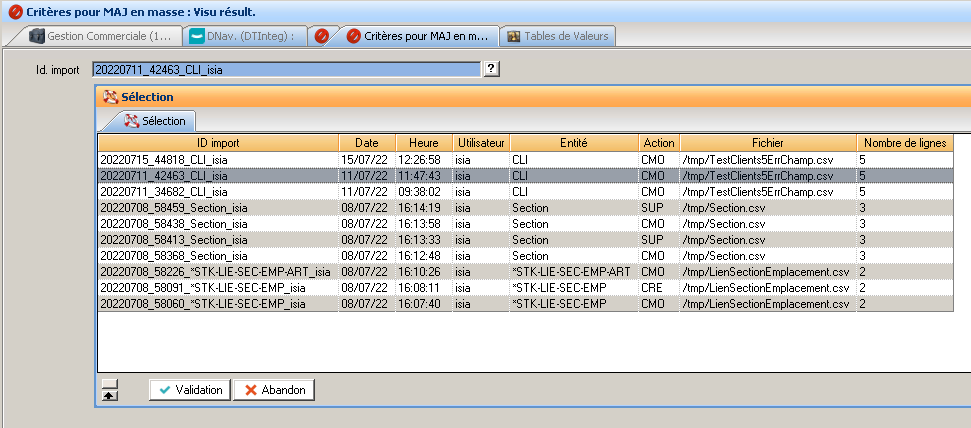
|
La liste d’aide contient les 10 derniers imports avec des informations complémentaires permettant de se repérer. A chaque nouvel import, le 11ème est supprimé. L’outil s’ouvre ensuite sur le même écran principal que quand on avait lancé l’import. Il a les mêmes actions et mêmes capacités de modification et retraitement. |
Pour aller plus loin…
INTERNE - Comprendre le fonctionnement de Outil d'import en masse