
Comment extraire les Demandes d’achat ?
Liste des DA à extraire
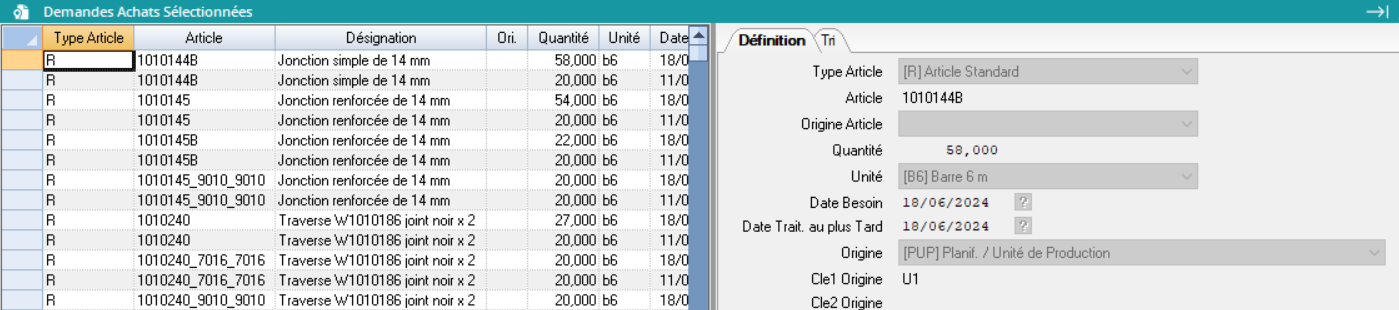
Quelles sont les colonnes de la liste des DA à extraire ?
Les demandes extraites sont triées par numéro d’ordre puis en fonction des clés de tri.
-
Type Article: Type de l’article à commander : R ou C ou S
-
Article: Référence de l’article à commander
-
Désignation: Désignation de l’article à commander
-
Ori.: Origine principale donnée sur la DA pour l’article à commander
-
Quantité: Quantité à commander. La quantité approvisionnée de toutes demandes tracées ne peut être arrondie.
-
Unité: Unité de mesure dans laquelle est exprimée la quantité à commander
-
Date Besoin: Date de besoin
-
Date Traitement: Date de traitement au plus tard.
-
Clé X Origine: Dans le cas d’une extraction des DA par REB/DEM, le contenu est personnalisable, sinon, il dépend de l’origine de la DA.
|
Type Demande |
Clé 1 Origine |
Clé 2 Origine |
|
CDC ou CDE |
Numéro de commande commerciale |
Numéro de ligne de commande commerciale |
|
LCT |
Numéro de Série Ou Référence de Scénario de Calcul NST tracé |
|
|
SST (non disponible - provision technique) |
Numéro de commande fournisseur de sous-traitance |
Numéro de ligne de commande fournisseur de sous-traitance |
|
DST |
Référence ressource |
Concaténation du numéro d’OF, de la référence de l’étape de fabrication et de la référence CT |
|
PDP |
Référence classe de périodicité |
|
|
PLA |
|
|
|
NST |
|
|
|
PUP |
Référence Unité de Production |
|
-
Clé X Tri : Le libellé de la colonne est personnalisable dans la définition du scénario. Le contenu est personnalisable dans le cas de l’extraction des DA par REB/DEM, afin d’établir un tri à l’affichage des différentes lignes.
Quelles actions sur la liste des DA à extraire ?
-
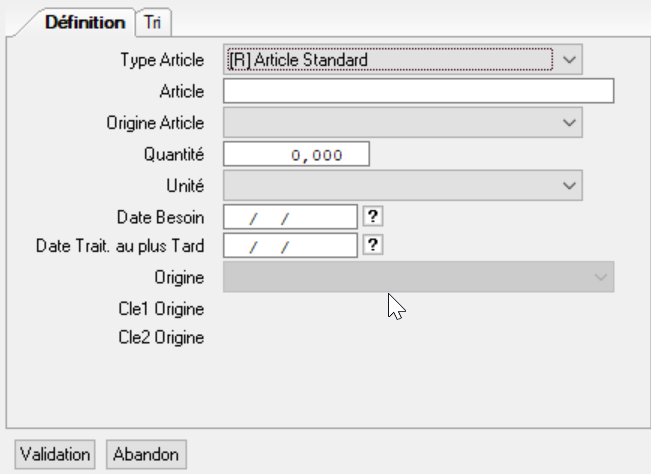
Création: Si l’ajout de DA est autorisé au niveau du scénario, des DA aux caractéristiques libres peuvent être ajoutées.
-
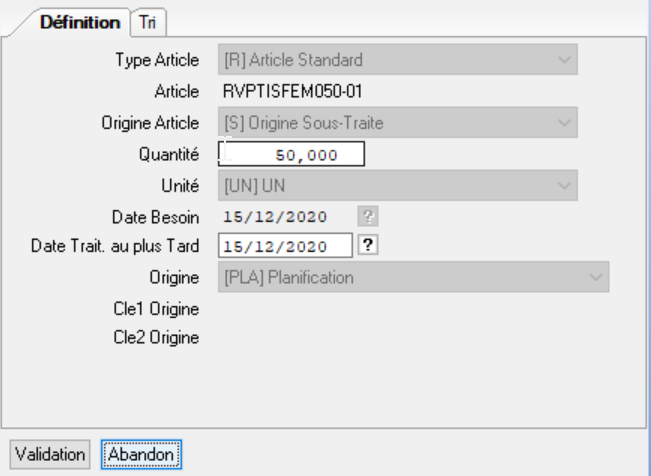
Modification: Les DA extraites peuvent être modifiées, en terme de quantité et de contenu des différentes clés.
-
Suppression: Si la suppression de DA est autorisée au niveau du scénario, les DA extraites peuvent être supprimées. Elles ne seront pas prises en compte dans le calcul des commandes d’approvisionnement suivant.
-
Nouvelle Sélection: Si l’ajout de demandes est activé au niveau du scénario, l’utilisateur à la possibilité de rajouter des demandes à partir de la liste standard des DA non servies.
Que se passe-t-il à la validation ?
Lors de la validation de la liste des DA extraites (bouton ‘Val. Sel.’) :
-
si aucune sélection n’a été faite, toutes les demandes de la liste seront prises en compte lors du calcul de génération de commandes
-
si des sélections ont été faites, seules des demandes sélectionnées seront prises en compte lors du calcul de génération des commandes.
L’ensemble des demandes à traiter est transmis par DIAPASON à la requête REB / APP grâce à la liste standard WfDem.
Résultats de Simulation
Quelles sont les colonnes du résultat de la simulation ?
A partir des DA retenues, la règle de calcul va générer des propositions de commandes d’approvisionnement. Tant que la simulation n’a pas été validée, ces commandes ne sont que des propositions, avec des numéros de commandes et de lignes temporaires (la racine du numéro de commande sera la référence de la simulation).
Elles sont visualisées et triées dans le tableur ci-dessous sous la forme d’un récapitulatif par fournisseur.

Les informations visualisées sont :
-
Fournisseur: Référence du fournisseur
-
Nom Fournisseur: Nom du fournisseur
-
Nb Cdes Valides : Nombre de commandes correctement générées
-
Nb Cdes en Erreur: Nombre de commandes présentant au moins un problème
-
Montant Total : Montant total des commandes correctement générées
-
Devise: Devise dans laquelle est exprimée le montant total
-
Date de Passation au plus tôt: Date de passation de la commande première commande
-
Date de Passation au plus tard: Date de passation de la dernière commande
-
Date de Livraison au plus tôt: Date de livraison de la première commande
-
Date de Livraison au plus tard: Date de livraison de la dernière commande
Quelles actions sur le résultat de la simulation ?
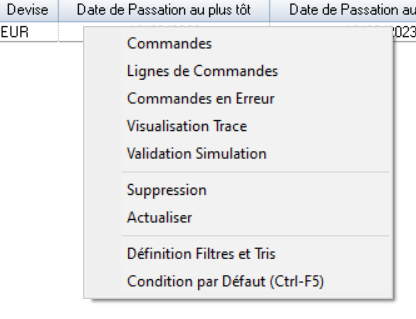
Sur cette liste, les actions possibles sont :
-
Commandes / Lignes de Commandes: Permet de visualiser et de modifier l’ensemble des commandes et lignes de commande du fournisseur sélectionnées comme pour des commandes classiques.
Le numéro de commande, temporaire, est généré suivant la règle suivante :
-
pour les commandes à solder : Réf_Simulation + ‘ SOL ‘ + Numéro_Commande
-
pour les commandes à modifier : Réf_Simulation + ‘!MOD!’ + Numéro_Commande
-
pour les commandes à créer : Réf_Simulation + ‘-CRE-‘ + Numéro_Commande.
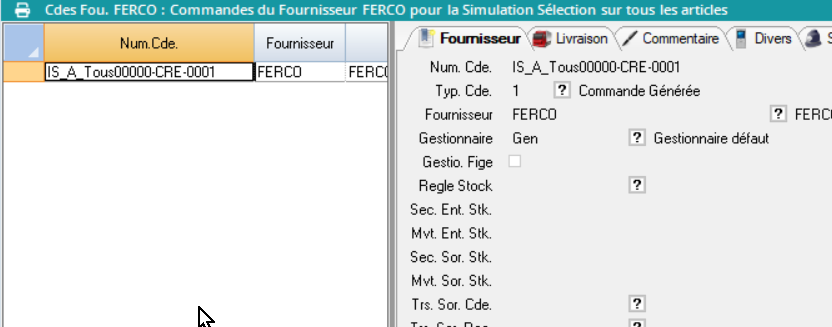
Les lignes de commandes à solder apparaissent en Rouge/Barré dans la liste des lignes de commande.
Les informations des commandes et lignes de commande peuvent être modifiées comme en gestion classique de commande d’approvisionnement.
Sur les ergonomies des entêtes et des lignes de commande d’approvisionnement, il est conseillé d’utiliser le format C/30 pour les numéros de commande.
-
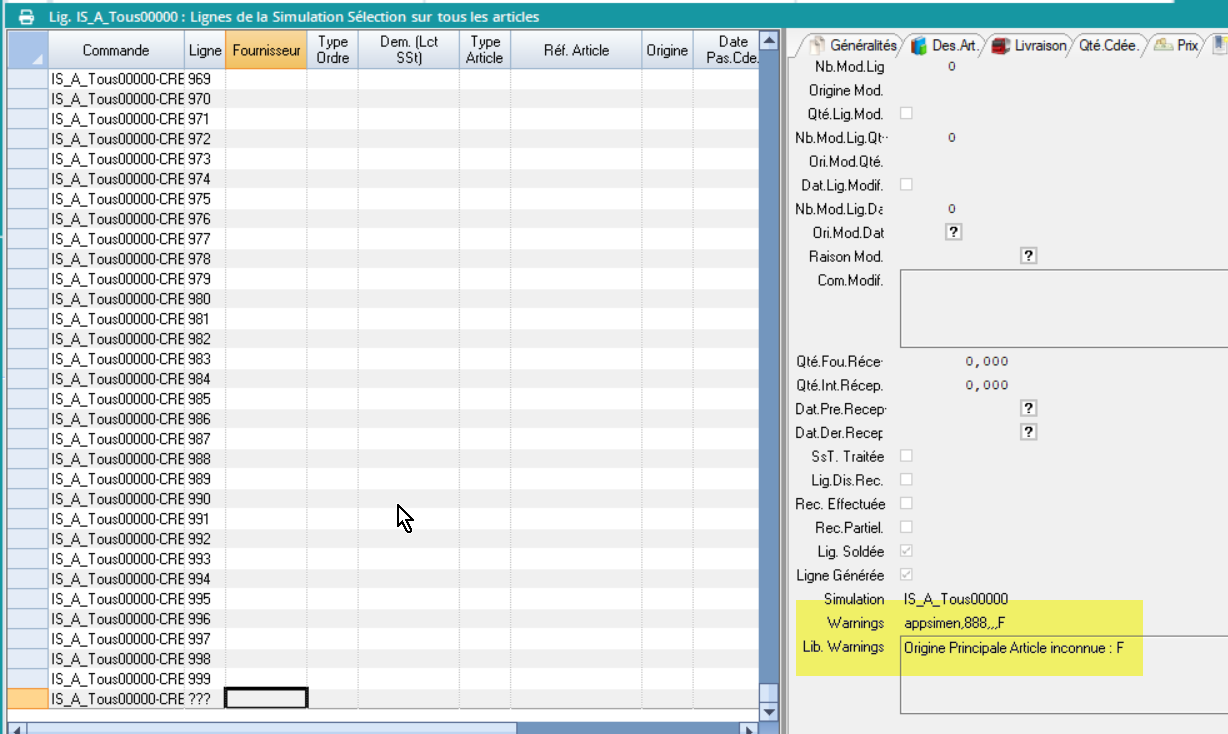
Commandes En erreur
Permet de visualiser l’ensemble des commandes et lignes de commande en erreur du fournisseur sélectionné avec la même ergonomie que dans la Gestion des Commandes fournisseurs.
Une commande peut être en erreur si par exemple il existe des inconnues au niveau des informations d’achat (fournisseur, prix…). Elle peut être modifiée (également au niveau de ses lignes) pour devenir valide et être validée.
La nature de l’erreur rencontrée figure sur l’entête de commande ou sur la ligne de commande dans l’onglet « Statut ».
-
Suppression: Permet de supprimer les commandes et le récapitulatif du calcul pour le fournisseur courant.
-
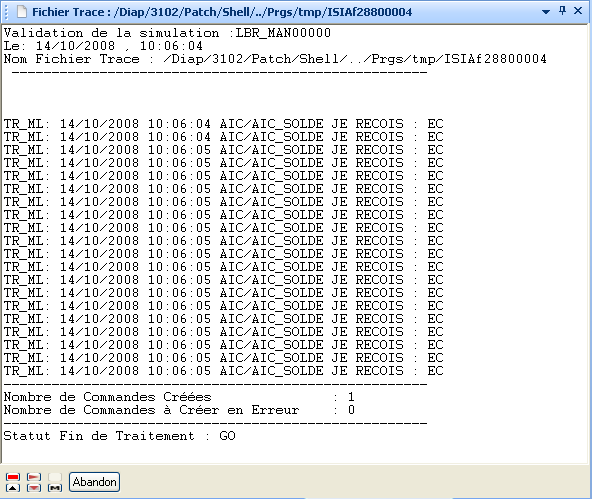
Visualisation Trace : Permet de visualiser les traces standards DIAPASON et personnalisées (REB/APP) du traitement de simulation.
-
Validation Simulation ?
Permet de valider les propositions de commandes qui constituent le résultat de la simulation afin de les transformer en commandes d’approvisionnement définitives.
Ainsi, toutes les commandes à créer (commandes commençant par Ref_Simulation + ‘-CRE-’) sont créées. Leur numéro de commande est alors généré suivant la règle ISIA ou suivant la requête d’initialisation de lignes de commandes (AIL) associée au fournisseur de la commande.
Mais également :
-
toutes les lignes de commandes à solder (commandes commençant par Ref_Simulation + ‘ SOL ‘) sont soldées ;
-
toutes les lignes de commande à modifier (commandes commençant par Ref_Simulation + ‘!MOD!’) et pour lesquelles aucune réception n’a été enregistrée, sont soldées, supprimées physiquement et recréées ;
-
toutes les lignes à ajouter dans une commande existante (commandes commençant par Ref_Simulation + ‘!MOD!’) et qui n’existent pas encore, sont créées.