
Notion de scénario et de contexte
L’ensemble des paramètres nécessaires au déroulement d’un configurateur commercial est défini sous le terme de « scénario de configuration ».
Le scénario regroupe :
-
Les données sur le contexte de démarrage (questionnaire(s), listes d’aide, etc.)
-
L’ergonomie de configuration (présentation du scénario, arborescence des contextes, affichage du dessin)
-
Les règles de démarrage, d’enchaînement des questions, et de sortie du scénario.
Un scénario commercial peut regrouper plusieurs contextes, comme il ne peut en contenir qu’un seul, selon la complexité du produit configuré.
Un contexte est l’association d’un questionnaire et des valeurs des questions qu’il contient.
La notion de contexte permet d’utiliser plusieurs fois le même questionnaire sans avoir à en dupliquer les questions, les valeurs de ces questions étant stockées sur le contexte.
Exemple : on peut avoir plusieurs fois la variable « VBA.s_Hauteur » qui possède une valeur différente sur les contextes « Zone1 » et « Zone2 ».
Un contexte est constitué d’une référence qui lui est unique et d’un modèle, le modèle de contexte étant directement associé au questionnaire.
On peut donc avoir plusieurs contextes avec le même modèle et le même questionnaire mais avec des références différentes.
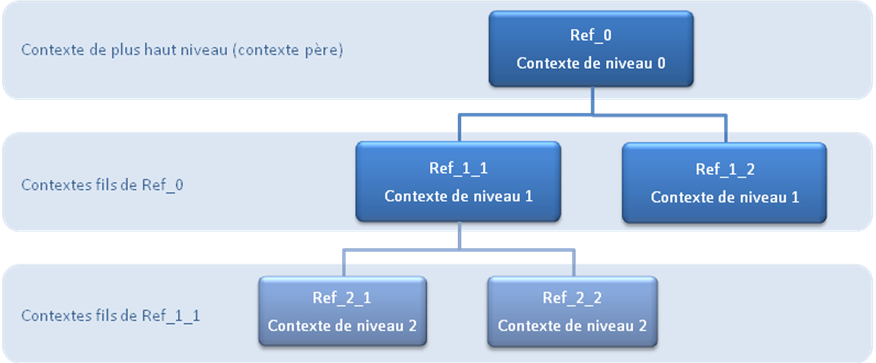
Un scénario commercial est constitué d’une arborescence de contextes avec des notions de « père » et « fils ». En effet, il existe un contexte de départ qui sera le contexte de plus haut niveau. A partir de celui-ci, on pourra créer plusieurs autres contextes qui seront ses fils, et ainsi de suite.
Il faut savoir que les contextes fils héritent des valeurs des variables définies sur le contexte père.
Exemple :
Définitions des variables (questions)
La définition des variables (ou questions) est la première étape de la création d’un scénario commercial. Elles vont nous servir à définir les questionnaires commerciaux. Ces variables sont de type VBA (Variables de Base) dans Diapason.
La définition des VBA se fait dans « Navigateur Diapason è Configuration è Matrices, Formules, Variables è Variables è [VBA] Variables de Base”:
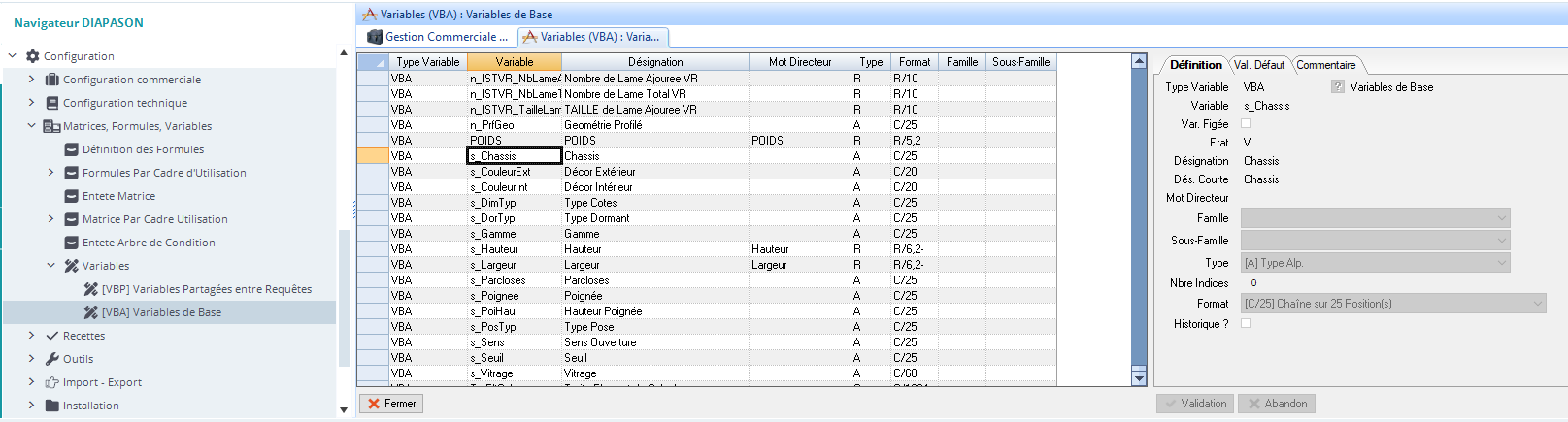
Pour les créer :
-
Création (F9) la référence de la variable doit commencer par S_ pour Scénario ou C_ pour les VBA de calcul
-
Renseigner la référence de la variable sans utiliser de caractères interdits
-
Renseigner la désignation et la désignation courte
-
Renseigner le mot directeur : il sert à faire des filtres et tris sur les variables
-
Renseigner la famille : Scénario
-
Renseigner la sous famille : Commercial
-
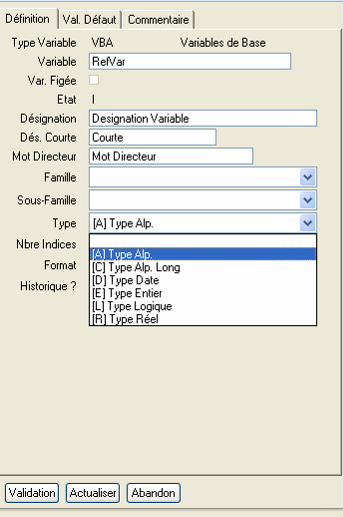
Choisir le type de la variable :
-
[A] Type Alpha : Chaîne de caractères jusqu’à 90 caractères
-
[C] Type Alpha Long : Chaîne de caractères de 100 à 1024 caractères
-
[D] Type Date
-
[E] Type Entier : Numérique entier
-
[L] Type Logique : Case à cocher (oui/non)
-
[R] Type Réel : Numérique réel
-
-
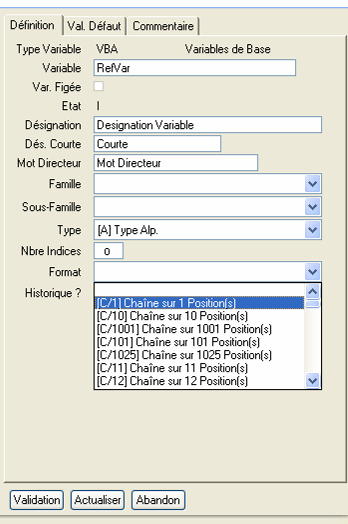
Choisir le format de la variable en fonction du type sélectionné.
|
|
Définition questionnaires
La définition des questionnaires se fait dans « Navigateur Diapason è Configuration è Configuration Commerciale è Questionnaires » :
Pour la création d’un questionnaire il faut renseigner la référence du questionnaire, son déroulement (Séquentiel) et son ergonomie (Fiche) :
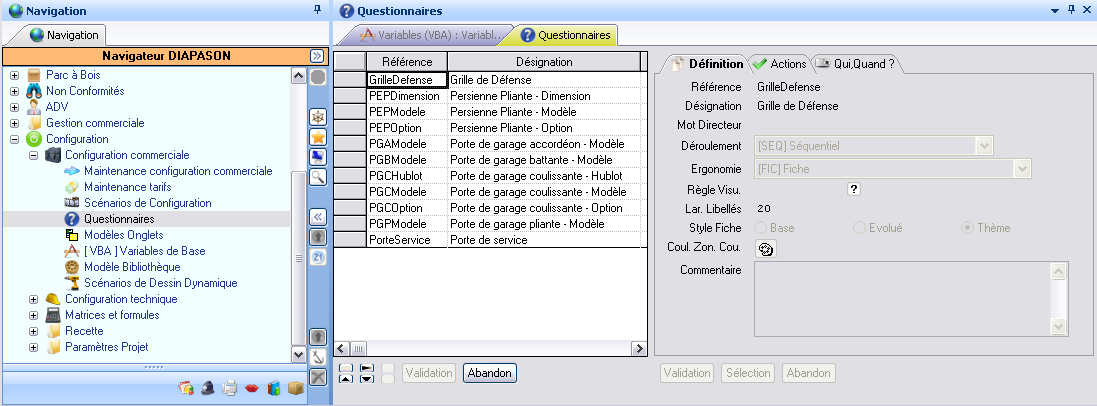
Un questionnaire permet de définir l’enchaînement des questions (variables de base VBA) ou des requêtes : Accès Questionnaire (F10).
On peut choisir si les questions sont affichées par défaut, si elles sont saisissables et s’il y a une aide disponible.
Afin d’utiliser le « moteur de scénario » il faut :
-
Définir la première question INI avec la requête GCQ IScIniCtx et la dernière question INI avec la GCQ IScCtrCtx.
-
Sur chacune des questions, on doit avoir :
-
« Règle DIALOG » = IScGesZon
-
« Exe. Avant Ques. » = AVT
-
« Exe. Avant Retour » = oui
-
« Exe. si Non Aff. » = oui
-
« Aide Disponible » = oui (si on veut gérer l’aide sur cette question)
-
Les flags « Affichée » et « Saisie » permettent de dire si la question est affichée ou saisie par défaut mais cela pourra être contredit par les règles contenues dans le moteur.
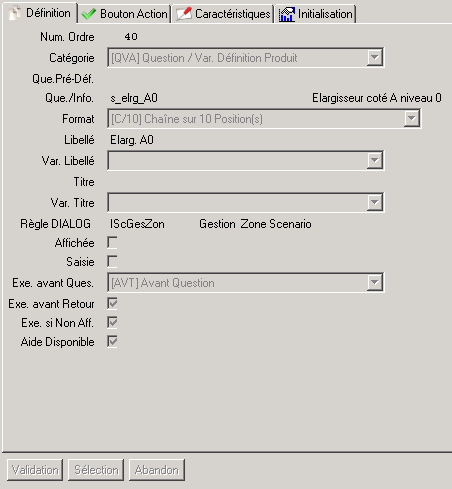
Définition des champs à renseigner :
|
Num. Ordre |
Permet de définir l’ordre dans lequel apparaîtront les questions. |
|
Catégorie |
Permet de choisir une requête (INI), un titre (TIT) ou une VBA (QVA) |
|
Que/Info |
Contient la référence de la VBA |
|
Format |
Contient le format de la VBA (initialisé par défaut) |
|
Libellé |
Contient le libellé de la question (initialisé par défaut) |
|
Titre |
Contient le libellé du titre si catégorie = TIT |
|
Règle DIALOG |
Toujours mette la requête IScGesZon pour les VBA, sinon on y met la requête que l’on veut exécuter si la catégorie = INI. |
|
Affichée |
Si oui la question est affichée par défaut |
|
Saisie |
Si oui la question est saisissable par défaut |
|
Exe avant saisie |
Si oui le moteur est exécuté avant d’être en saisie sur la question (il faut toujours la mettre à oui) |
|
Exe si Non Aff |
Si oui le moteur est exécuté pour cette question même si elle est cachée |
|
Aide disponible |
Si oui il sera possible d’avoir une aide pour le choix de la question |
On peut également définir des caractéristiques propres aux questions :
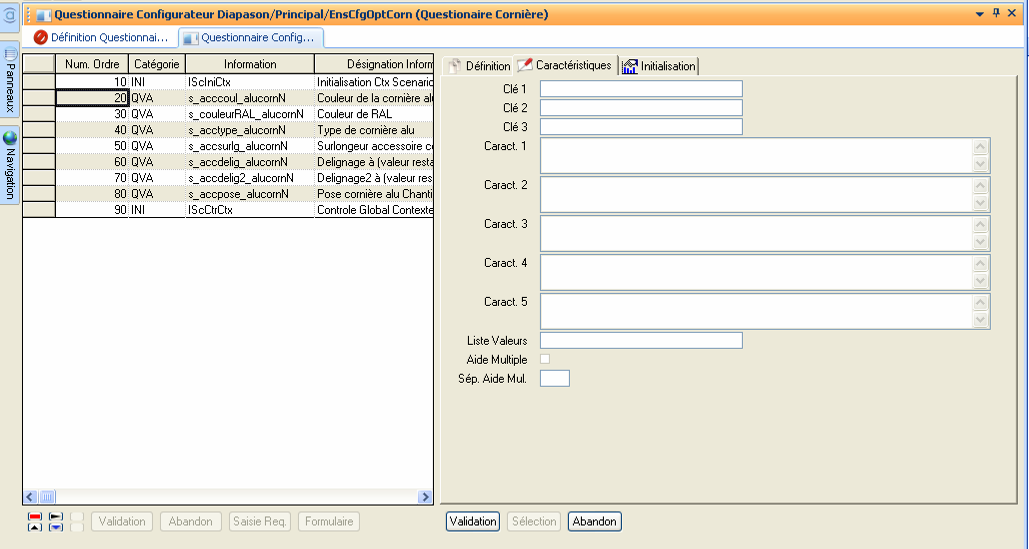
Clé 1, 2 et 3 : permettront de gérer l’affichage pour toutes les questions qui ont les mêmes références de clés.
Il est possible de gérer dynamiquement l’affichage et l’initialisation des questions grâce au « moteur » comme décrit ultérieurement.
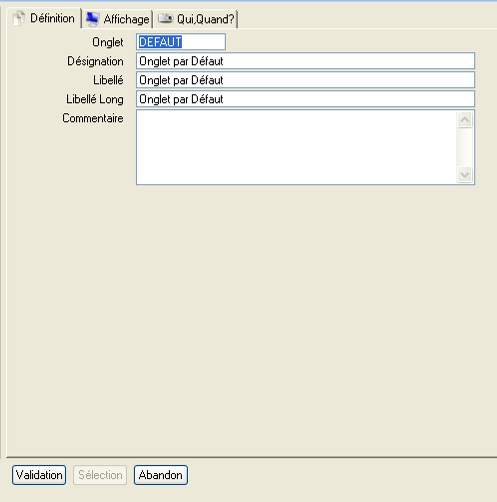
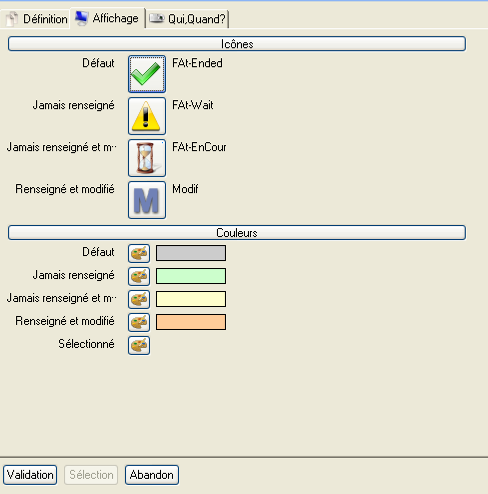
Modèles onglets
Les modèles d’onglets permettent de définir les icônes et couleurs associées à l’onglet :
|
|
Scénarios de configuration
La définition d’un scénario se fait à partir du Navigateur DIAPASON « Configuration è Configuration Commerciale è Scénarios de Configuration ».
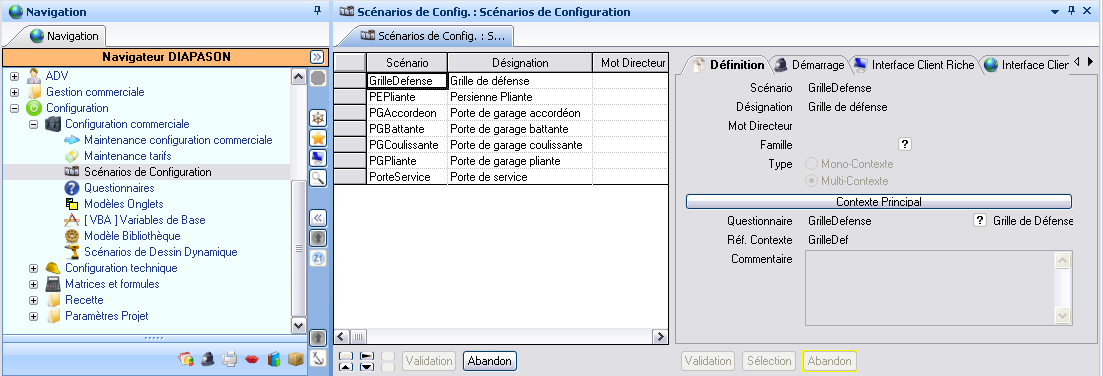
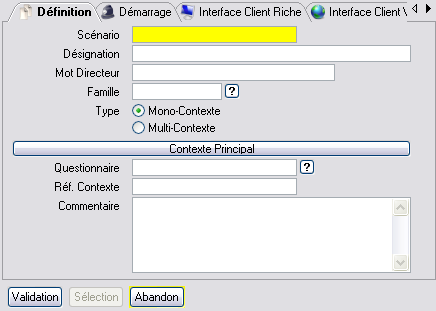
Pour créer un Scénario, choisir l’action « création » (F9) et remplir les données.
Lors de la création d’un scénario, plusieurs champs sont obligatoires :
|
Scénario |
Contient la référence du scénario |
|
Type |
Mono-Contexte signifie qu’il n’y aura qu’un seul questionnaire sur le scénario ; Multi-contexte signifie que l’on pourra créer plusieurs questionnaires pour un même scénario |
|
Questionnaire |
Contient la référence du questionnaire de départ |
|
Réf. Contexte |
Contient la référence du contexte de départ |
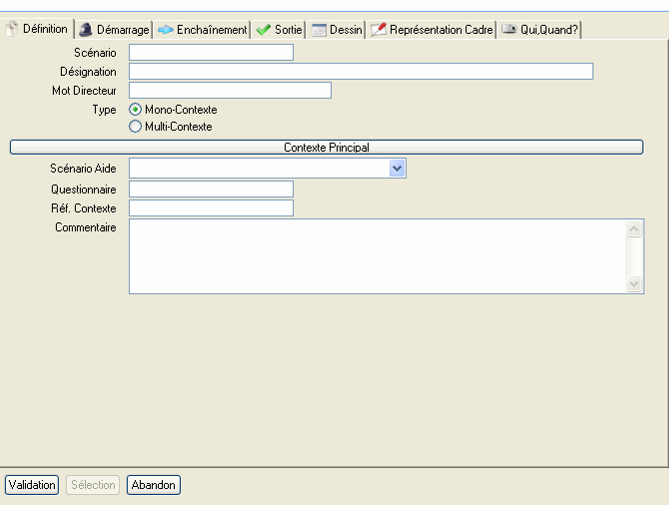
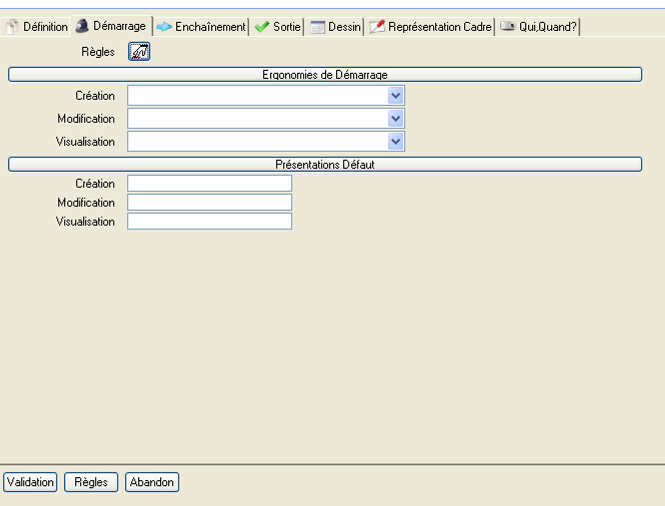
L’onglet « Démarrage » permet de spécifier la requête qui va être exécutée en début de scénario (IScDemSce), les ergonomies de démarrage ainsi que les présentations défaut :
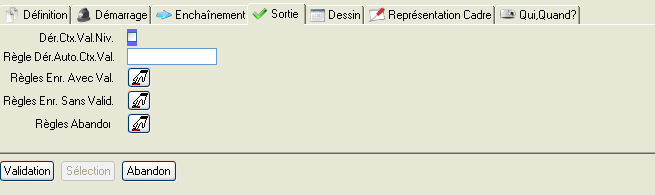
L’onglet « Sortie » permet de choisir la requête qui va être exécutée en sortie de scénario si abandon (IScAbaSce) :
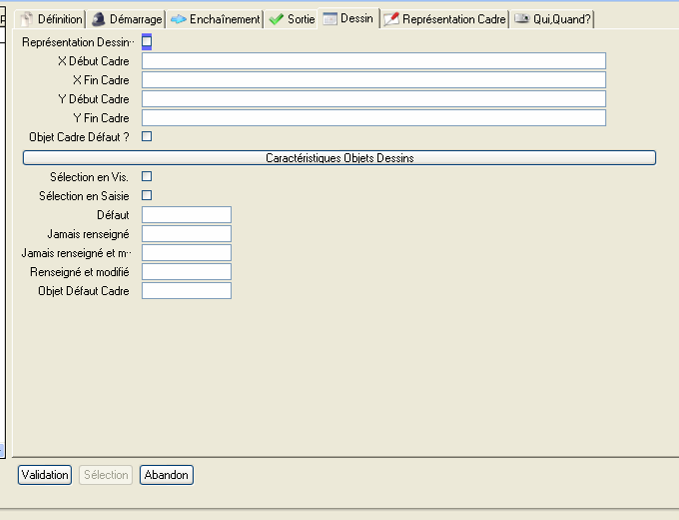
L’onglet « Dessin » permet de choisir si l’on veut associer un dessin dynamique au scénario. Dans ce cas, il faut définir les dimensions du cadre défaut et les caractéristiques défaut des objets graphiques :
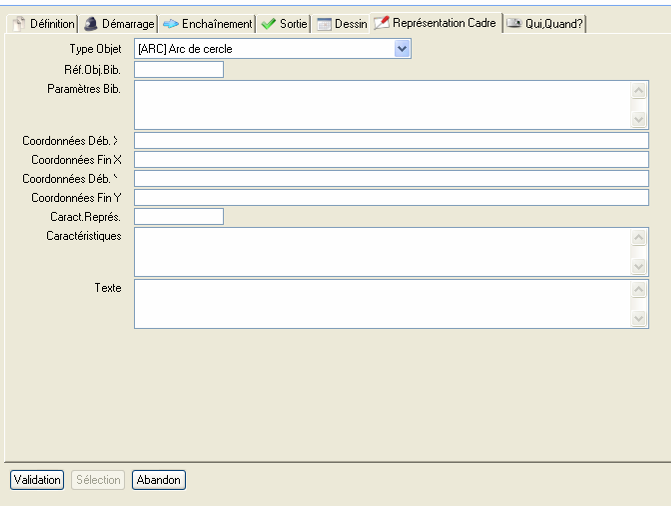
Si le dessin que l’on veut afficher est différent du cadre défini, il faut renseigner l’onglet « Représentation Cadre » :
Détail scénario (F10)
C’est ici que va être définie l’arborescence des contextes possibles pour le scénario.
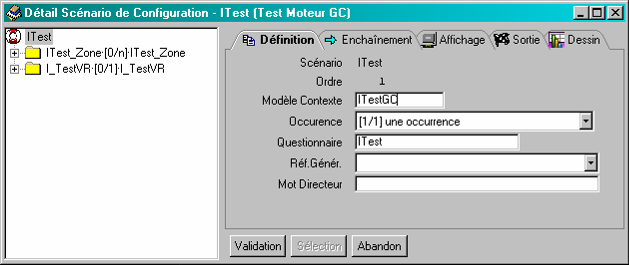
L’onglet « Définition » permet de renseigner le modèle du contexte qui devra être unique, son occurrence et la référence du questionnaire associé :
L’onglet « enchaînement » permet de choisir si l’on veut que le contexte créé soit déroulé automatiquement par Diapason :

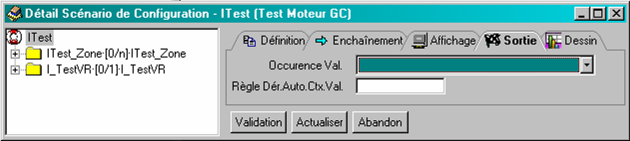
L’onglet « Sortie » permet de choisir la requête qui va être exécutée à la validation du contexte et son occurrence :
Présentations (F11)
La présentation permet de définir comment vont être rangés les différents contextes du scénario. Il existe des présentations défaut (tous les contextes dans le même onglet ou un contexte par onglet) et une présentation paramétrée (PAR avec la requête IScCtxAff) :
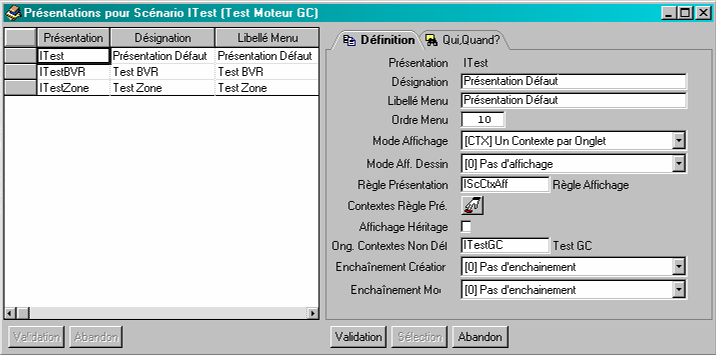
L’affichage des contextes dans les onglets va également permettre de définir l’ordre dans lesquelles vont être mise les désignations (voir ultérieurement).