
Introduction
On suit généralement la charge sur le tableau de bord de charge. Mais… on peut également la suivre sur un histogramme ! Comment le mettre en place ?
Comment mettre en place un histogramme de charge ?
1. Mettre en place le modèle défaut ( si ce n’est pas déjà fait !!)
Pour cela on va dans 🏠 Production>Planification>Paramétrage Planification>Paramétrage Représentation Graphique>Modèles diagrammes historiques.
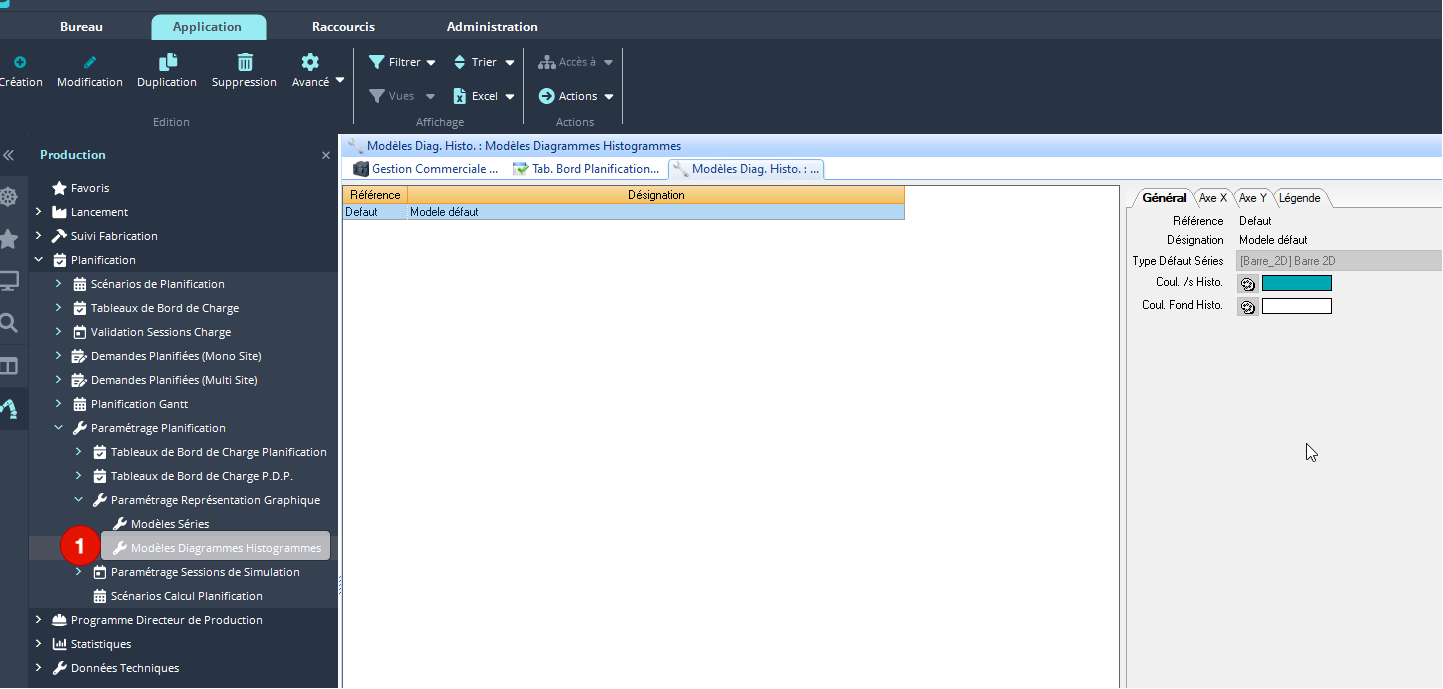
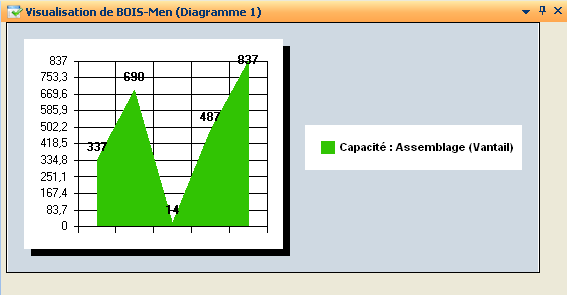
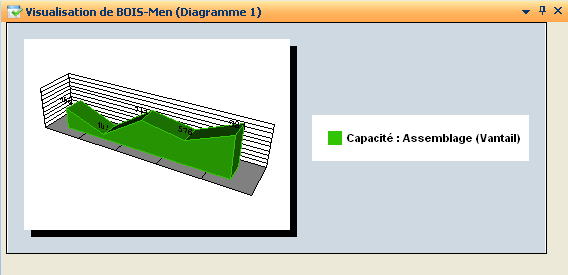
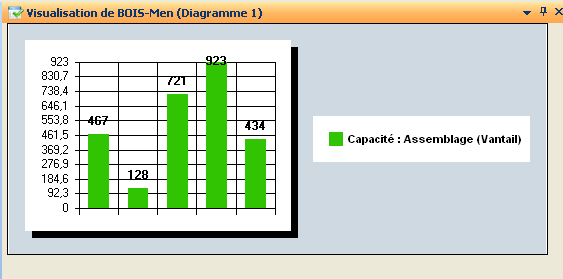
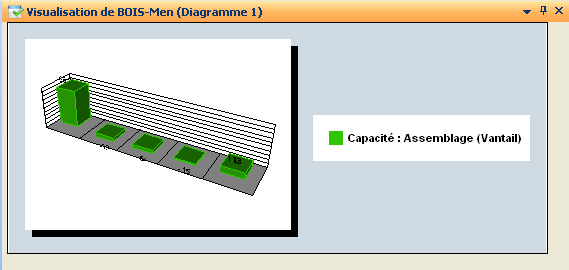
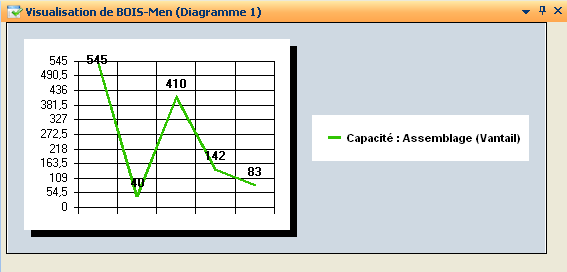
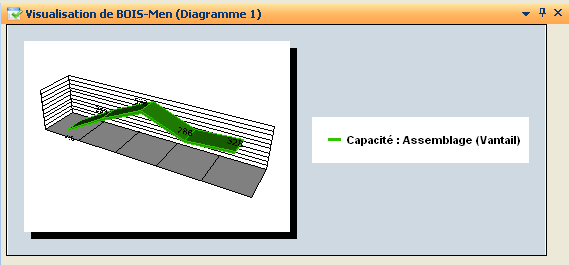
On peut alors y créer et y gérer le type de diagramme qu’on souhaite afficher parmi les modèles suivants.
Les différents modèles d'histogrammes
|
Aire 2D |
Aire 3D |
Barre 2D |
|---|---|---|
|
|
|
|
Barre 3D |
Courbe 2D |
Courbe 3D |
|---|---|---|
|
|
|
S’il y a déjà un diagramme modèle ici qui vous convient, pas besoin d’en recréer un 🙂
On peut également gérer la couleur de fond du diagramme ( en vert foncé ici), la couleur des textes, et le nombre de divisions sur chaque axe.
Dans notre exemple, nous allons construire un histogramme de ce type pour la ressource Emballage:
-

Nous voulons y voir:
-
la capacité disponible chaque jour dans une colonne
-
la charge lancée + la charge planifiée chaque jour cumulées dans la même colonne ( mais avec une couleur différente pour les distinguer ⚠️ ! )
-
2. Mettre en place les modèles des séries
On a créé le modèle de l’histogramme… mais on doit également ( si ce n’est pas déjà fait 🙂 ) créer des modèles pour les séries que l’on souhaite présenter !,Une série correspond à une représentation graphique d’une suite de points.
C’est par ici:
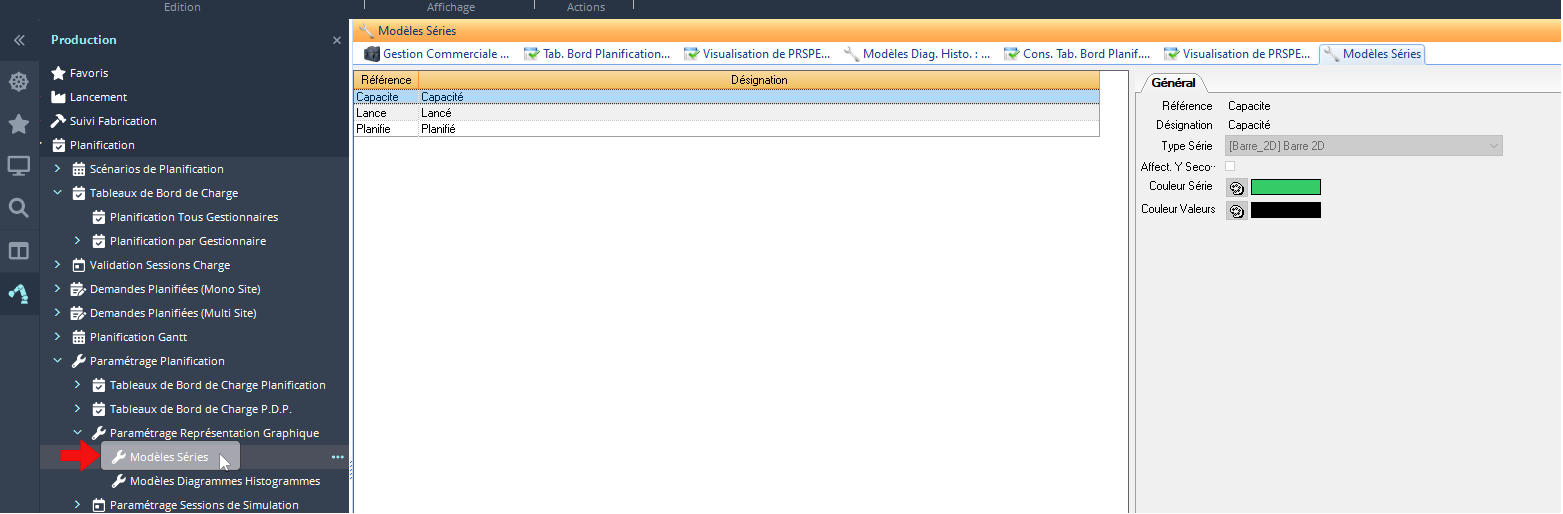
Une série est définie par une référence, une désignation, le type d’affichage de la série (Aire 2D, Aire 3D, Barre 2D, Barre 3D, Courbe 2D, Courbe 3D), l’affectation de la série à l’axe secondaire Y2, la couleur de la série et la couleur des valeurs de la série.
Dans notre exemple nous allons donc créer 3 modèles de série, pour la capacité, la charge lancée et la charge planifiée !
3. Définir l’histogramme
Et voilà !
Dans quels cas éviter d’utiliser les histogrammes de charge ?
C’est clair, les histogrammes peuvent être très visuels et permettent de se rendre compte rapidement des surcharges et sous-charges. Mais ils sont moins ergonomiques qu’un tableau de bord de charge si on souhaite suivre beaucoup de ressources…
Ici, on a que 3 ressources à suivre, nos histogrammes sont donc plutôt visuels:
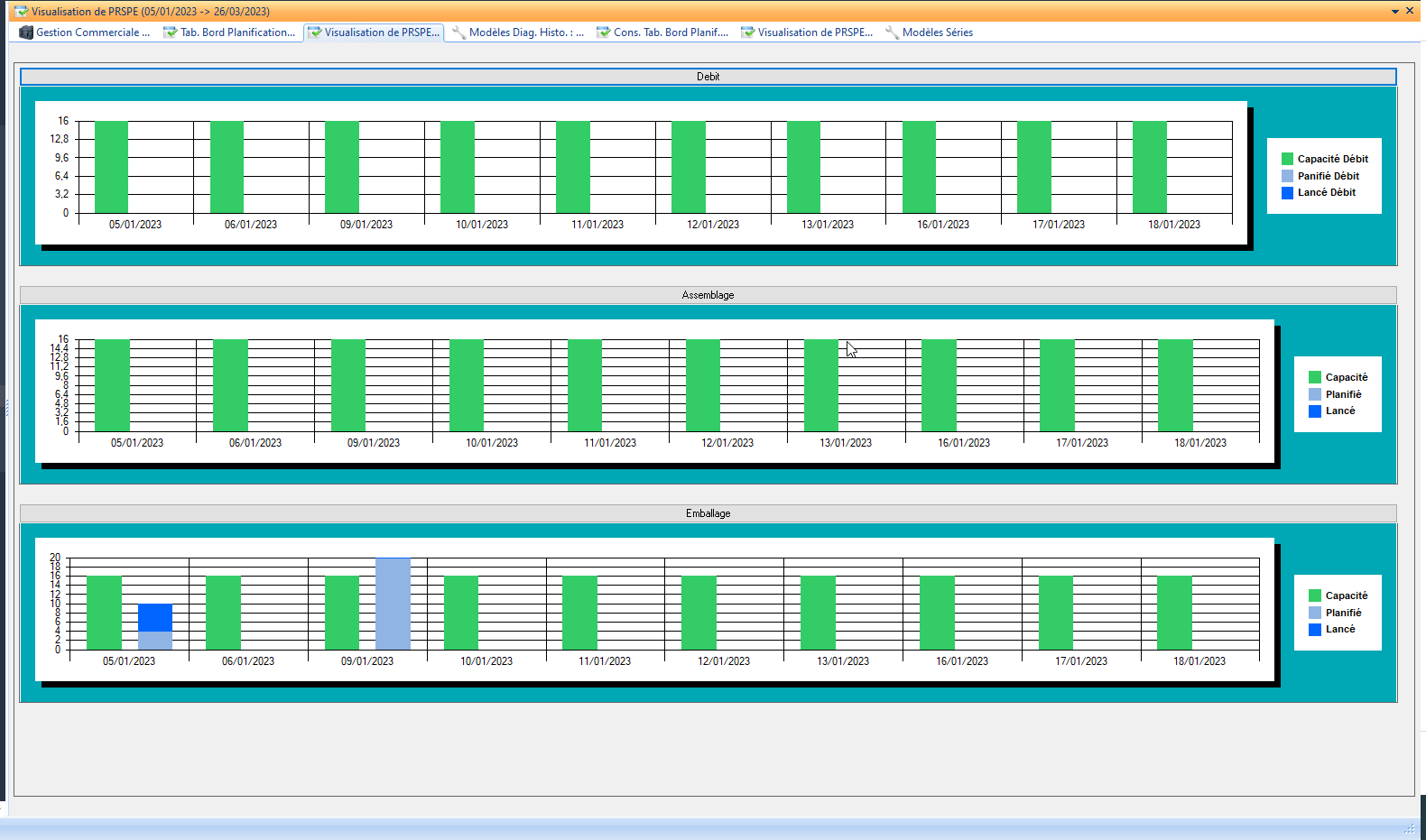
Mais si on avait 10 ressources à suivre, il faudrait scroller toute la page pour les voir ! Alors que sur le tableau de bord de charge on peut suivre beaucoup plus de ressources sur une seule page !
Pour aller plus loin…
Documents de référence
Trucs & Astuces