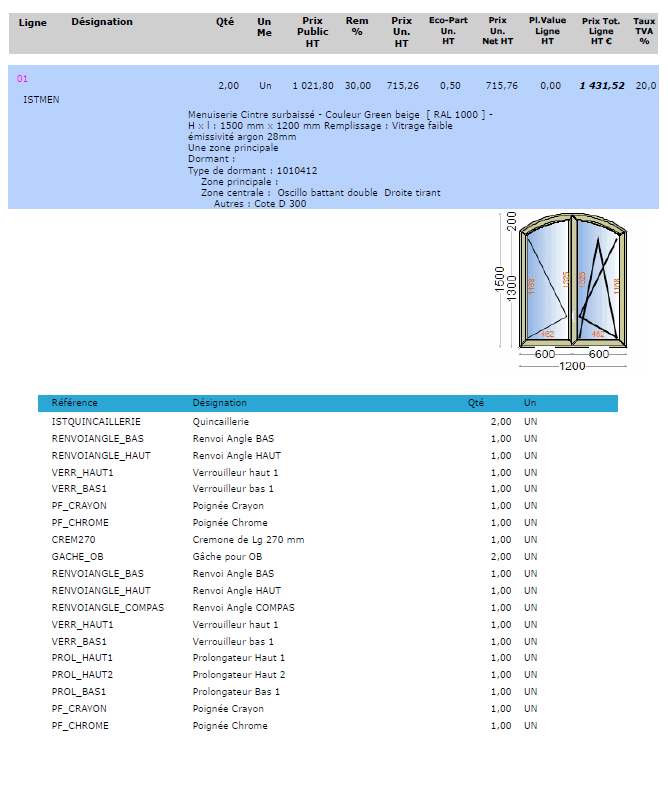
Les sous-rapports peuvent être utiles pour insérer dans n’importe quelle section d’un rapport une structure de type entête/détail/pied de page.
Cependant, il y a des conditions précises pour réussir à les faire fonctionner avec Diapason.
-
Il faut créer la liste et faire le lien dans le Crystal de la même manière que pour une liste normale
-
Les listes présentes dans le sous-rapport ne doivent apparaitre QUE dans le sous-rapport. Si un champ est utilisé en dehors du sous-rapport, le document édité comportera des erreurs
-
Un sous-rapport ne doit pas être placé dans une zone qui se répète. On ne peut donc le placer dans le détail QUE si celui-ci ne se répète pas. Il faudra sinon le placer dans les entêtes ou pied de pages:
-
Si le critère est une commande avec 6 lignes et qu’on parcourt la nomenclature → Erreur
-
Si le critère est un OF et qu’on parcourt la nomenclature → OK
-
Dans l’exemple suivant, on à créer 2 listes dans la requête “Quincail” et “Remplissage” dans lesquels on a mis les différents pointeurs de la nomenclature associés. On va placer ces 2 listes dans 2 sous-rapports qu’on va placer dans des détails du rapport principal. Le fichier résultant comportera donc des erreurs si la commande a plusieurs lignes.
Créer un sous-rapport
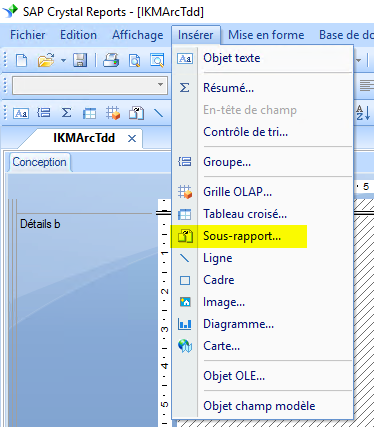
Sur le rpt, Insérer > Sous-rapport:
On nomme ensuite le sous-rapport et on suit l’assistant de création de rapports:
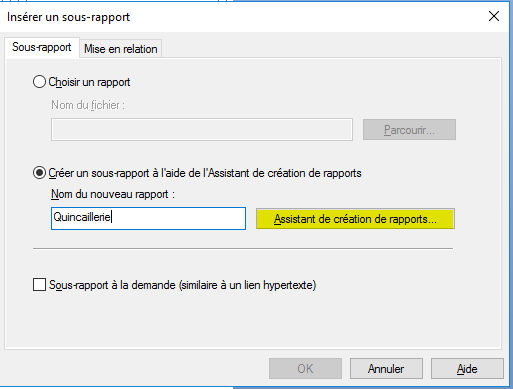
De la même manière que lorsqu’on crée un rapport, on va choisir les listes à utiliser dans le sous-rapport:
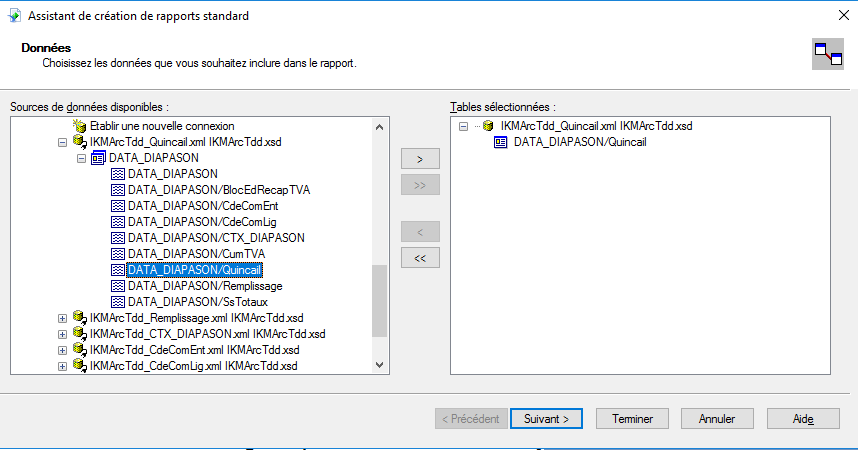
On appuie sur Terminer (pas besoin d’aller plus loin), puis OK et on place notre sous-rapport:

Modifier un sous-rapport
On rentre ensuite en modification du sous-rapport soit en double cliquant dessus soit au Clic droit > Modifier le sous-rapport
Puis on insère nos champs et on fait la mise en forme souhaitée:

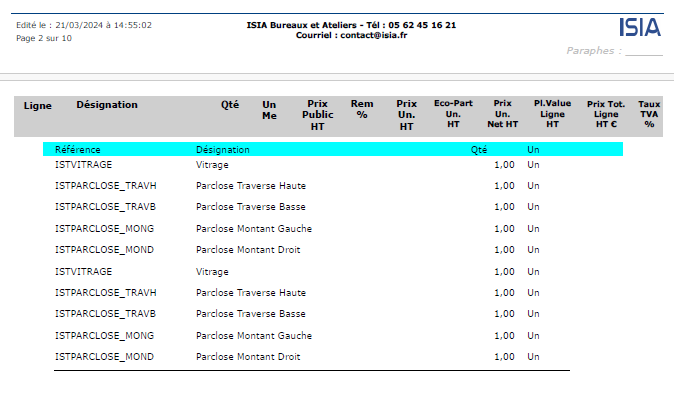
A l'édition, on a bien les pointeurs de quincaillerie puis de remplissage: