
Accès
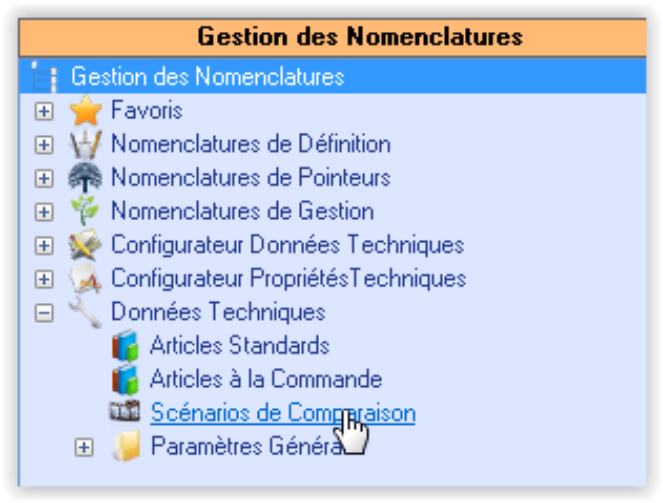
Les nomenclatures de pointeurs sont accessibles de la manière suivante par l’explorateur de Gestion des Nomenclatures (Données Techniques) :
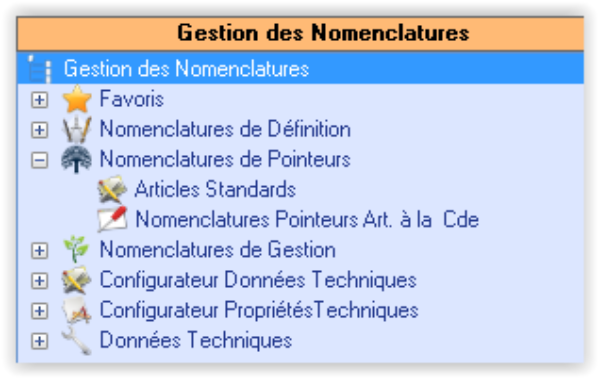
L’accès se fait par composé. Les nomenclatures de pointeurs sont gérés pour les articles standards et les articles à la commande.
Options disponibles depuis les listes
Nomenclatures de Pointeurs Articles Standards
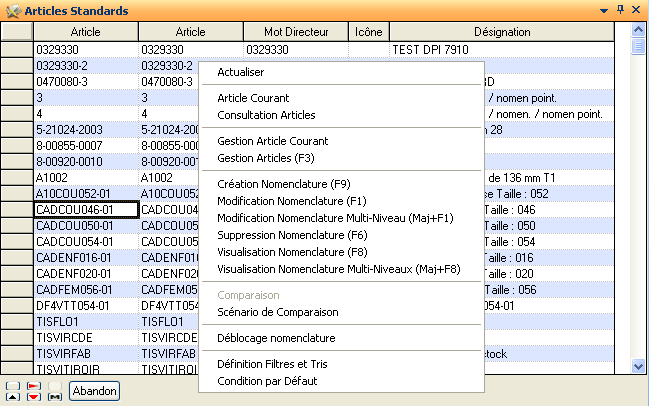
-
Actualiser
Option standard d’actualisation des listes.
-
Article Courant
Consultation de la fiche de l’article courant.
-
Consultation Articles
Consultation des articles.
-
Gestion Article Courant
Modification de l’article courant.
-
Gestion Articles
Gestion des articles.
-
Création Nomenclature
Lancement d’une liste de sélection d’articles standards et, en validation de celle-ci, création de la nomenclature de pointeurs pour le composé sélectionné.
-
Modification Nomenclature
Lancement de la nomenclature de pointeurs sélectionnée en mode gestion.
-
Modification Nomenclature Multi-Niveau
Lancement de la nomenclature de pointeurs sélectionnée en mode gestion en incluant les nomenclatures des articles standard de dernier niveau.
-
Suppression Nomenclature
Suppression de la nomenclature de pointeurs sélectionnée.
-
Visualisation Nomenclature
Lancement de la nomenclature de pointeurs sélectionnée en mode consultation.
-
Visualisation Nomenclature Multi-Niveau
Lancement de la nomenclature de pointeurs sélectionnée en mode consultation en incluant les nomenclatures des articles standard de dernier niveau.
-
Comparaison
Comparaison complète des 2 nomenclatures sélectionnées en fonction du scénario courant.
-
Scénario de Comparaison
Sélection du scénario courant : choix dans une liste des scénarios disponibles. Par défaut, le scénario au démarrage de Diapason est défini dans le paramètre général « NO-PTRCMP ».
Le scénario courant est mémorisé pour toute la durée de la session Diapason.
-
Déblocage Nomenclature
Permet de débloquer la nomenclature. Lorsqu’un utilisateur entre en gestion sur la nomenclature, Diapason poste un « drapeau » pour éviter qu’un deuxième utilisateur n’accède en même temps à cette même nomenclature (la pose de ce drapeau est conditionnée par le paramètre général « NO-PTRTMA »). Si une grave erreur intervient (perte du réseau entre le poste client et le serveur par exemple), ce drapeau est conservé. Il convient dans ce cas d’utiliser l’action « Déblocage ».
Nomenclatures de Pointeurs Lignes de Commande
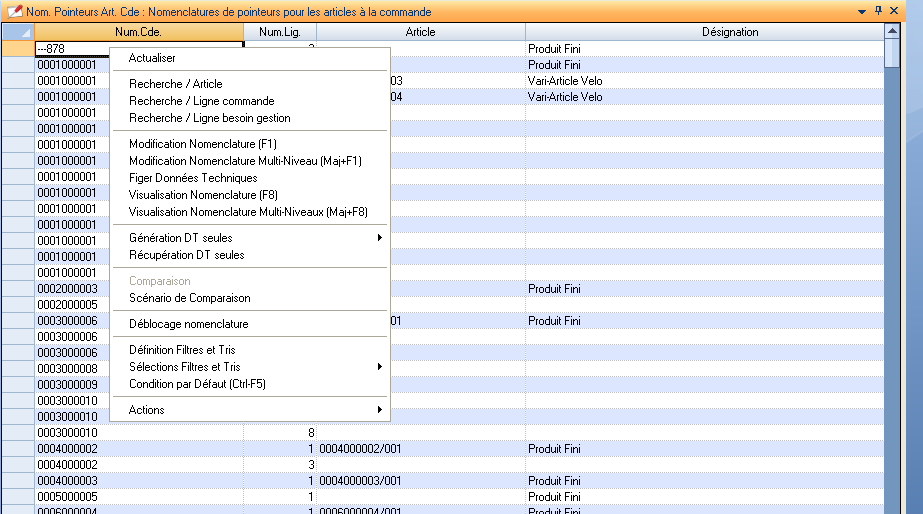
-
Actualiser
Option standard d’actualisation des listes.
-
Recherche / Article
Présente la liste des articles à la commande en indiquant ceux pour lesquels une nomenclature de pointeurs est définie.
-
Recherche / Ligne commande
Présente la liste des lignes de commandes commerciales en indiquant celles pour lesquelles une nomenclature de pointeurs est définie.
-
Recherche / Ligne besoin gestion
Présente la liste des lignes de besoins de gestion en indiquant celles pour lesquelles une nomenclature de pointeurs est définie.
-
Modification Nomenclature
Lancement de la nomenclature de pointeurs sélectionnée en mode gestion. Cette action est inactive sur les lignes découpées.
-
Modification Nomenclature Multi-Niveau
Lancement de la nomenclature de pointeurs sélectionnée en mode gestion en incluant les nomenclatures des articles standard. Cette action est inactive sur les lignes découpées.
-
Figer Données Techniques
Déclenche l’affichage d’une fiche permettant de saisir les informations suivantes :
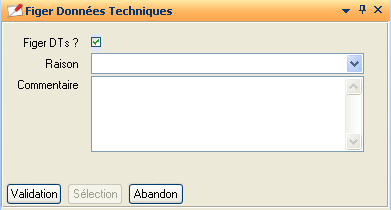
Au même titre que le statut « Validé » des lignes de commandes commerciales qui permet de bloquer l’intégration dans Diapason, Le statut « DT Figées » permet de ne pas générer ni re-générer les Données Techniques. Ce statut est visible en affichage via des variables SDL :
-
SDL.CdeLigDTFSta (Logique) DTs figées sur Ligne de Commande ?
-
SDL.CdeLigDTFDat (Date) Date Validation DTs
-
SDL.CdeLigDTFRai (Caractère) Raison Validation DTs
-
SDL.CdeLigDTFUti (Caractère) Utilisateur Validation DTs
-
SDL.CdeLigDTFCom (Caractère) Commentaire Validation DTs
La valeur logique « VRAI » dans SDL.CdeLigDTFSta indique que les DTs sont figées, et empêche donc une génération DT.
-
Visualisation nomenclature
Lancement de la nomenclature de pointeurs sélectionnée en mode consultation.
-
Visualisation nomenclature Multi-Niveau
Lancement de la nomenclature de pointeurs sélectionnée en mode consultation en incluant les nomenclatures des articles standard.
-
Génération DT Seules (Génération Configurateur Diapason)
Permet de générer les données techniques, c’est-à-dire entre autres de regénérer la nomenclature de pointeurs courante. Cette option doit être utilisée pour les lignes de commandes portant sur des articles de type « Configurateur Diapason » (SAS.DVeDefArt = « 9 ») ou « Configurateur Externe Client ; DT Diapason » (SAS.DVeDefArt = « 7 »).
-
Génération DT Seules (Génération Configurateur Intégré)
Idem, mais pour des articles de type « Configurateur Intégré » (SAS.DVeDefArt = « 3 »).
-
Génération DT Seules (Génération Désynchronisée)
Idem, mais pour des articles de type « Configurateur Désynchronisé » (SAS.DVeDefArt = « 4 ») ou « Configurateur Externe Client ; DT Désynchronisées » (SAS.DVeDefArt = « 8 »). Voir le paramètre général « DT-ENV-REB » ou « DTs-ENV-REB ».
-
Récupération DT Seules
Lance le document ou le type de message (EIA) qui lit la nomenclature renvoyée par un configurateur externe. Voir le paramètre général « DT-REC-TME » ou « DTs-REC-TME ».
-
Comparaison
Comparaison complète des 2 nomenclatures sélectionnées en fonction du scénario courant.
-
Scénario de Comparaison
Sélection du scénario courant : choix dans une liste des scénarios disponibles. Par défaut, le scénario au démarrage de Diapason est défini dans le paramètre général « NO-PTRCMP ».
Le scénario courant est mémorisé pour toute la durée de la session Diapason.
-
Déblocage Nomenclature
Permet de débloquer la nomenclature. Lorsqu’un utilisateur entre en gestion sur la nomenclature, Diapason poste un « drapeau » pour éviter qu’un deuxième utilisateur n’accède en même temps à cette même nomenclature (la pose de ce drapeau est conditionnée par le paramètre général « NO-PTRTMA »). Si une grave erreur intervient (perte du réseau entre le poste client et le serveur par exemple), ce drapeau est conservé. Il convient dans ce cas d’utiliser l’action « Déblocage ».
Options disponibles depuis les nomenclatures
Nomenclatures de Pointeurs (en mode Gestion)
Pour les articles standards ou pour les lignes de commandes, le menu contextuel de la nomenclature permet d’obtenir les mêmes options :
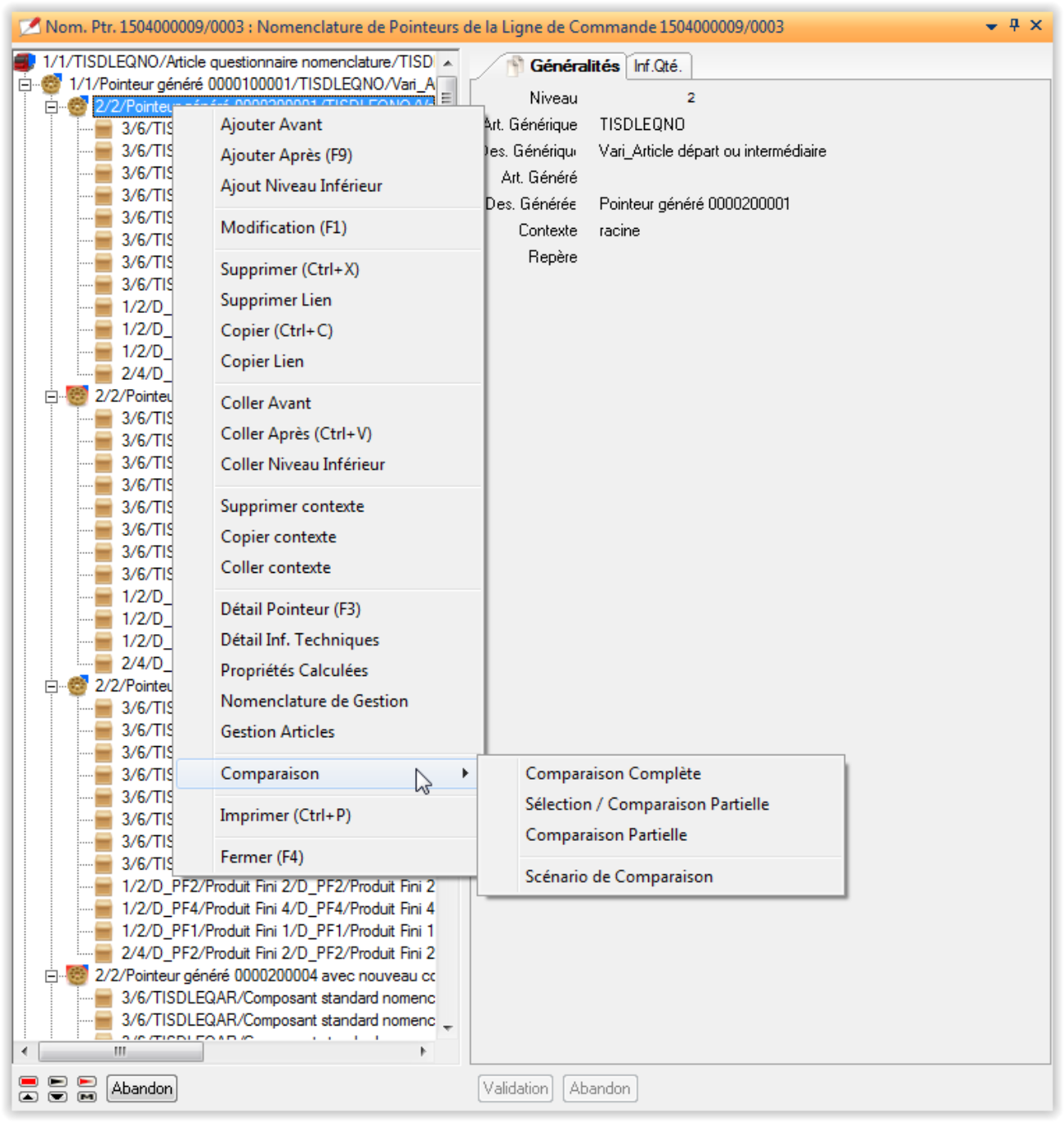
-
Ajouter Avant
Permet d’insérer un pointeur au même niveau mais au-dessus du pointeur sur lequel on est positionné. Action inactive sur le composé général de la nomenclature.
-
Ajouter Après
Permet d’insérer un pointeur au même niveau mais en dessous du pointeur sur lequel on est positionné. Action inactive sur le composé général de la nomenclature.
-
Ajout Niveau Inférieur
Permet d’insérer un pointeur au niveau inférieur du pointeur sur lequel on est positionné.
-
Modification
Permet de modifier le pointeur sur lequel on est positionné. Les informations modifiées sont paramétrées via la présentation de nomenclatures de pointeurs choisies. Toutes les informations sont modifiables. La seule contrainte est que si le type de pointeur est « S » la référence pointeur doit être un article standard.
-
Supprimer
Permet de supprimer le pointeur sur lequel on est positionné ainsi que son arborescence. Action inactive sur le composé général de la nomenclature.
-
Supprimer Lien
Idem mais seul le pointeur courant est supprimé. Tous ses pointeurs de niveau inférieur « remontent » d’un niveau. Action inactive sur le composé général de la nomenclature.
-
Copier
Action standard Windows permettant de copier le pointeur sur lequel on est positionné ainsi que son arborescence. Action inactive sur le composé général de la nomenclature.
-
Copier Lien
Idem mais seul le pointeur courant est « copié ». Action inactive sur le composé général de la nomenclature.
-
Coller Avant
Action standard Windows permettant de coller le ou les pointeurs copiés avant le pointeur courant, au même niveau.
-
Coller Après
Idem mais collage après même niveau.
-
Coller Niveau Inférieur
Idem mais collage au niveau inférieur.
-
Supprimer Contexte
Permet de supprimer le contexte du pointeur courant. Le nouveau contexte du pointeur courant sera celui de son pointeur père.
-
Copier Contexte
Permet de copier le contexte du pointeur courant.
-
Coller Contexte: Permet de coller sur le pointeur courant le dernier contexte copié. Toutes les informations de l’ancien contexte du pointeur seront écrasées et remplacées par les informations du contexte copié.
Exemple :
contexte initial C1 (Couleur = Rouge, longueur = 1m)
contexte copié C2 (Couleur = Bleu, largeur = 0,5m)
contexte après collage : contexte C2 (Couleur = Bleu, largeur = 0,5m).
-
Détail Pointeur
Permet de lancer un tableur en saisie indiquant toutes les informations du pointeur courant.
-
Détail Infos Techniques
Permet de lancer un tableur en saisie indiquant toutes les informations techniques associées au pointeur courant.
-
Propriétés Calculées
Permet de lancer l’application montrant les propriétés associées au pointeur courant pour les différents domaines.
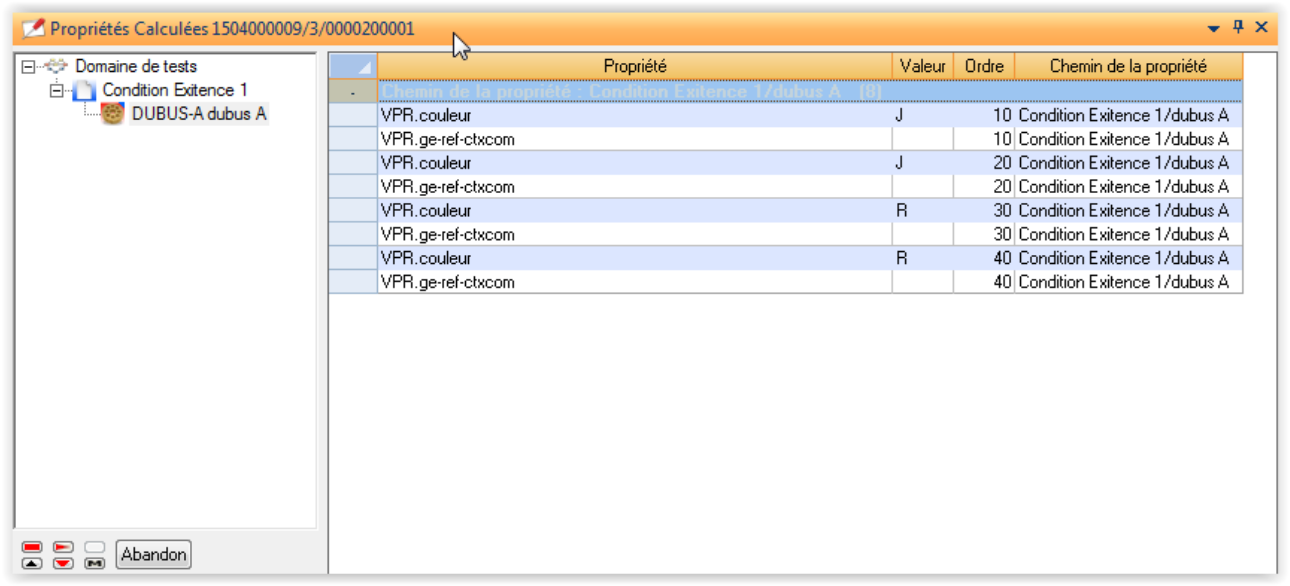
Dans cette application il est possible de modifier/supprimer des propriétés calculées. Il est même possible d’ajouter des propriétés, mais seulement dans un groupe qui en contient déjà.
-
Nomenclature de Gestion
Lancement, si elle existe, de la nomenclature de gestion du composé en mode gestion. Si le composé possède plusieurs nomenclatures de gestion, une première fenêtre propose la sélection de celle à afficher.
-
Gestion Articles
Lancement de l’application de gestion des Articles. Permet de modifier ou d’ajouter les articles nécessaires à la définition de la nomenclature. Positionné par défaut sur l’article composant courant. Cette action est active uniquement sur les liens de type « article standard », c’est-à-dire de type « R » ou « S » (obsolète).
-
Comparaison Complète
Sélection d’une nomenclature de même type (article standard ou article à la commande) et comparaison des 2 nomenclatures en fonction du scénario courant.
-
Sélection / Comparaison Partielle
Sélection du pointeur de « départ » de comparaison.
-
Comparaison Partielle
Si un pointeur a été sélectionné par l’action ci-dessus (sur la même nomenclature ou une autre), lancement de la comparaison entre ce pointeur et le pointeur courant (en fonction du scénario courant).
-
Scénario de Comparaison
Sélection du scénario courant : choix dans une liste des scénarios disponibles. Par défaut, le scénario au démarrage de Diapason est défini dans le paramètre général « NO-PTRCMP ».
Le scénario courant est mémorisé pour toute la durée de la session DIAPASON.
-
Imprimer
Permet d’imprimer la nomenclature active avec le document DIAPASON « ISNomen ».
-
Fermer
Permet de fermer la nomenclature active. Selon la valeur du paramètre général « NO-PTRTMA », un message de confirmation des modifications sera proposé.
Ces options sont également disponibles depuis la barre d’outils.
En plus des actions de gestion standards (Modification, détail, …), l’action de changement de présentation permet de changer la présentation de la nomenclature et de la fiche détail. Ces présentations sont définies dans l’application ergonomie, branche : Présentations nomenclatures de pointeurs.
Nomenclatures de Pointeurs (en mode Gestion multi-niveau)
Les nomenclatures de pointeurs sont gérées récursivement, c’est-à-dire que si une nomenclature de pointeurs contient un pointeur de dernier niveau qui correspond à un article standard (type = « S ») qui possède sa propre nomenclature de pointeurs, celle-ci est intégrée à la nomenclature complète. Soient les articles A à G dont les nomenclatures sont les suivantes :
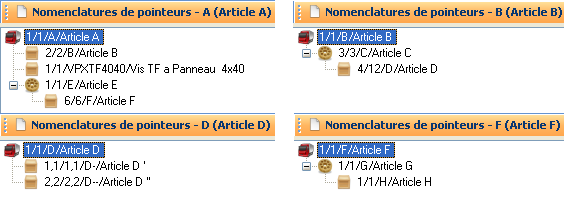
La modification multi-niveau de la nomenclature de « A » donne :
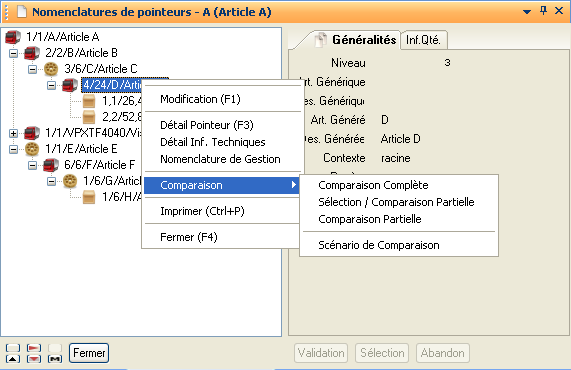
Remarque : l’icône « camion » représente un départ de nomenclature. A partir de chaque départ, la référence de contexte « racine » est le contexte de la nomenclature démarrant à ce pointeur, et non pas le contexte « racine » de la nomenclature complète.
-
Modification
Cette action lance la modification la définition de la nomenclature de pointeurs à laquelle appartient le pointeur courant. A la validation de la nomenclature, la nomenclature origine est reconstruite à partir du pointeur de départ de la nomenclature modifiée (le pointeur de départ est marqué par une icône « camion »).
Exemples :
-
Le lancement de l’action « Modification » sur le pointeur « D » lance la nomenclature de « D ». A la validation de celle-ci, Diapason réaffiche la nomenclature totale à partir du pointeur « D ».
-
Le lancement de l’action « Modification » sur le pointeur « C » lance la nomenclature de « B ». A la validation, Diapason réaffiche la nomenclature totale à partir du pointeur « B ».
-
Comparaison Complète
Sélection d’une nomenclature de même type (article standard ou article à la commande) et comparaison des 2 nomenclatures en fonction du scénario courant.
-
Sélection / Comparaison Partielle
Sélection du pointeur de « départ » de comparaison.
-
Comparaison Partielle
Si un pointeur a été sélectionné par l’action ci-dessus (sur la même nomenclature ou une autre), lancement de la comparaison entre ce pointeur et le pointeur courant (en fonction du scénario courant).
-
Scénario de Comparaison
Sélection du scénario courant : choix dans une liste des scénarios disponibles. Par défaut, le scénario au démarrage de Diapason est défini dans le paramètre général « NO-PTRCMP ».
Le scénario courant est mémorisé pour toute la durée de la session Diapason.
Nomenclatures de Pointeurs (en mode Consultation)
Seules les options suivantes sont disponibles :
-
Copier
-
Copier lien
-
Détail contexte
-
Copier contexte
-
Détail Pointeur
-
Détail Infos Techniques (en consultation)
-
Propriétés Calculées (en consultation)
-
Nomenclature de Gestion
-
les actions de comparaison
-
Imprimer
-
Fermer
Nomenclatures de Pointeurs (en mode Consultation multi-niveau)
Seules les options suivantes sont disponibles :
-
Détail Pointeur
-
Détail Infos Techniques (en consultation)
-
Nomenclature de Gestion
-
les actions de comparaison
-
Imprimer
-
Fermer.
Représentation graphique des pointeurs
Le même icône peut avoir 4 fonds différents :
-
fond blanc : pointeur dit « normal » (ayant pour contexte, le contexte de son père et n’ayant aucune information technique rattachée).
-
fond rouge : pointeur ayant un contexte différent de celui de son père mais n’ayant aucune information technique rattachée.
-
fond vert : pointeur ayant le même contexte que son père mais ayant au moins une information technique rattachée.
-
fond mi-rouge mi-vert : pointeur ayant un contexte différent de celui de son père et ayant au moins une information technique rattachée.
Exemple pour un pointeur dit « semi-fini » :

Remarques :
-
Pour le pointeur de niveau 0 (composé global), seul 2 icônes différents existent (celui sur fond blanc et celui sur fond vert) car, bien entendu, il déclare un nouveau contexte.
-
Si le pointeur dispose de propriétés techniques, l’angle haut droit de l’icône est coloré en bleu.
Comparaison de Nomenclatures de Pointeurs
Cette fonctionnalité permet :
-
La comparaison de deux nomenclatures de pointeurs complètes (à partir du pointeur de niveau le plus haut).
-
La comparaison de deux nomenclatures de pointeurs à partir d’un pointeur sélectionné sur chaque nomenclature.
Remarque : La comparaison de nomenclatures de pointeurs peut être faite par DIALOG via la fonction ENR-ACT-PTR.
Scénarios de Comparaison de Nomenclature
Une application permet de définir les scénarios de comparaison regroupant les caractéristiques de calcul et d’affichage de la comparaison.
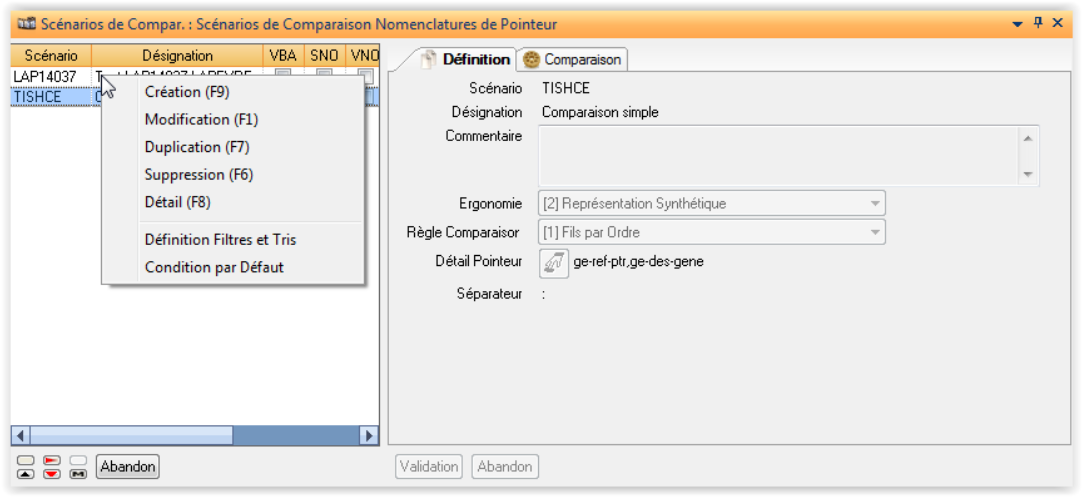
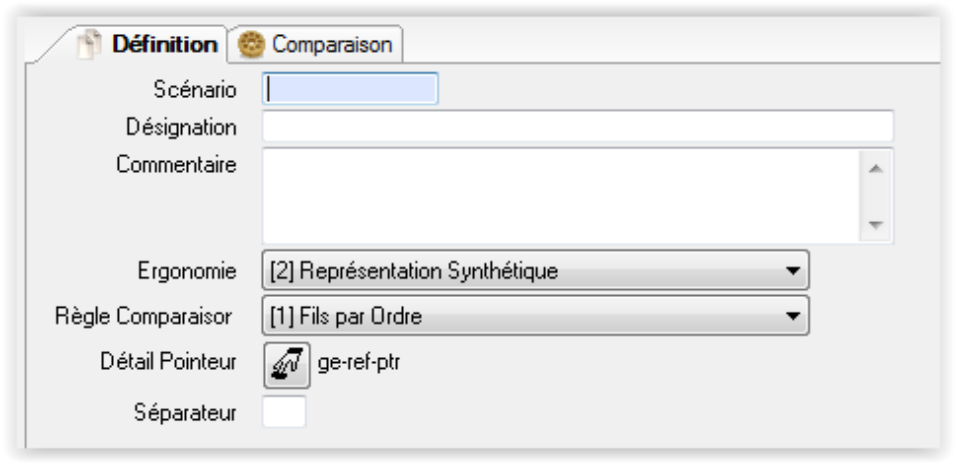
Onglet « Définition »
-
Scénario
Référence du Scénario.
-
Désignation
Désignation du Scénario.
-
Commentaire
Commentaire associé au Scénario.
-
Ergonomie
Ergonomie de présentation des résultats :
|
Ergonomie |
Description |
|
1 |
Représentation Unitaire : une fenêtre par nomenclature |
|
2 |
Représentation Synthétique : une seule fenêtre représentant la jointure des 2 nomenclatures |
-
Règle Comparaison
|
Règle |
Description |
|
1 |
Fils par Ordre : les pointeurs sont comparés par numéro d’ordre |
|
2 |
Fils par Variables : les pointeurs sont comparés par rapport à la valeur de certaines variables (désignation pointeur par exemple) |
-
Détail Pointeur
Sélection des informations (variables VBA) qui seront affichées dans la partie « arbre ». Par défaut, contient la référence pointeur « ge-ref-ptr ».
-
Séparateur
Séparateur des informations (variables VBA) qui seront affichées dans la partie « arbre ». Si cette donnée n’est pas renseignée, c’est le séparateur décrit dans le paramètre général « NO-TRVSEP » qui est utilisée.
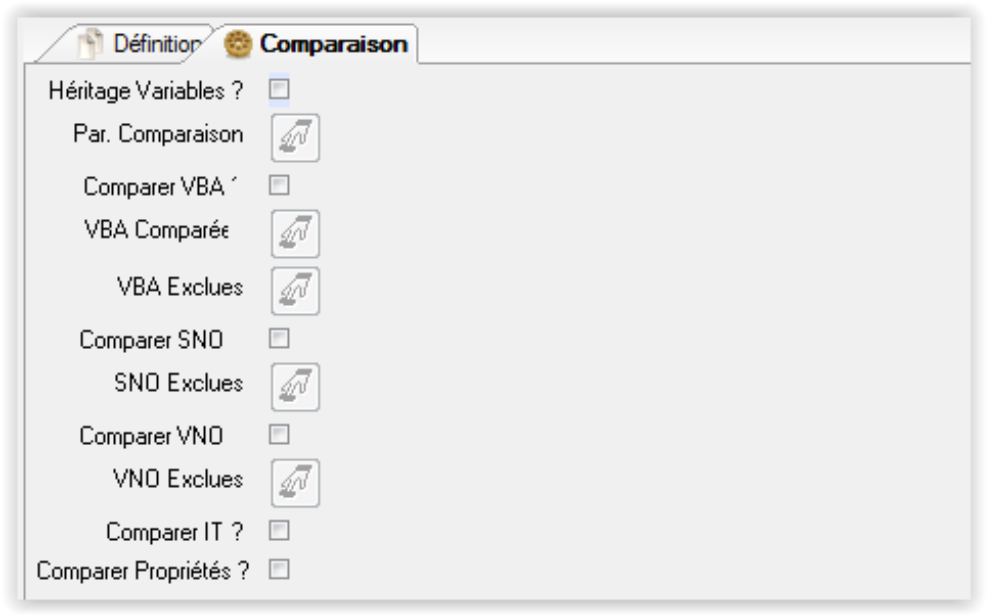
Onglet « Comparaison »
-
Héritage Variables
Indique si coché que les valeurs des variables sur les pointeurs tiennent compte de l’héritage. Dans le cas contraire, seules les valeurs locales (au pointeur ou au contexte) sont comparées.
-
Param. Comparaison
Sélection des variables VBA qui servent à faire le lien entre les pointeurs dans le mode de comparaison « 2 ».
-
Comparer VBA
Indique si coché que les valeurs des variables VBA sur les pointeurs doivent être comparées.
-
VBA Comparées
Sélection des variables VBA qui doivent être comparées. Peut être combiné avec la zone suivante.
-
VBA Exclues
Sélection des variables VBA qui ne doivent pas être comparées. Par défaut, Diapason considère que la VBA ge-ref-ptr ne doit pas être comparée car c’est un code non significatif.
-
Comparer SNO
Indique si coché que les valeurs des variables SNO sur les pointeurs doivent être comparées.
-
SNO Exclues
Sélection des variables SNO qui ne doivent pas être comparées.
-
Comparer VNO
Indique si coché que les valeurs des variables VNO sur les pointeurs doivent être comparées.
-
VNO Exclues
Sélection des variables VNO qui ne doivent pas être comparées.
-
Comparer IT ?
Indique si coché que les informations techniques sur les pointeurs doivent être comparées.
-
Comparer Propriétés ?
Indique si coché que les propriétés techniques sur les pointeurs doivent être comparées.
Principe de Comparaison
La première étape de comparaison est d’identifier les pointeurs à comparer sur un même niveau enfant ; pour cela, deux règles seront disponibles :
-
Règle défaut (R1) : comparaison suivant l’ordre des pointeurs du niveau.
-
Règle 2 (R2) : comparaison suivant une clé à calculer sur chaque pointeur.
La règle est définie sur le scénario de comparaison ; ce dernier étant choisi, ou par défaut dans le paramètre général « NO-PTRCMP ».
Exemple : soit deux pointeurs qui ont été comparés sur le niveau supérieur ; la structure des pointeurs enfants rattachés est la suivante :
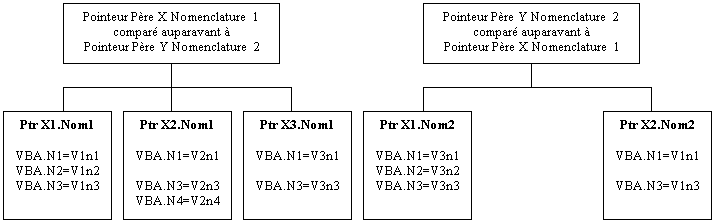
Dans le cas de la règle R1 (suivant ordre), les comparaisons vont être effectuées entre les pointeurs suivants :
-
Entre le pointeur X1.Nom1et le pointeur X1.Nom2.
-
Entre le pointeur X2.Nom1et le pointeur X2.Nom2.
Le pointeur X3.Nom1 sera considéré comme inexistant dans la seconde nomenclature.
Dans le cas de la règle R2 (comparaison suivant clé, définie par VBA.N1 et VBA.N3), les comparaisons suivantes vont être effectuées :
-
Entre le pointeur X1.Nom1et le pointeur X2.Nom2.
-
Entre le pointeur X3.Nom1et le pointeur X1.Nom2.
Le pointeur X2.Nom1 sera considéré comme inexistant dans la seconde nomenclature.
Pour chaque couple de pointeur à comparer, le principe de comparaison est le suivant :
-
Comparaison des valeurs de chaque VBA rattachées aux pointeurs à comparer (certaines VBAs peuvent être exclues : voir paramétrage) ; si une VBA n’est pas définie sur le contexte local du pointeur, recherche de la valeur par héritage de la valeur sur les pointeurs pères, en remontant l’arborescence jusqu’au pointeur de niveau le plus haut.
-
Comparaison des informations techniques rattachées aux pointeurs à comparer (cette comparaison peut être effectuée ou non).
-
Comparaison des propriétés techniques rattachées aux pointeurs à comparer (cette comparaison peut être effectuée ou non).
-
Comparaison des variables SNO et VNO rattachées aux pointeurs à comparer (certaines variables peuvent être exclues : voir paramétrage du scénario et paramètre général « NO-PTRCMP1 » pour les pointeurs de plus haut niveau).
Présentation des résultats de comparaison
Ergonomie Synthétique
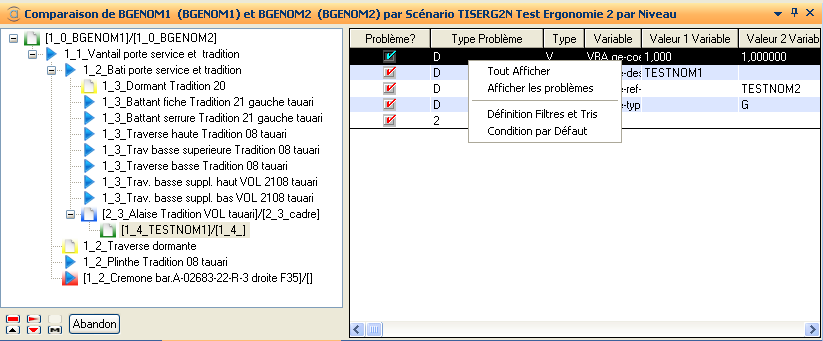
Cette ergonomie présente une seule fenêtre comprenant la résultante de la jonction des 2 nomenclatures. La partie « arbre » comprend :
Les pointeurs avec le texte construit à partir des variables définies sur le scénario. Sur l’exemple ci-dessus, l’affichage est constitué de di-qte-lien, ge-ref-ptr, di-niveau et ge-des-gene séparés par des « _ ». Remarque : si le texte construit à partir des variables choisies est différent entre les 2 nomenclatures pour un pointeur, le texte sera affiché sous la forme « [Libellé 1]/[Libellé 2] ».
Une icône significative indiquant les différences :

|
pas de différence |

|
dans nom. 1 mais pas dans nom. 2 |
|
dans nom. 2 mais pas dans nom. 1 |

|
différence VBA |

|
différence IT |

|
différence VBA et IT |

|
différence VBA et SNO et/ou IT |
Remarque : si une différence au niveau des propriétés techniques est détectée, le coin haut droit de l’icône est coloré en bleu.
Les actions disponibles sur la partie « arbre » sont :
-
Toutes les Différences
Affiche une liste récapitulative de toutes les différences entre les pointeurs. Cette liste a la même structure que la liste affichée à droite de la partie « arbre » avec les « ge-ref-ptr » et « ge-des-gene » de chaque pointeur.
La liste présentée à droite contient les informations suivantes :
-
Problème
Indique si coché que cette variable ou IT ou propriété technique est différente
-
Type Problème
Indique le type de problème :
|
Type |
Description |
|
1 |
information (pointeur, variable ou IT) présente uniquement dans la nomenclature 1 |
|
2 |
information (pointeur, variable ou IT) présente uniquement dans la nomenclature 2 |
|
D |
information différente entre les 2 nomenclatures |
-
Type
|
Type |
Description |
|
V |
Variable |
|
I |
Information Technique |
|
P |
Propriété Technique |
-
VarRef
Contient la référence de la variable sous la forme : Type_variable.Nom_variable
-
Valeur 1 Variable
Valeur variable dans la nomenclature 1
-
Valeur 2 Variable
Valeur variable dans la nomenclature 2
-
Type IT
Type information technique
-
Sous-Type IT
Sous Type information technique
-
Code IT
Code information technique
-
Valeur 1 IT
Valeur IT dans la nomenclature 1
-
Valeur 2 IT
Valeur IT dans la nomenclature 2
-
Domaine
Domaine propriété technique
-
Groupe
Groupe propriété technique
-
Propriété
Code propriété technique
-
Valeur 1 Propriété
Valeur propriété technique dans la nomenclature 1
-
Valeur 2 Propriété
Valeur propriété technique dans la nomenclature 2
Les actions disponibles sur la partie « liste » sont :
-
Tout Afficher
Affiche le contenu complet des variables et IT du pointeur courant. Ceci est valable pour les affichages ultérieurs dans la même fenêtre.
-
Afficher les Problèmes
Affiche seulement les différences. Ceci est valable pour les affichages ultérieurs dans la même fenêtre.
Ergonomie Unitaire
Idem représentation synthétique, mais les nomenclatures respectivement sélectionnées sont présentées dans 2 fenêtres différentes.
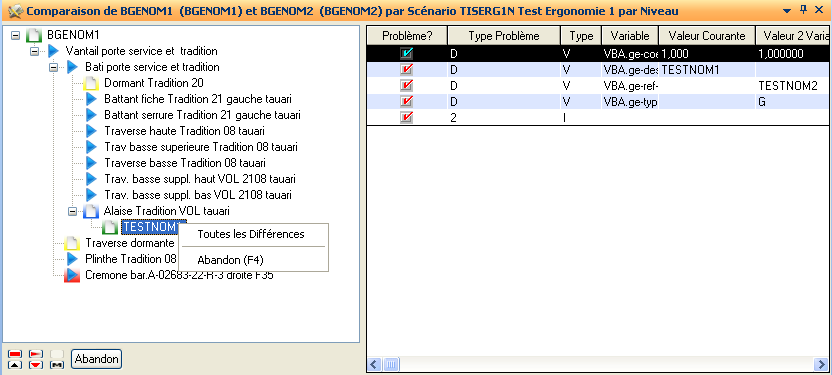
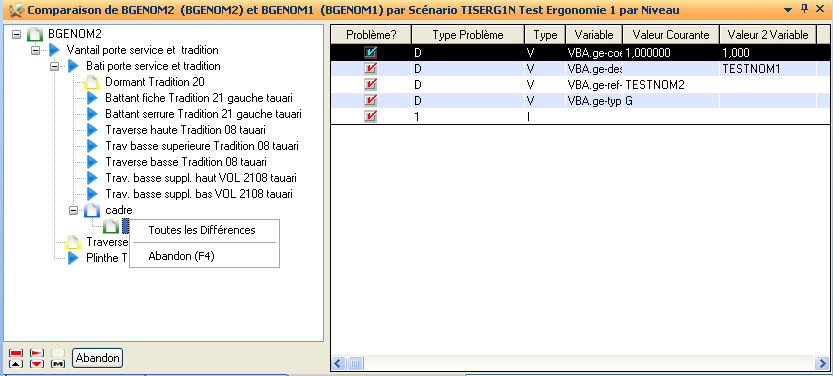
Les actions disponibles sur la partie « liste » sont :
-
Tout Afficher
Affiche le contenu complet des variables et IT du pointeur courant. Ceci est valable pour les affichages ultérieurs dans la même fenêtre.
-
Afficher les Problèmes
Affiche seulement les différences. Ceci est valable pour les affichages ultérieurs dans la même fenêtre.
-
Représentation Synthétique
Affiche le résultat avec l’ergonomie synthétique (une seule fenêtre regroupant les 2 nomenclatures).
Maintenance Nomenclatures de Pointeurs
Il est possible de paramétrer la maintenance des Nomenclatures de Pointeurs en deux points :
- d’une part, il est possible de ne plus dupliquer la nomenclature lors de l’entrée en gestion (gain de temps) et de travailler directement sur la nomenclature.
- d’autre part, il est possible de choisir une requête REB à exécuter en entrant en gestion, et en sortant (validation ou abandon). Cette requête doit permettre de faire des mises à jour complémentaires, et à afficher des messages d’avertissement ou d’erreur.
Maintenance en « direct » sur la Nomenclature
Principe : La nomenclature n’est plus « copiée » en entrant en mise à jour pour travailler sur la copie.
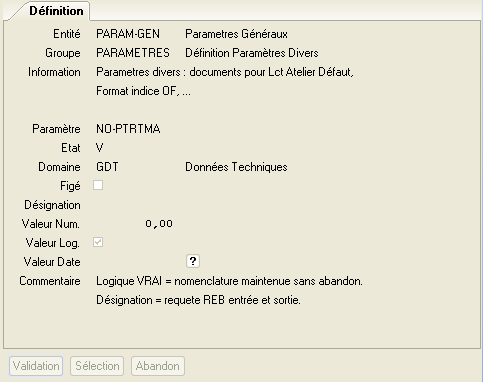
Le paramétrage s’effectue sur le paramètre général « NO-PTRTMA » (la valeur logique cochée indique que l’on travaille en direct sur la nomenclature) :
Contraintes :
-
Impossible d’annuler les modifications effectuées. La sortie ne demande plus confirmation pour valider.
-
La nomenclature n’est plus « bloquée ». 2 utilisateurs peuvent donc travailler en même temps sur la même nomenclature.
Requête REB de début et fin maintenance
Principe : Une requête de type REB s’exécute avant de rentrer en mise à jour de nomenclature, et après la validation ou l’abandon de la mise à jour. Le mot-clé LC-WARNING (affichage d’avertissement) est disponible en entrée et en sortie. Le mot-clé LC-ERREUR (affichage d’erreur et annulation du traitement) est disponible en entrée tout le temps. En sortie LC-ERREUR n’est disponible que si l’on ne travaille pas en « direct » (valeur logique du paramètre NON cochée) car il est impossible d’annuler les mises à jour dans ce mode. Le contexte de cette requête est constitué des variables suivantes :
|
Variable |
Contenu |
|
SCR.TypeAct |
« PRO-INI » au démarrage, « PRO-VAL » à la validation et « PRO-ABA » si abandon des modifications |
|
SCR.CdeNumCom |
Numéro de Commande (vide pour les articles standard) |
|
SCR.CdeNumLig |
Numéro de Ligne de Commande (vide pour les articles standard) |
|
SCR.GenRefTypeArt |
Type Article : C ou R |
|
SCR.GenRefArt |
Référence Article |
|
SCR.NomTyp |
Type de Nomenclature |
|
SCR.EntTEn |
Type Entité |
|
SCR.EntCl1 |
Clé 1 Entité |
|
SCR.EntCl2 |
Clé 2 Entité |
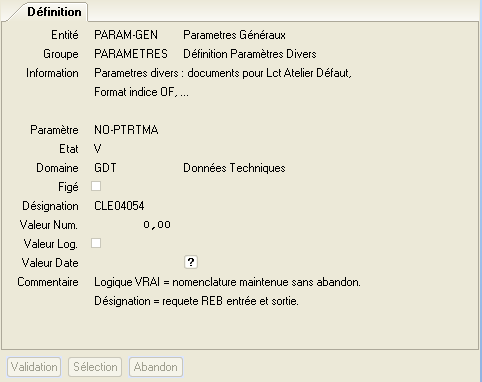
Le choix de cette requête s’effectue sur le paramètre général « NO-PTRTMA » (la désignation du paramètre contient la référence de la requête à exécuter en entrée et en sortie) :
Contrainte : Les critères éventuels de la requête ne peuvent pas être saisis.