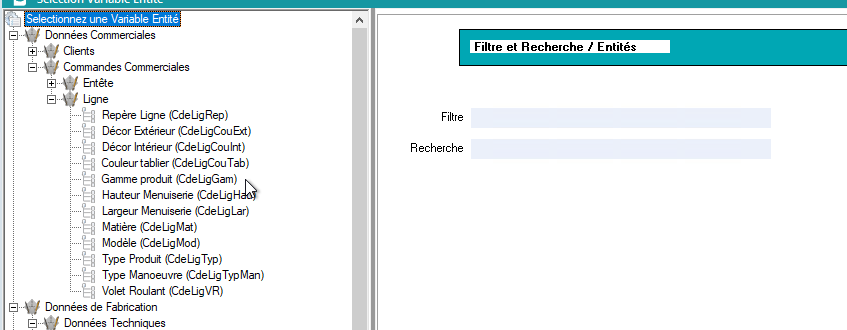
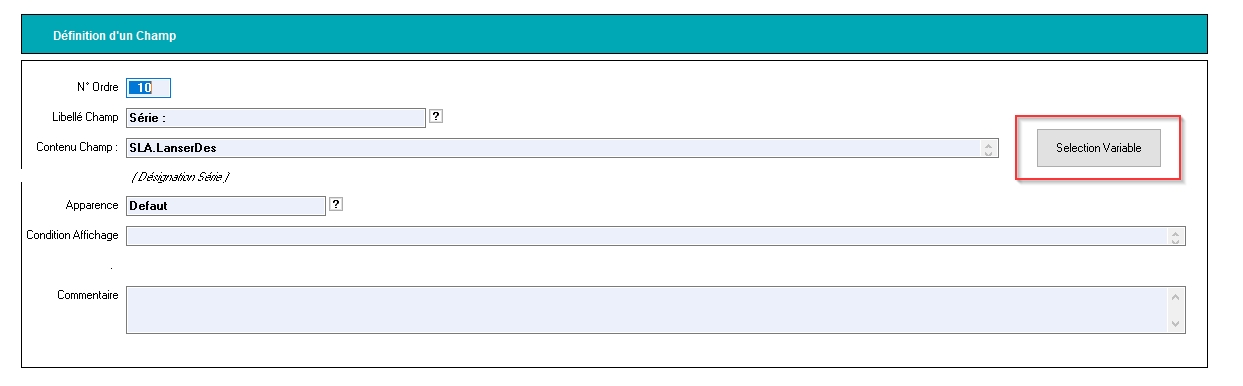
Sur les différentes fiches de définition des champs, cartes ou contrôles qualité vous avez accès, pour certains des champs de ces fiches, à un bouton action Sélection Variable vous permettra de rechercher une variable entité parmi toutes celles qui existent.
La recherche s’effectue par un arbre d’exploration qui vous présentera les différents domaines de recherche ( Données commerciales, Données de Fabrication et REB) , puis par domaine les différentes entités rattachées ( client, commande, of série, article…) , puis pour une entité les différents onglets de la présentation défaut définie pour cette entité et enfin pour un onglet les différentes variables rattachées à l’onglet !
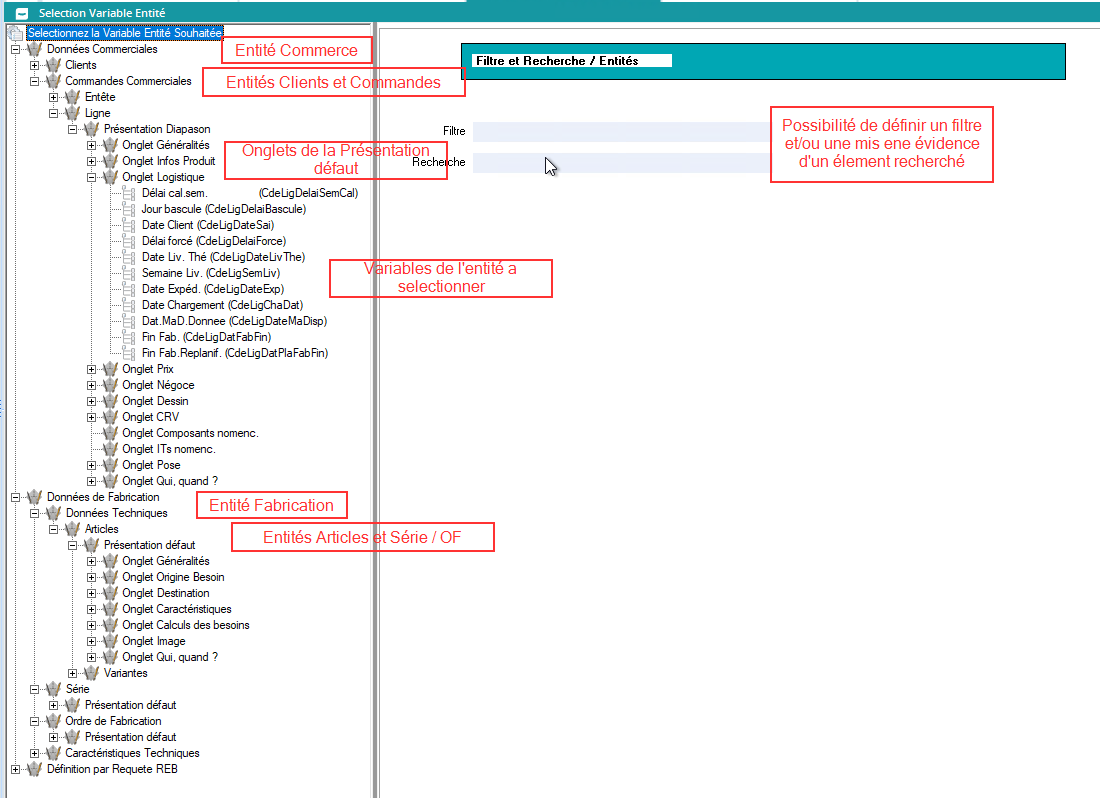
Vous n’avez plus qu’a vous positionner sur l'élément souhaité et a valider l’arbre pour récupérer automatiquement la référence sélectionnée sur votre fiche de saisie initiale.
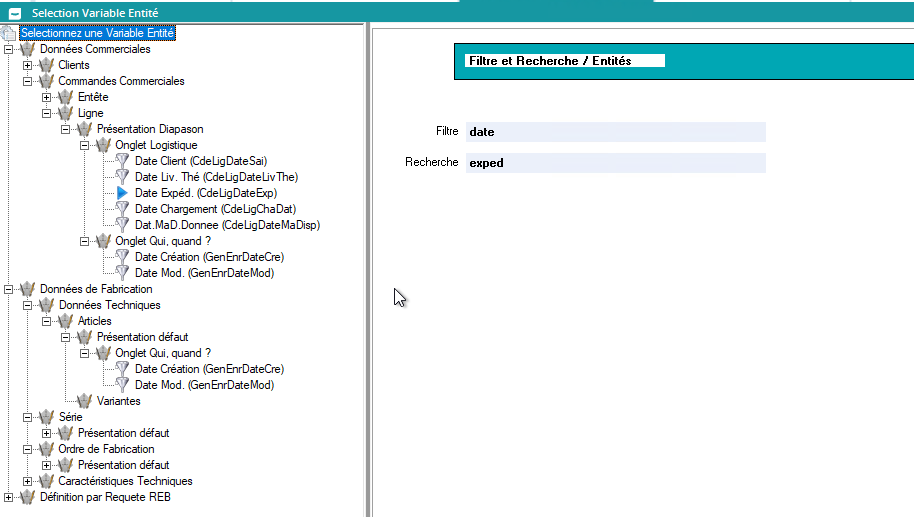
Vous pouvez aussi appliquer une filtre sur les éléments proposés dans l’arbre. Le filtre s’appliquera sur tous les variables dont la référence ou la désignation contient le texte saisi. L’icone des éléments restant affichés vous indiquera qu’un filte est actif 
Le champ recherche vous permettra de mettre en évidence dans l’arbre d’exploration , via l’icone flèche Bleue, ( 
Exemple :
Vous pouvez modifier la présentation défaut utilisée dans l’arbre afin de cibler plus facilement les éléments souhaités :
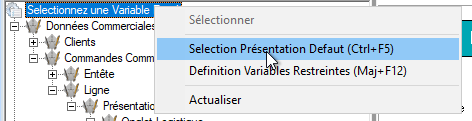
Sélectionner alors la présentation que vous souhaitez utiliser par entité. Ce choix sera mémorisé par utilisateur.
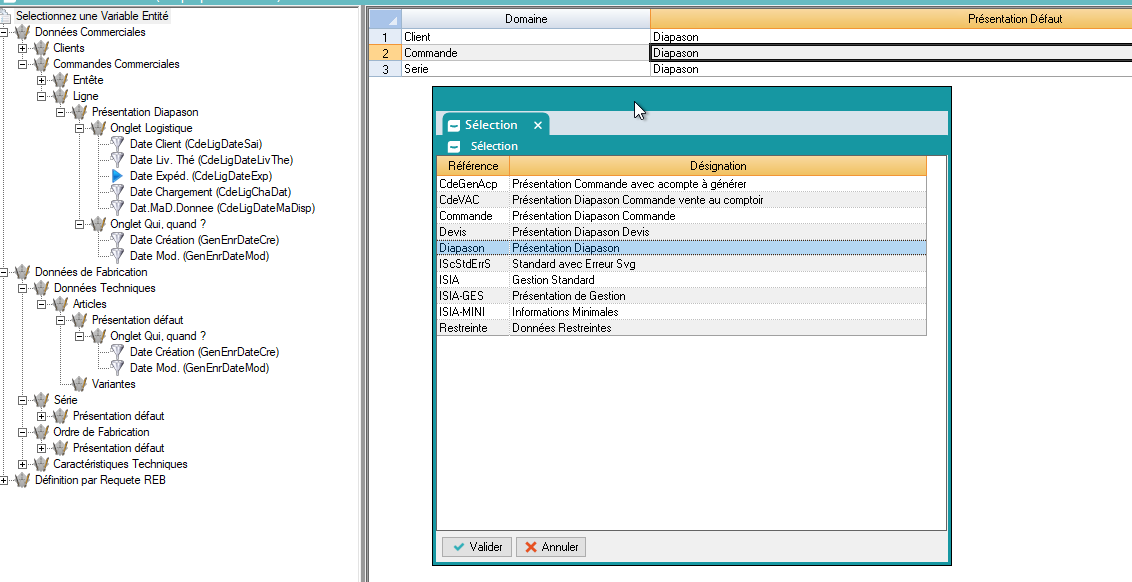
Vous avez enfin la possibilité de définir votre propre modèle de données appelé Présentation Restreinte, dans la liste des présentations ci dessus, afin de cibler un nombre restreint de variables à proposer au utilisateur réalisant la définition des champs, cartes ou contrôles qualité. L’action proposée ci dessous est plutôt réservée au SI.
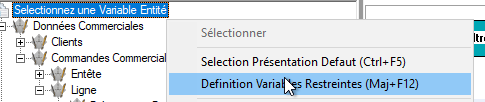
Un nouvel arbre d’exploration vous présentera la liste des variables retenues pour la présentation “Restreinte”. Vous pourrez sélectionner de nouvelles variables a jouter depuis l’arbre ou effectuer la maintenance directement depuis le tableur associé
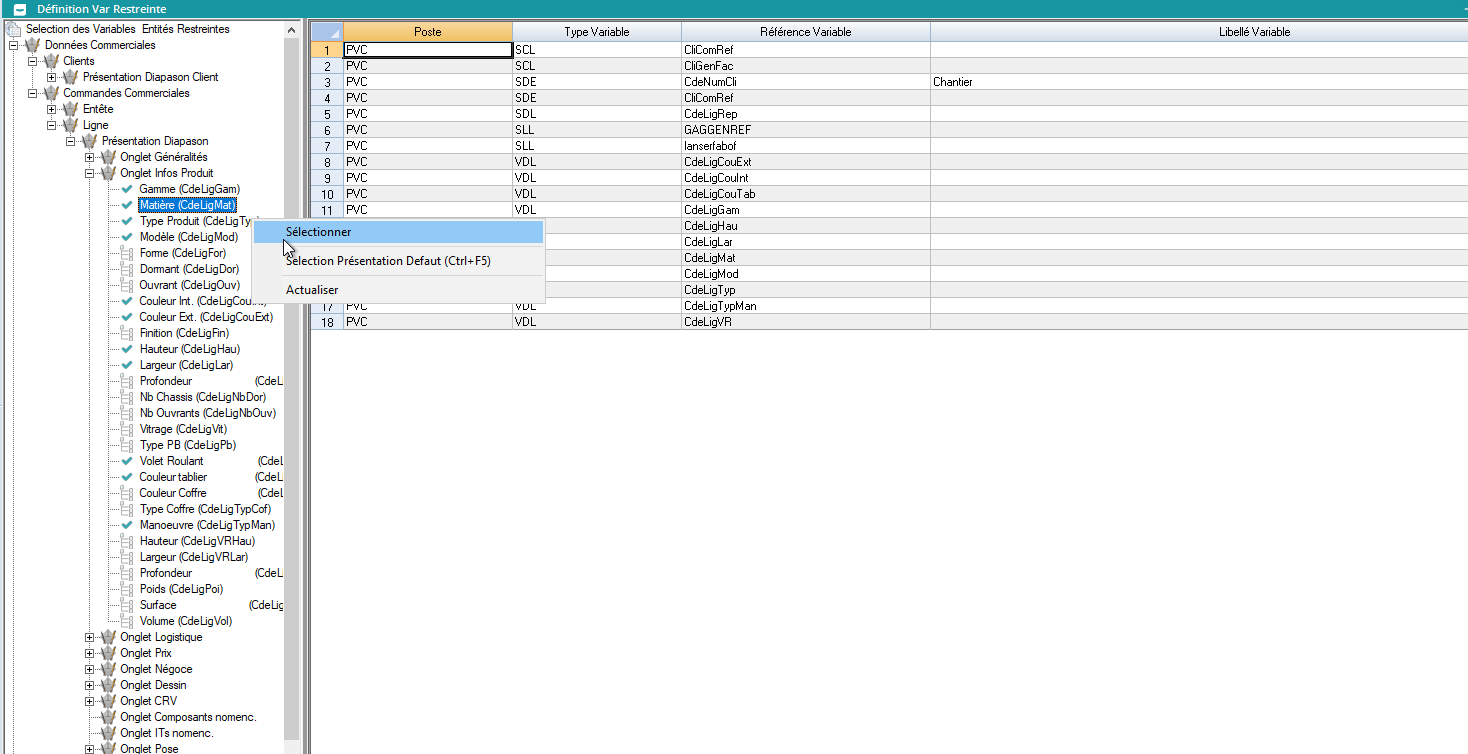
Si la présentation Restreinte est affectée par défaut seules les variables définies préalablement apparaitront dans l’arbre d’exploration