
Prérequis
Cette procédure d’installation concerne uniquement un environnement Diapason déjà en version 05. Pour un environnement Diapason en version 04.16, il faut utiliser la procédure de migration d’une 04.16.XX vers une 05.XX.
Les derniers setups mis à disposition sur le FTP ELCIA ERP doivent être récupérés avant la réalisation de l’installation
-
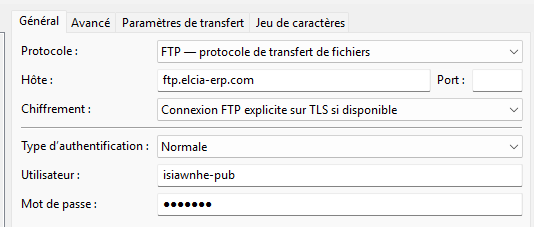
soit depuis le lien : ftp://isiawnhe-pub:isiapub@ftp.elcia-erp.com/Patchs/05/
-
soit depuis un logiciel de transfert de fichiers (FileZilla, WinSCP, …)
Hôte: ftp.elcia-erp.com
Utilisateur: isiawnhe-pub
Mot de passe : isiapub
Correspondance des produits ELCIA-ERP
|
Révision |
SAP |
CRI |
SSD |
PARAM-STD |
|---|---|---|---|---|
|
05.00 |
setup_05.00.00.5224.tar.gz |
05.00.00.CRI.5224.win.zip |
05.00.00.SSD.5224.win.zip |
|
|
05.01 |
setup_05.01.00.310.tar.gz |
05.01.00.CRI.310.win.zip |
05.01.00.SSD.310.win.zip |
|
|
05.02 |
setup_05.02.00.800.tar.xz |
05.02.00.CRI.800.win.zip |
05.02.00.SSD.800.win.zip |
|
|
05.03 |
setup_05.03.01.27.tar.xz |
05.03.01.CRI.27.win.zip |
05.03.01.SSD.27.win.zip |
|
|
05.04 |
setup_05.04.01.21.tar.xz |
05.04.01.CRI.21.win.zip |
05.04.01.SSD.21.win.zip |
|
|
05.05 |
setup_05.05.07.8.tar.xz |
05.05.07.CRI.8.win.zip |
05.05.07.SSD.8.win.zip |
05.05.ParStd.tar.gz |
|
05.06 |
setup_05.06.03.7.tar.xz |
05.06.03.CRI.7.win.zip |
05.06.03.SSD.7.win.zip |
05.06.ParStd.tar.gz |
|
05.07 |
setup_05.07.04.6.tar.xz |
05.07.04.CRI.6.win.zip |
05.07.04.SSD.6.win.zip |
05.07.ParStd.tar.gz |
|
05.08 |
setup_05.08.04.13.tar.xz |
05.08.04.CRI.13.win.zip |
05.08.04.SSD.13.win.zip |
05.08.ParStd.tar.gz |
|
05.09 |
setup_05.09.02.63.tar.xz |
05.09.02.CRI.63.win.zip |
05.09.02.SSD.63.win.zip |
05.09.ParStd.tar.gz |
|
05.10 |
setup_05.10.004.4.tar.xz |
05.10.04.CRI.4.win.zip |
05.10.04.SSD.4.win.zip |
05.10.03.ParStd.tar.gz |
|
05.11 |
setup_05.11.02.48.tar.xz |
05.11.02.CRI.48.win.zip |
05.11.02.SSD.48.win.zip |
05.11.02.ParStd.tar.gz |
|
05.12 |
setup_05.12.04.4.tar.xz |
05.12.04.CRI.4.win.zip |
05.12.04.SSD.4.win.zip |
05.12.ParStd.tar.gz |
|
05.13 |
setup_05.13.01.20.tar.xz |
05.13.01.CRI.20.win.zip |
05.13.01.SSD.20.win.zip |
05.13.ParStd.tar.gz |
L’exécution interactive des setups déroule des traces explicites à l'écran.
Il faut attendre que le script rende la main avant de fermer la session.
Comment lire ce document ?
Les commandes à exécuter sur le serveur d’applications, citées ci-après, sont indiquées en bleu. Le “$” présent avant chaque commande correspond au prompt et ne doit en aucun cas être saisi.
La valeur “XX.XX.XX” devra être remplacée par le numéro de la dernière révision installée sur le serveur d’applications V5.
La valeur “XXXX” devra être remplacée par la valeur du numéro du setup à utiliser.
La valeur “nom_env” devra être remplacée par le nom donné à l’environnement V5 installé (valeur de la variable d’environnement DIAP_SITE ; ex : PROD ou DEV)
La valeur “nom_base” devra être remplacée par le nom d’une base de Diapason.
Paragraphes spécifiques aux révisions “> A vérifier dans la trace pour la révision …” : déplier le paragraphe en cliquant sur >
RAPPEL
Le script diapason.sh se lance depuis le répertoire /Diap/devt/Diap/Shell via la commande
$ ./diapason.sh
Par défaut, nous préconisons de déposer les certificats et la clé dans le dossier /home/diapdba/certificats
Les étapes de l’installation d’une révision en V5
ETAPE 1 - Préparer l’installation serveur d’application (SAP)
-
Télécharger le setup dans un sous-dossier créé dans le dossier temporaire (ex : /tmp) du SAP (V5)
$ cd /tmp ; mkdir V05
$ tar -x -I 'xz -T0' -f setup_XX.XX.XX.XXXX.xz -C /tmp/V05
ETAPE 2 - Réaliser l’installation serveur d’application (SAP)
RAPPEL Les actions d’installation sont à réaliser sur le serveur d’application (V5).
Avant de poursuivre l'installation, il faut obligatoirement contrôler si des correctifs spécifiques ont été livrés manuellement par ELCIA ERP.
Vérifier que le répertoire /Diap/devt/Diap/Prgs/ExeGra est vide
Si tel n'est pas le cas, contacter obligatoirement le Service Support ELCIA ERP avant de continuer cette installation
Vérifier la version RedHat
-
Taper la commande
cat /etc/redhat-release

Vous devez être en RedHat 9.6.
Dans le cas contraire, suivre les instructions détaillées ci-après pour migrer en RedHat 9.6
➡️ Voir ci-dessous ! Cliquer sur >
MIGRATION RedHat 9.6
Arrêter Diapason et s’assurer que toutes les bases soient bien arrêtées avant de mettre à jour le RedHat
Se connecter en diapdba
Arrêter Diapason
$ ./diapason.sh stop
Contrôler le statut Diapason : tous les statuts doivent être “KO”
$ ./diapason.sh status
Se connecter en root et exécuter les deux commandes suivantes
subscription-manager release --set=9.6
dnf update
Saisir “o” pour installer les paquets.
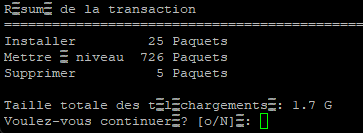
Le message “Terminé !” doit apparaître quand la mise à jour est finie.

Contrôler à nouveau la version RedHat
cat /etc/redhat-release
Vérifier la version Progress
-
Taper la commande
genuuid

Vous devez être en Progress 12.8.12.
Dans le cas contraire, suivre les instructions détaillées ci-après pour migrer en Progress 12.8.12
➡️ Voir ci-dessous ! Cliquez sur >
MIGRATION Progress 12.8.12
Arrêter Diapason et s’assurer que toutes les bases soient bien arrêtées avant de mettre à jour Progress
Se connecter en diapdba
Arrêter Diapason
$ ./diapason.sh stop
Contrôler le statut Diapason : tous les statuts doivent être “KO”
$ ./diapason.sh status
Récupérer le fichier PROGRESS_OE_12.8.12_LNX_64.tar.gz sur le FTP ELCIA ERP
Se connecter en root
Copier le fichier PROGRESS_OE_12.8.12_LNX_64.tar.gz sur le serveur Linux et le décompresser dans un répertoire existant (exemple : dans le répertoire /backup/PROTEMP)
tar -xvzf PROGRESS_OE_12.8.12_LNX_64.tar.gz -C /backup/PROTEMP
Lancer l’installation avec le chemin complet (exemple : si le fichier est décompressé dans le répertoire /backup/PROTEMP) et répondre à chacune des questions
/backup/PROTEMP/proinst
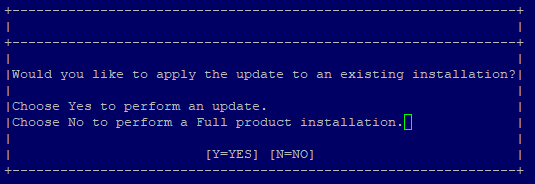
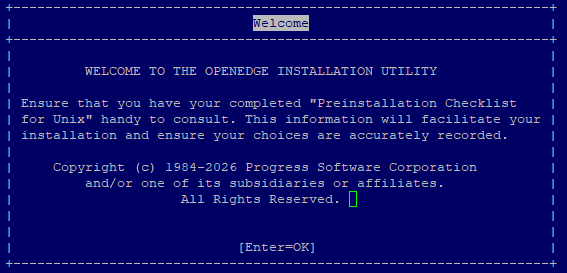
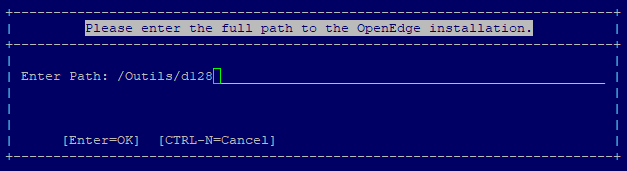
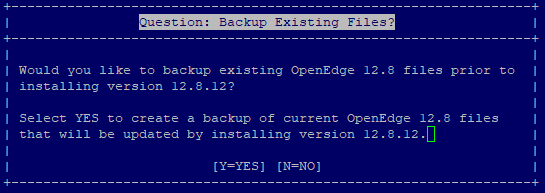
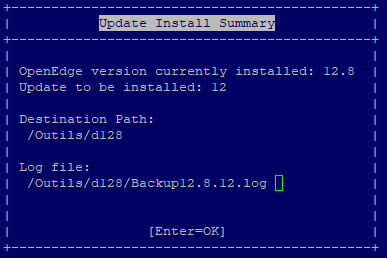
Les écrans suivants vont défiler à l'écran.
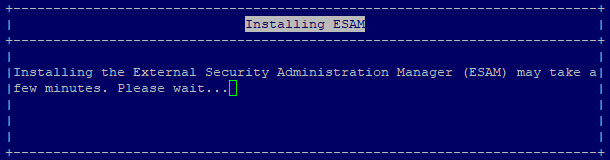
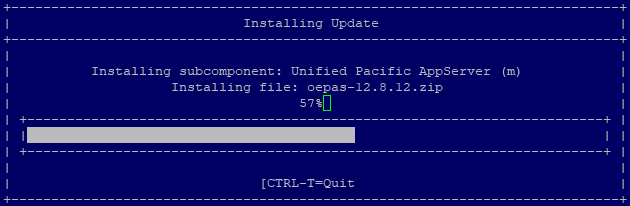
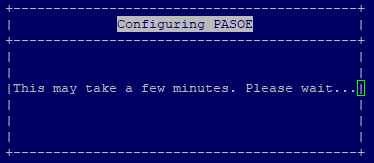
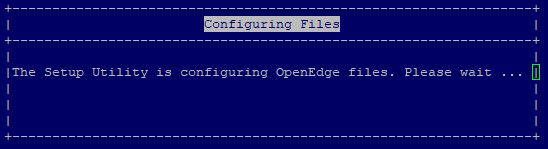
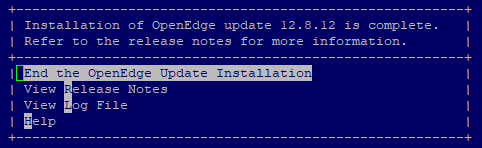
Supprimer le contenu des fichiers décompressés précédemment
rm -rf /backup/PROTEMP/*
Changer le propriétaire des répertoires dédiés à Progress
chown -R diapdba:ISIA /Outils/d128
chown -R diapdba:ISIA /Diap/devt/Diap/PASOE
Contrôler à nouveau la version Progress
genuuid

Poursuivre l’installation
-
Se connecter en diapdba
Si la version Progress a été modifiée, ajouter l’option -ForceNewPASOEInstance à la commande ci-dessous
-
Exécuter le script d’installation
$ pwsh /tmp/V05/install.ps1 -ENV_NAME nom_env -ENV_PATH /Diap -TOOL_HOME /tmp/V05 -TMP_PATH /backup/LOGXX.XX.XX.XXXX
Divers contrôles sont réalisés par le script : des messages explicites seront présentés au fur et à mesure de la migration.
Quels sont les principaux messages qui peuvent s’afficher durant la procédure ?
|
“Effacer l’environnement cible (Y/N) /Diap ?”
|
Si vous répondez “Y” des erreurs vont se produire car le setup ne sera pas capable de reconstruire l’environnement sans plus d’informations. |
En cas d’erreur, pour relancer la migration et ne pas avoir de blocage, il faut suivre les instructions indiquées par les warning renvoyés par le script d’installation (en jaune).
L’installation se termine en erreur si des fichiers hors scripts standard Diapason ont été déposés dans le répertoire “Shell”.
Si tel est le cas, contacter le service Exploitation ELCIA ERP.
Si la version Progress a été modifiée, il faut mettre à jour les certificats
➡️ Voir ci-dessous ! Cliquez sur >
Installation du serveur WEB nginx (nécessaire à partir de la révision 05.12)
-
Se connecter en root
-
Exécuter les deux instructions suivantes non commentées
# Installation de nginx
dnf -y install nginx

# Configuration du service
systemctl enable --now nginx
-
Vérifier si le port 8543 (port choisi pour le serveur WEB nginx) fait partie des ports ouverts
$ firewall-cmd --list-ports
-
Ouvrir ce port 8543 si nécessaire
$ firewall-cmd --permanent --add-port=8543/tcp
$ firewall-cmd --reload
-
Créer le fichier de configuration nom_env.conf dans le dossier /etc/nginx/conf.d (exemple : /etc/nginx/conf.d/PROD.conf) à partir du contenu du fichier fourni
$ vim /etc/nginx/conf.d/PROD.conf
Contenu du fichier de configuration à récupérer (encadré gris)
Consignes à respecter avant validation du fichier de configuration
-
Ligne 4
-
Si le certificat de Diapason n’est pas installé dans le répertoire défaut “/home/diapdba/certificats”
-
Remplacer /home/diapdba/certificats/fichier.pem par le chemin du fichier du certificat SSL (.pem ou .crt) de votre environnement
-
Remplacer /home/diapdba/certificats/fichier.pem par le nom du fichier du certificat SSL (.pem ou .crt) de votre environnement
-
-
-
Ligne 5
-
Si la clé privée du certificat de Diapason n’est pas installée dans le répertoire défaut “/home/diapdba/certificats”
-
Remplacer /home/diapdba/certificats/fichier.key par le chemin du fichier de la clé privée (.key) de votre environnement
-
Remplacer /home/diapdba/certificats/fichier.key par le nom du fichier de la clé privée (.key) de votre environnement
-
-
server {
  listen 8543 ssl;

  ssl_certificate     /home/diapdba/certificats/fichier.pem;
  ssl_certificate_key /home/diapdba/certificats/fichier.key;

  root /Diap/devt/Diap/httpWebapps;

  index index.html index.htm;

  location ~* \.(?:manifest|appcache|html?|xml|json)$ {
    expires -1;
    # access_log logs/static.log; # I don't usually include a static log
  }

  location ~* \.(?:css|js)$ {
    try_files $uri =404;
    expires 1y;
    #access_log off;
    add_header Cache-Control "public";
 }

 # Any route containing a file extension (e.g. /devicesfile.js)
 location ~ ^.+\..+$ {
   try_files $uri =404;
 }

 # Any route that doesn't have a file extension (e.g. /devices)
 location / {
  try_files $uri $uri/ /index.html;
 }
}
-
Exécuter l’instruction suivante non commentée pour recharger la configuration du serveur WEB nginx
# Rechargement du service pour pour prendre en compte la configuration
systemctl restart nginx
-
Si nécessaire, donner l’accès au serveur WEB nginx
Mettre à jour le firewall pour donner l’accès à ce serveur en fonction du port et du domaine des certificats Diapason
-
Finaliser l’installation du nginx (à réaliser après installation de la partie client riche)
Après l'étape “ETAPE 4 - Installation Client Riche (CRI)”, configurer le fichier “diapason.ini” du client riche sur chacun des TSE/postes finaux existants (cf. document DOC-EXP-INS-CRI-05 fourni dans le setup du client riche)
Ajouter la ligne : WEBAPPSURL=https://adresse_nginx:8543
https://adresse_nginx est l'URL utilisée par les postes clients pour se connecter, sans le port (exemple : https://VMDIAPSAP.local.fr:8443 sans tenir compte du “:” et du port “8443” --> https://VMDIAPSAP.local.fr)
ETAPE 3 - Démarrer l’environnement
RAPPEL Ces actions sont à réaliser sur le serveur d’application (V5).
-
Se connecter en diapdba
-
Contrôler le fichier /Diap/devt/Diap/properties/config.json
Les trois lignes (non italiques) doivent être présentes et renseignées avec des URL valides :
"externalUrl" : "https://external.fr:8443",
URL utilisée si les services web/Tempo/Maestro sont accessibles depuis l’extérieur. external.fr:8443 devra être remplacé par votre adresse externe
"localUrl" : "https://localURL.fr:8443",
URL utilisée par les postes clients pour se connecter. localURL.fr:8443 devra être remplacée par votre adresse (exemple: VMDIAPSAP.local.fr:8443)
"internalUrl" : "http://localhost:8080",
URL utilisée uniquement par le serveur d’applications
-
Contrôler le fichier /Diap/data/Diap/db.pf et les fichiers “.pf” pouvant exister sur les bases (/Diap/data/Diap/nom_base/nom_base.pf)
Ces trois lignes doivent être présentes :
-B 25000
-hashLatchFactor 85
-lruskips 50
-
Contrôler les fichiers /Diap/devt/Diap/properties/session*.pf
Cette ligne doit être présente :
-mmax 25000
-
Démarrer Diapason
$ ./diapason.sh start
-
Contrôler le statut Diapason : tous les statuts doivent être “OK”
$ ./diapason.sh status
-
Générer le fichier “.csv” dans le répertoire “/Diap/devt/Diap/Prgs/tmp" du projet et l’envoyer au Service Exploitation ELCIA ERP
$ ./diapason.sh versioncsv
ETAPE 4 - Installation Client Riche (CRI)
Vous devez vous référer à la procédure indiquée dans le document : DOC-EXP-INS-CRI-05 fournie dans le setup du client riche.
Toute installation du client riche nécessite d’avoir AUCUN UTILISATEUR CONNECTE AUX ENVIRONNEMENTS DIAPASON ACCESSIBLES DEPUIS UN MEME TSE si la version installée entraîne :
une mise à jour du WebClient ou
un changement de la version Progress
Dans ces cas, la mise à jour est bloquée si un utilisateur est connecté.
RAPPEL Configurer le fichier “diapason.ini” du client riche sur chacun des TSE/postes finaux existants à partir de la documentation fournie.
Ajouter la ligne : WEBAPPSURL=https://adresse_nginx:8543
https://adresse_nginx est l'URL utilisée par les postes clients pour se connecter, sans le port (exemple : https://VMDIAPSAP.local.fr:8443 sans tenir compte du “:” et du port “8443” --> https://VMDIAPSAP.local.fr)
ETAPE 5 - Installation du Serveur de Services Diapason (SSD)
Vous devez vous référer à la procédure indiquée dans le document : DOC-EXP-INS-SSD-05XX fournie dans le setup du serveur de service Diapason.
ETAPE 6 - Finaliser l’installation
Vérifications à réaliser dans la trace selon la révision d’origine
Au cours de l’installation des données sont mises à jour, vérifier la trace correspondante [rep. temporaire install]/dataUpdates.log.
➡️ Voir ci-dessous ! Cliquez sur >
A vérifier dans la trace d'installation pour une version origine antérieure à 05.13.01
-
Dans la partie
05.13.00/UPDATE_DEV_05130000090_00001.p : Gestion des règlements de Facture Clientl’application de suivi des règlements d’une facture est réactivé. Cette mise à jour créée des règlements en fonction du statuts “réglé” des factures clients .
Cette mise à jour est effectuée pour chaque société de Diapason.
/**** Gestion des règlements de Facture Client ****/
/**** Société : XXXX ****/
Fin traitement Gestion des règlements de Facture Client (Temps total : 291 ms)
-
Dans la partie
05.13.00/UPDATE_DEV_05130000453_00001.p : Enlever Analytique sur Comptes de Type TVA et TV2La définition des axes analytiques sur les comptes des TVA sont nettoyés.
Cette mise à jour est effectuée pour chaque société de Diapason.
/**** Gestion des règlements de Facture Client ****/
/**** Société : XXXX ****/
Fin traitement des Comptes de Type TVA et TV2
-
Dans la partie
05.13.00/UPDATE_DEV_05130000600_00001.p : Initialisation des Informations de Règlement des Acomptes sur les ClientsLes nouveaux champs “Conditions de règlements d’acompte” sont initialisés avec les conditions de règlements existantes sur les fiches clients
Cette mise à jour est effectuée pour chaque société de Diapason.
/**** Initialisation des Informations de Règlement des Acomptes sur les Clients ****/
/**** Société : XXXX ****/
Fin traitement des Informations de Règlement des Acomptes sur les Clients
-
Dans la partie
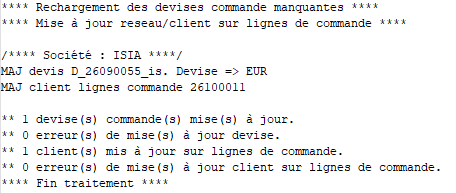
05.13.01/UPDATE_DEV_05130100004_00001.p : Remise à jour des devises et clients des commandes commerciales
Cette mise à jour permet de :
-
-
remettre à jour les devises manquantes sur les entêtes de commande
-
réinitialiser les champs clients sur les lignes de commande avec ceux de l’entête
-
Cette mise à jour est effectuée pour chaque société de Diapason. La trace présente la liste des commandes mises à jour ainsi que les erreurs éventuelles. En cas d’erreur, contacter le support Diapason.
Actions à réaliser selon la révision d’origine
Après l'installation des actions peuvent être nécessaires.
➡️ Voir ci-dessous ! Cliquez sur >
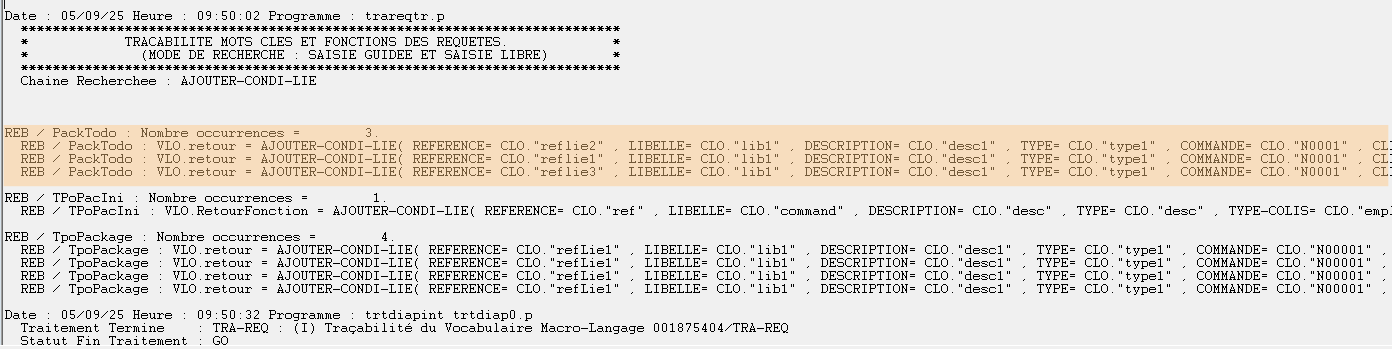
A vérifier pour une version origine antérieure à 05.04 - Utilisation de la fonction DIALOG "AJOUTER-CONDI-LIE"
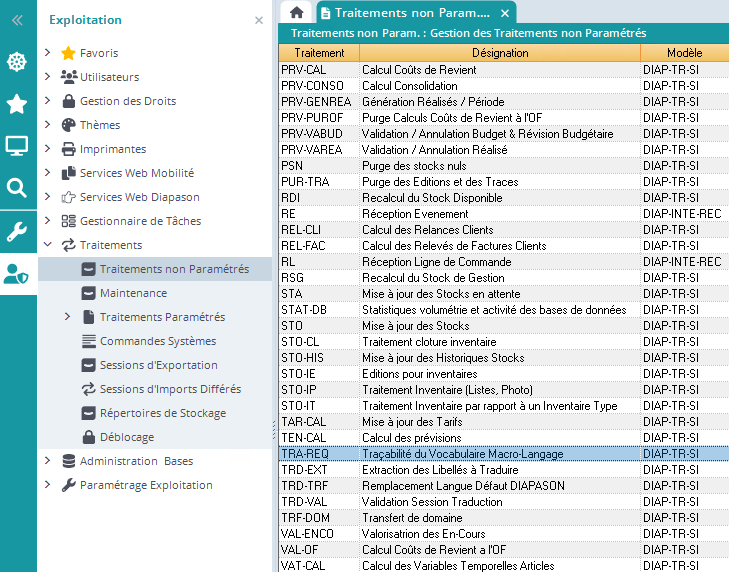
Lancer un traitement TRA-REQ pour le texte ‘AJOUTER-CONDI-LIE’

Le traitement ne ressort aucune occurrence.
Le traitement trouve au moins une occurrence: il faut repasser en saisie sur les instructions contenant cette fonction dans toutes les requêtes concernées.
A vérifier pour une version origine antérieure à 05.04 - Utilisation de la fonction ENR-ACT-ENT sur les Règlements clients
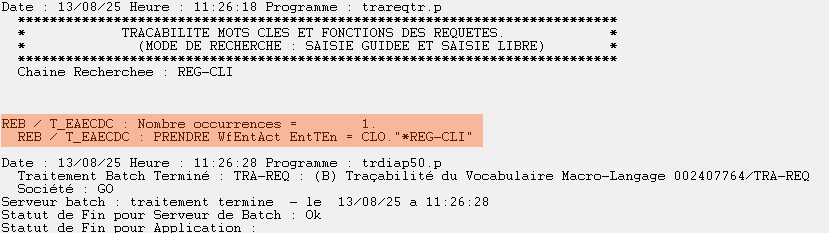
Lancer un traitement TRA-REQ pour le texte ‘REG-CLI’

Le traitement ne ressort aucune occurrence.
Le traitement trouve au moins une occurrence: il faut supprimer tous les ENR-ACT-ENT lancés dans les requêtes concernées. Si l’impact potentiel est trop important, rapprochez vous de votre chef de projet ELCIA ERP.
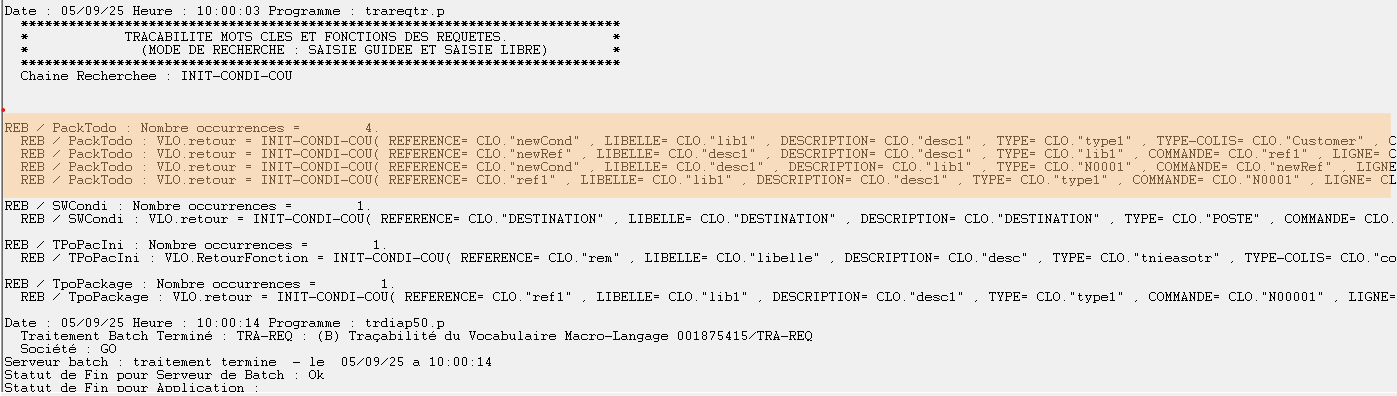
A vérifier pour une version origine antérieure à 05.04 - Utilisation de la fonction DIALOG "INIT-CONDI-COU"
Lancer un traitement TRA-REQ pour le texte ‘INIT-CONDI-COU’

Le traitement ne ressort aucune occurrence.
Le traitement trouve au moins une occurrence: il faut repasser en saisie sur les instructions contenant cette fonction dans toutes les requêtes concernées.
A vérifier pour une version origine antérieure à 05.06 - Utilisation de la variable "SPE.CoScRef" et info liste WfCDFaEn.CoScRef
Lancer un traitement TRA-REQ pour le texte ‘LC-WARNING-ML’ ‘LC-ERREUR-ML’ et ‘LIB-DIV-ML’

Le traitement ne ressort aucune occurrence.
Le traitement trouve au moins une occurrence: il faut recompiler les requêtes concernées.
Actions à réaliser quelle que soit la révision
-
Vérifier l’onglet “Versions” de la fiche “A propos” accessible depuis l’onglet “Administration”
-
La première ligne de la zone “Version Installée” doit présenter l’information suivante
-
JJ/MM/AAAA - HH:MM:SS par diapdba : Installation Révision XX.XX.XX - XX.XX.XX.XXXX
avec “JJ/MM/AAAA - HH:MM:SS” correspondant à la date et heure d’installation de la révision
-
Lancer la génération des requêtes (INS-REQ) si nécessaire
Faut-il générer toutes les requêtes, les tables de valeurs, … ?
|
Version Origine |
A générer |
|---|---|
|
05.00 |
Tout |
|
05.01 |
Tout |
|
05.02 |
Tout |
|
05.03 |
Tout |
|
05.04 |
Tout |
|
05.05 |
Tout |
|
05.06 |
Tout |
|
05.07 |
Tout |
|
05.08 |
Tout |
|
05.09 |
Tout |
|
05.10 |
Tout |
|
05.11 |
Tout |
|
05.12 |
Tout |
|
05.13 |
Tout |
Lancer le traitement INS-REQ (Exploitation/Traitements/Traitements non Paramétrés), en cochant toutes les possibilités du critère, sauf « Gen. Désynchronisée ? » :
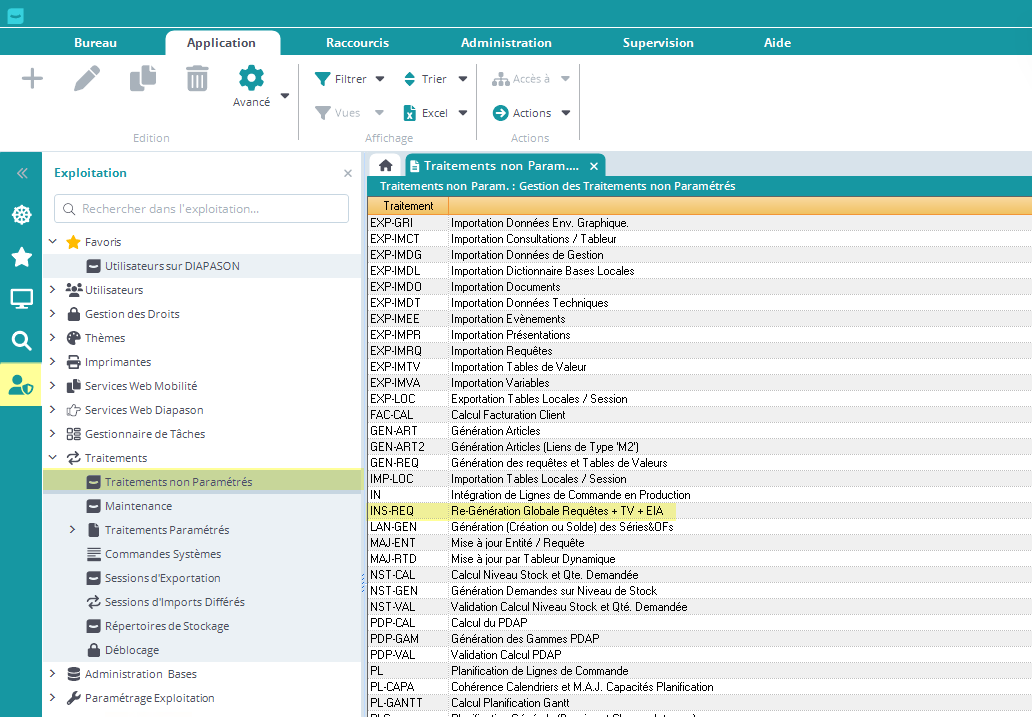
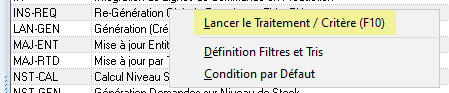
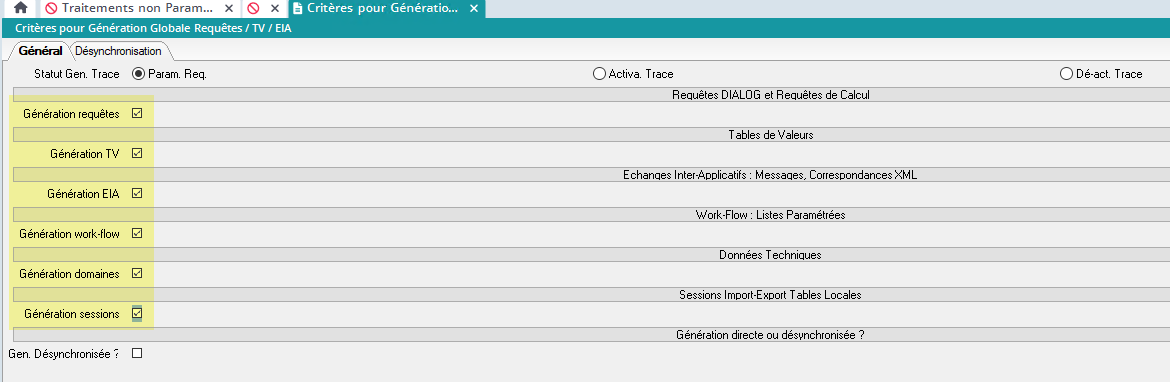
Après validation de la fiche, lancer le traitement en Batch.
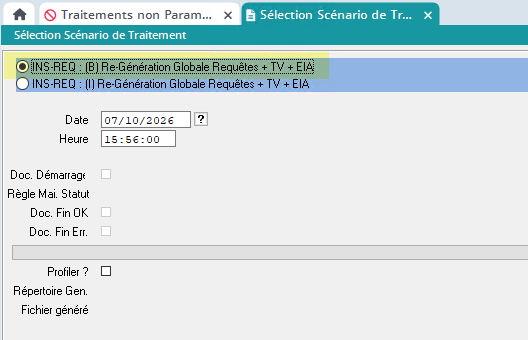
Contrôler la génération des requêtes
Pour vérifier que la génération est terminée, dans l’explorateur applicatif « Studio Diapason », dans la branche « DIALOG : Requêtes », choisir l’application « Consultation Génération Requêtes » : La liste présentée doit être vide OU les enregistrements présentés n’ont pas été postés par votre génération : la date indiquée dans la colonne « Date Mvt » est différente de la date à laquelle a été postée votre génération.
Contrôler les traces de génération des requêtes
Dans le Gestionnaire de Tâches, lorsque la génération des requêtes est terminée, vérifier les traces des traitements “GEN-REQ” qui sont au statut “Erreur”.
Des variables ayant été supprimées dans cette révision, les requêtes les utilisant ne sont pas générées. Pour pouvoir utiliser ces requêtes à nouveau, elles doivent être modifiées pour enlever les variables ci-dessous.
|
Variable |
Description |
|---|---|
|
SCL.CliFacRelGes |
Gestion par Relevé de Factures ? |
|
SCL.CliFacEdtStd |
Édition Automatique Relevé Relevé de Factures ? |
|
SCL.CliRelValDat |
Date de Validation du Dernier Niveau de Relance |
|
SCL.CliRelValNiv |
Niveau Précédent de Relance |
|
SCL.CliRelPreValDat |
Date de Validation du Niveau Précédent de Relance non Nul |
|
SCL.CliRelPreValNiv |
Niveau Précédent de Relance non Nul |
|
SCL.CliPreCalValNiv |
Niveau de Relance Précédent Validé |
|
SPE.CdeFacPriReg |
Montant Total Réglé |
|
SPE.CdeFacRegPar |
Facture Réglée Partiellement ? |
|
SCR.COTranEnRef |
Référence Transaction de Règlement |
Un disfonctionnement de l’action ‘Générer Bloc * /GESTIONTV/ MAJTV’ dans la saisie de requête DIALOG, permettait de mettre à jour des tables de valeurs non accessibles en saisie manuelle. Les requêtes impactées sont en erreur avec le message suivant : Utilisation d’une table de valeur non autorisée. Les corriger en utilisation l’instruction correcte.
Si l’impact potentiel est trop important, rapprochez vous de votre chef de projet ELCIA ERP.
-
Mise à Jour de la Traduction
Pour les sites en multi-langue, il est nécessaire de mettre à jour les tables de la traduction :
Aller dans la définition des utilisateurs : Exploitation > Utilisateurs > Définition des Utilisateurs
Sur la liste des utilisateurs, lancer l’action “Exploitation” … “Exploitation Fonctionnelle” … “Mise à Jour Tables de Traduction”.
Un message indique que la mise à jour est en cours :
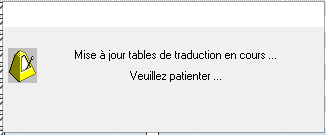
Attendre la fin de la mise à jour.
-
Déblocage des évènements d’intégration en erreur
Sélectionner les événements d’intégration à l’étape « IN » qui sont en erreur, et relancer le traitement « IN » :
Aller dans Gestion Commerciale à Intégration à Intégration Lignes de Commandes à Lignes de Commandes en Erreur.
Faire un filtre sur « Erreur » contient « trciin01 ».
Sélectionner tout le résultat.
Déclencher l’action « Lancement Traitement (F11) ».
Choisir « IN : (B) Intégr. » et valider.
ETAPE 7 - Installation paramétrage standard
Attention cette étape est obligatoire !
Si vous vous demandez de quoi on parle ➡️ C’est par ici Paramétrages Standards
-
Télécharger le fichier d'import “05.XX.ParStd.tar.gz” ( ou 05.XXTot.ParStd.tar.gz) qui se trouve sur le même répertoire FTP que les setups Diapason dans le dossier temporaire (ex : /tmp) du SAP (V5)
$ cd /tmp
$ gunzip XX.XX.ParStd.tar.gz
$ tar xvf XX.XX.ParStd.tar
La mise à jour contient des structures de table. Il faut donc éviter que d’autres utilisateurs se connectent.
Dans Diapason, se positionner sur la liste des requêtes et faire bouton droit “Importation de Données” :
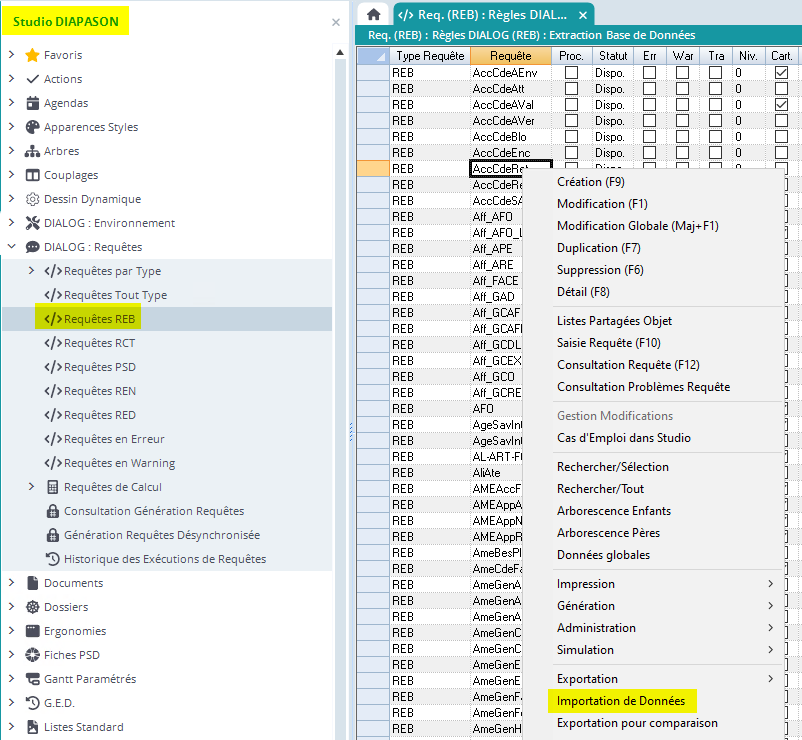
Puis :
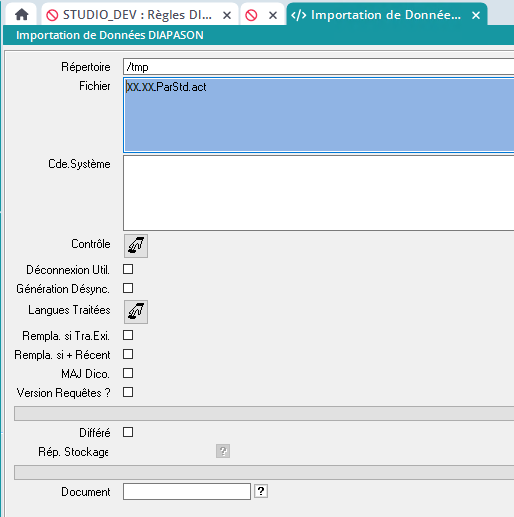
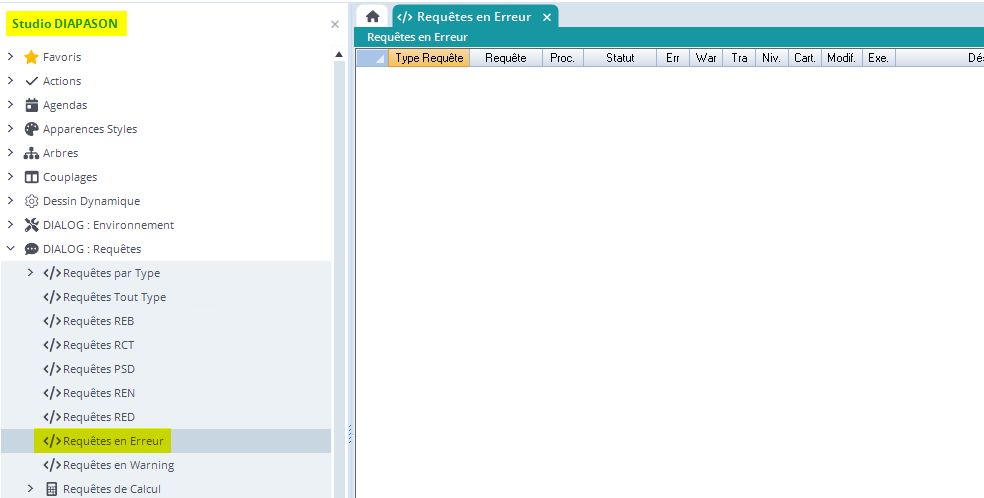
Une fois la compilation terminée, vérifier que la liste des requêtes non dispo est vide (ou du moins qu’aucune requête commençant par “IS_” ne s’y trouve) :
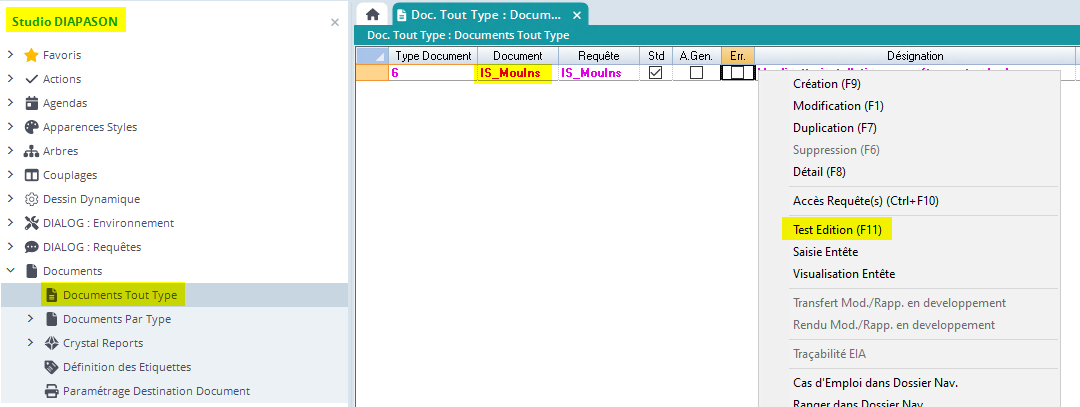
Enfin, lancer le document “IS_MouIns” pour installer les nouveaux paramètres :
Après importation, transférer le modèle XML IS_FacturX des modèles de développement en exploitation (mode forcé), puis régénérer les correspondances EIA IS_FacturX. ( voir procédure Mettre en place la Génération d'un fichier CII )
Spécificité de la révision 05.12: il faut copier dans le répertoire “Modeles” du serveur d'édition le modèle Excel “IS_MajMsq“ disponible ci-dessous.
ETAPE 8 - Installation TEMPO
Cette action est à réaliser si vous êtes abonné à TEMPO . Se référer à la documentation dédiée.
ETAPE 9 - Installation MAESTRO
Cette action est à réaliser si vous êtes abonné à MAESTRO . Se référer à la documentation dédiée.