
La barre de commande est le bandeau situé en haut de Diapason :

Vous ne voyez pas les boutons mais uniquement les onglets ? Rendez-vous en haut à droite de votre fenêtre Diapason, vous pouvez masquer ou afficher la barre de commande !

Quels sont les différents onglets ? 🧐
L’onglet Bureau
-
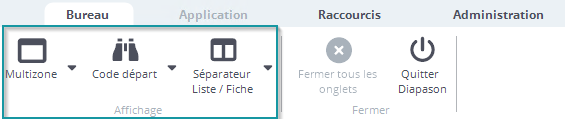
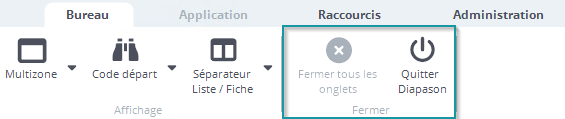
Passer en 2 zones principales (horizontal ou vertical).
-
Modifier l’affichage du code départ : classique, liste, onglet
Les différents affichage du code départ
Dans une liste de données, le “code départ” permet de rentrer les X premiers caractères de l’enregistrement sur lequel on souhaite se positionner. Le code départ n’est pas un filtre, c’est simplement un positionnement du curseur sur le premier enregistrement qui commence par la valeur saisie.
Une succession de code départ va engendrer un positionnement sur la ligne suivante respectant le code départ
|
Code départ |
Utilité |
Visuel |
|---|---|---|
|
Classique |
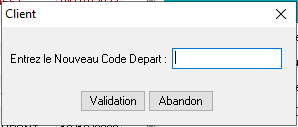
Ouvre une fenêtre de saisie du code départ en fonction de la colonne sélectionnée |
|
|
Liste |
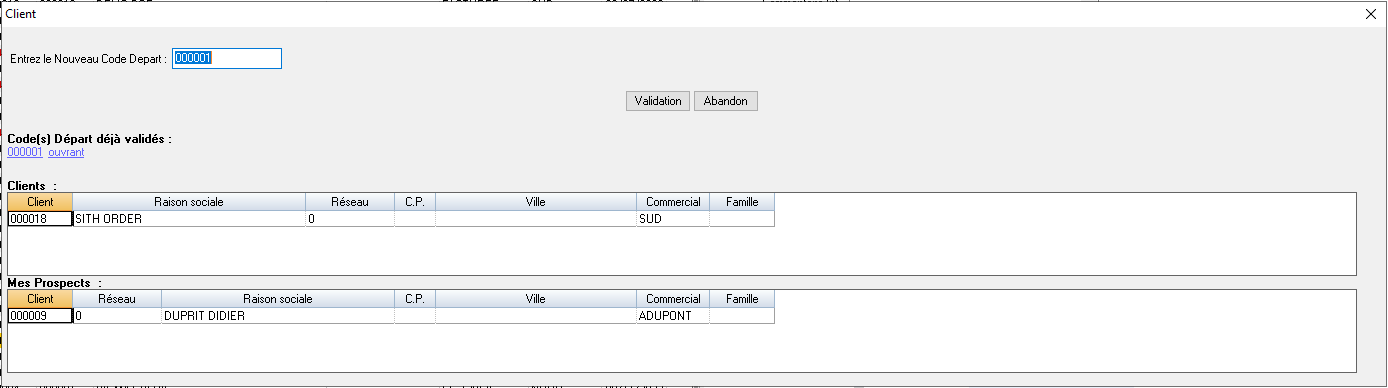
Ouvre une fenêtre de saisie du code départ en fonction de la colonne sélectionnée et affiche :
|
|
|
Onglet |
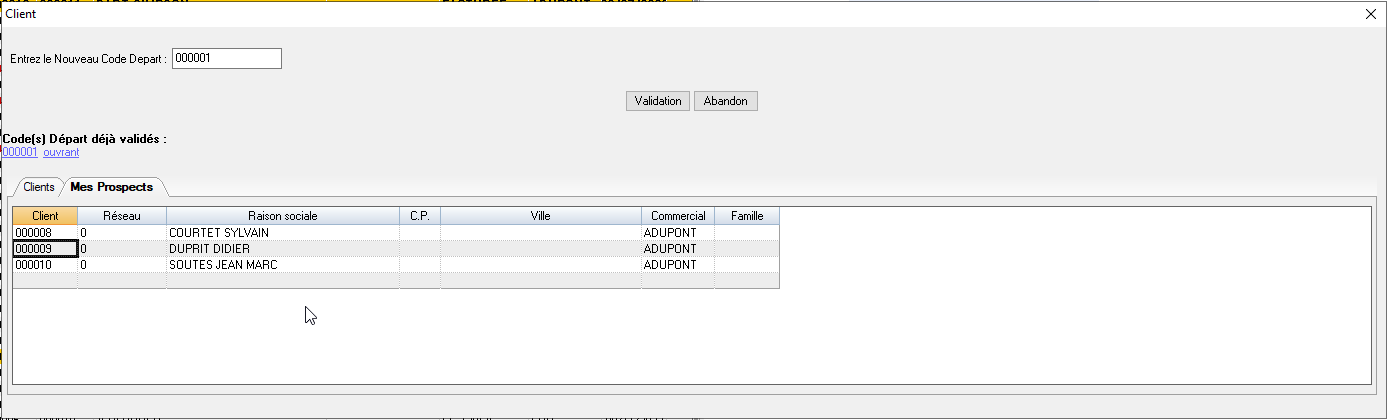
Ouvre une fenêtre de saisie du code départ en fonction de la colonne sélectionnée et affiche :
|
|
-
Modifier le couplage des applications standards (horizontal ou vertical).
-
Fermer tous les onglets ouverts
-
Quitter Diapason
L’onglet Application
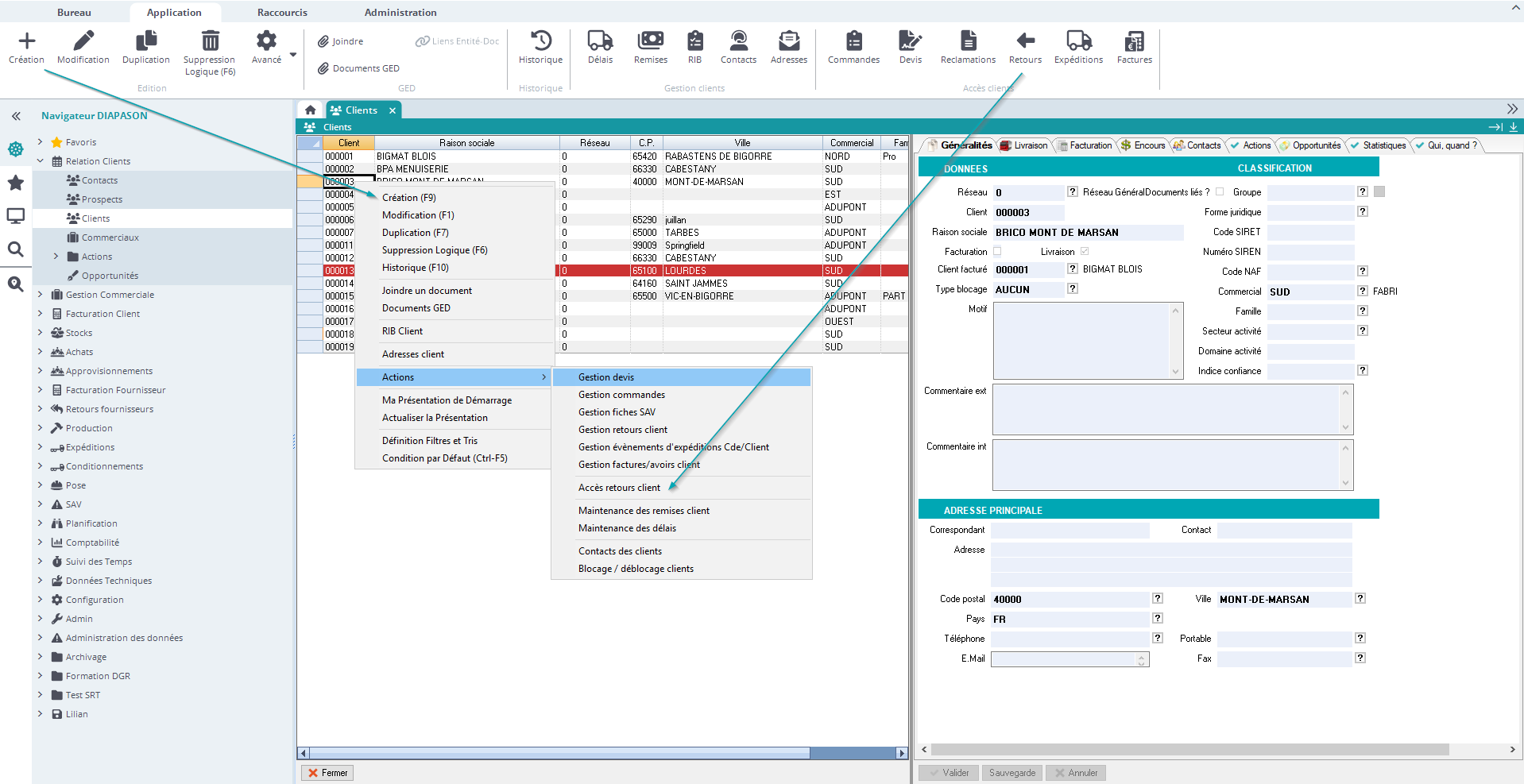
L’onglet application reprend tout ou partie des actions disponibles sur chaque écran Diapason. Par exemple :
-
L’action au clic droit “Création (F9)” correspond au premier bouton “Création”
-
L’action au clic droit “Accès retours client” correspond au bouton “Retour”
-
….
Toutes les actions au clic droit ne sont pas paramétrées dans la barre de commande, mais toutes les actions de la barre de commande correspondent forcément à une action au clic droit.
Si un bouton dans la barre de commande est grisé, l’action correspondante n’est plus disponible au clic droit
L’onglet Application de la barre de commande est un outil de paramétrage à part entière, les boutons n’apparaissent donc pas tout seul !
Il existe 4 groupes de boutons standards qui seront présents si aucun paramétrage n’a été effectué :
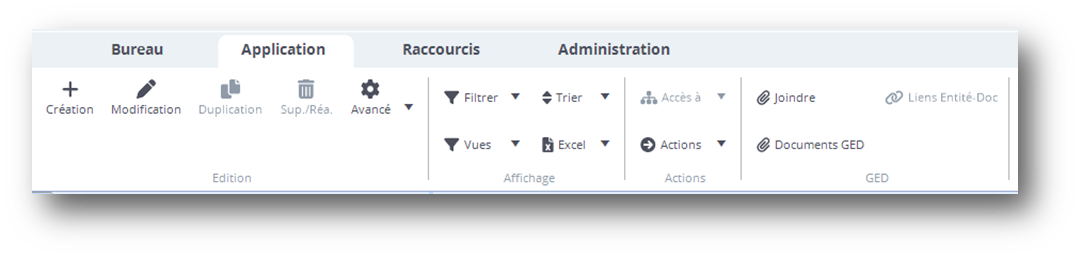
Détail des groupes standards Diapason
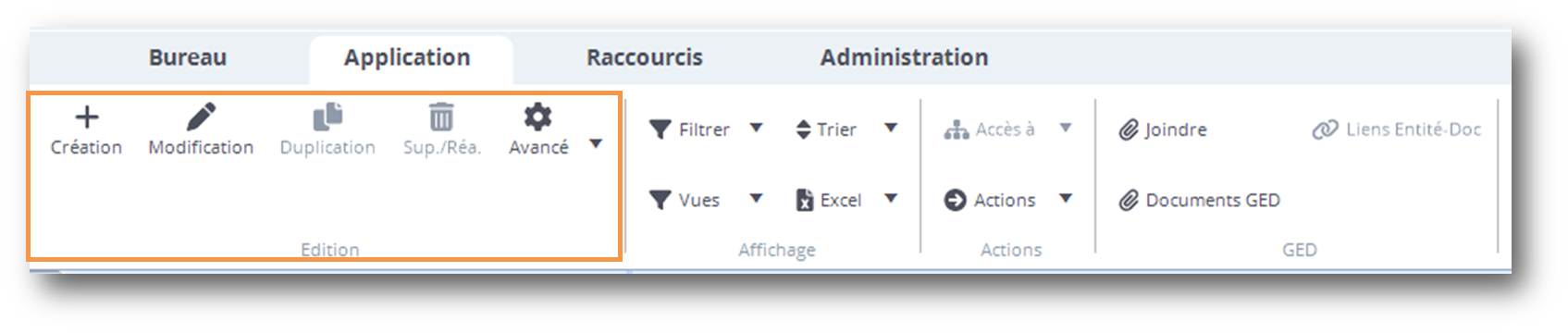
Groupe Edition
-
Modification
-
Duplication : Création avec champs préremplis modifiables
-
Suppression / réactivation
-
Avancé : Modification double clic, changement de présentation, etc.
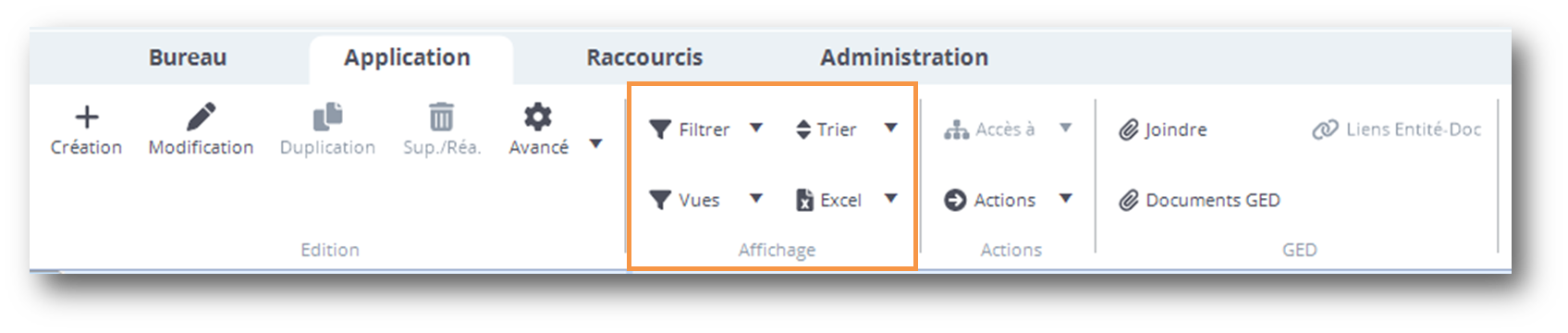
Groupe Affichage
-
Filtrer : Code départ, filtre et filtre multiple
-
Trier : Croissant, décroissant, hiérarchique, annuler les filtres
-
Vues : Choix des filtres avancés disponibles
-
Excel : Exportation de la liste de données vers Excel
Page dans Excel : Dans le cas d’affichage de liste volumineuse, Diapason charge les données par pages (groupes de données). Il est donc possible d’exporter uniquement la page courante
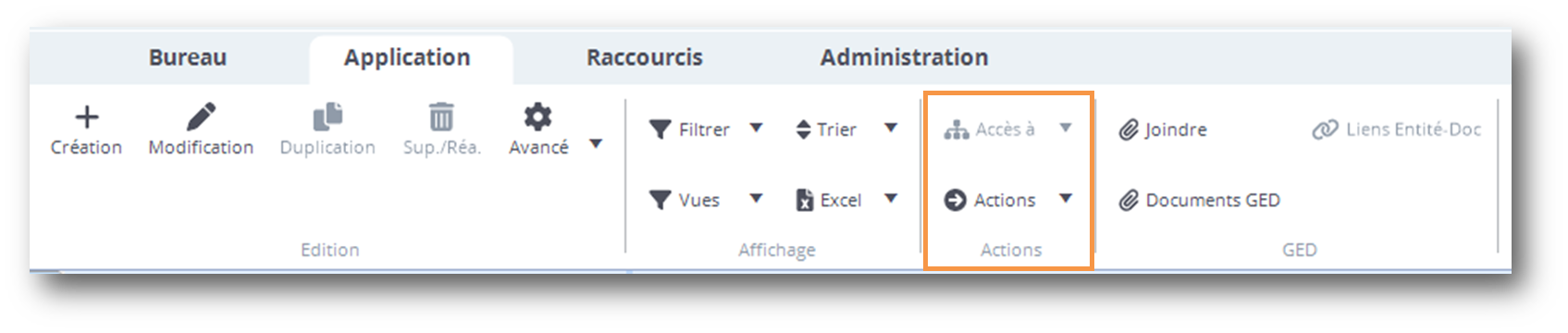
Groupe Actions
-
Accès à : Choix des applications en liens avec l’application courante.
-
Exemple : Depuis les commandes, accès au ordres de fabrication
-
-
Actions : Choix des actions ou accès spécifiques disponibles sur l’application courante.
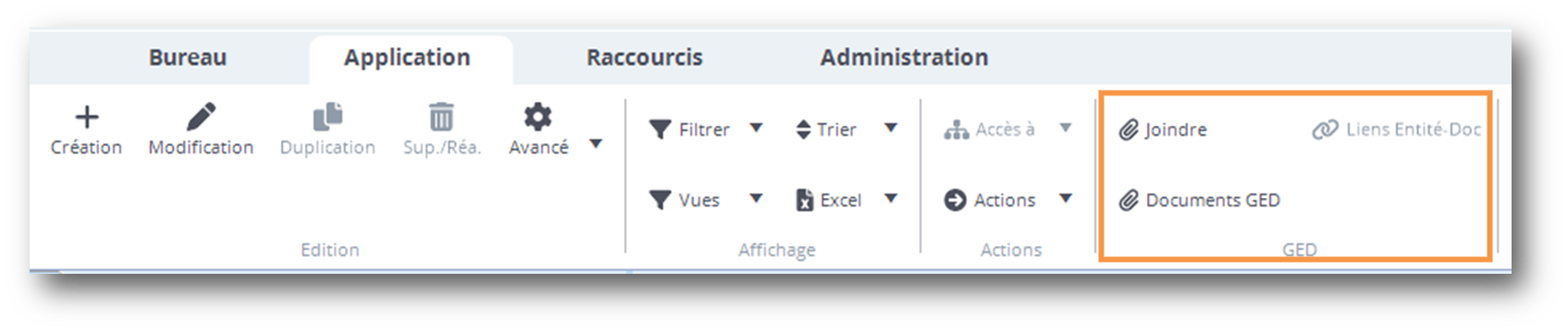
Groupe GED
-
Joindre : Joindre un fichier hors Diapason sur l’entité courante.
-
Documents GED : Liste des documents associés à l’entité
Les actions GED ne seront effectives que si le module de Gestion Electronique des Document est mis en place et activé sur la (les) entité(s) souhaitée(s)
L’onglet raccourcis
L’onglet raccourcis permet d’afficher des boutons lié au portail courant
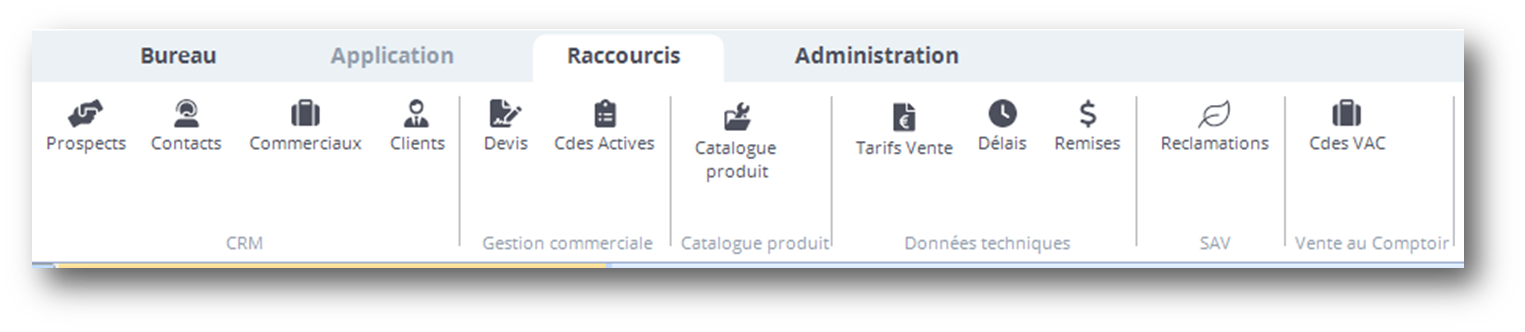
Un utilisateur peut avoir plusieurs portails à sa disposition. Pour changer de portail, il suffit de cliquer sur la flèche dans la barre de titre, à droite de Diapason. Il faut pour cela être positionné sur l'écran d’accueil

L’onglet Raccourcis de la barre de commande est un outil de paramétrage à part entière, les raccourcis vers les applications utilisateurs peuvent être gérés par les administrateurs Diapason
L’onglet administration

-
Les procédures permettent d’ouvrir un groupe d’applications qui sont régulièrement utilisées.
-
Les procédures peuvent être lancées automatiquement à l’ouverture de Diapason.
-
En fonction de votre thème utilisateur, vous aurez la possibilité d’enregistrer et gérer les procédures (publiques ou personnelles)

-
Tâches à affecter à une personne.
Pour en savoir plus sur les tâches ...
Cette application, accessible également dans l’explorateur applicatif de « Supervision » va permettre par utilisateur :
-
de gérer des tâches (Création/Modification/Suppression) :
-
Liées à une entité Diapason
-
Générales : non liées à une entité Diapason
-
-
de suivre des tâches afin d’en gérer l’état d’avancement (Attente, En cours, Terminée)
Il est possible de gérer les tâches directement depuis les applications GFD. Pour cela deux actions peuvent apparaitre dans le pop-up des applications de type GFD :
-
Nouvelle tâche : permet de lier une nouvelle tâche à l’utilisateur pour l’élément courant de l’entité
-
Tâches de l’Entité : lancement application standard de gestion des tâches pour l’entité courante
Par DIALOG, il est possible de gérer suivre les tâches par la fonction « ENR-ACT-ENT » en utilisant l’application « TAC ».
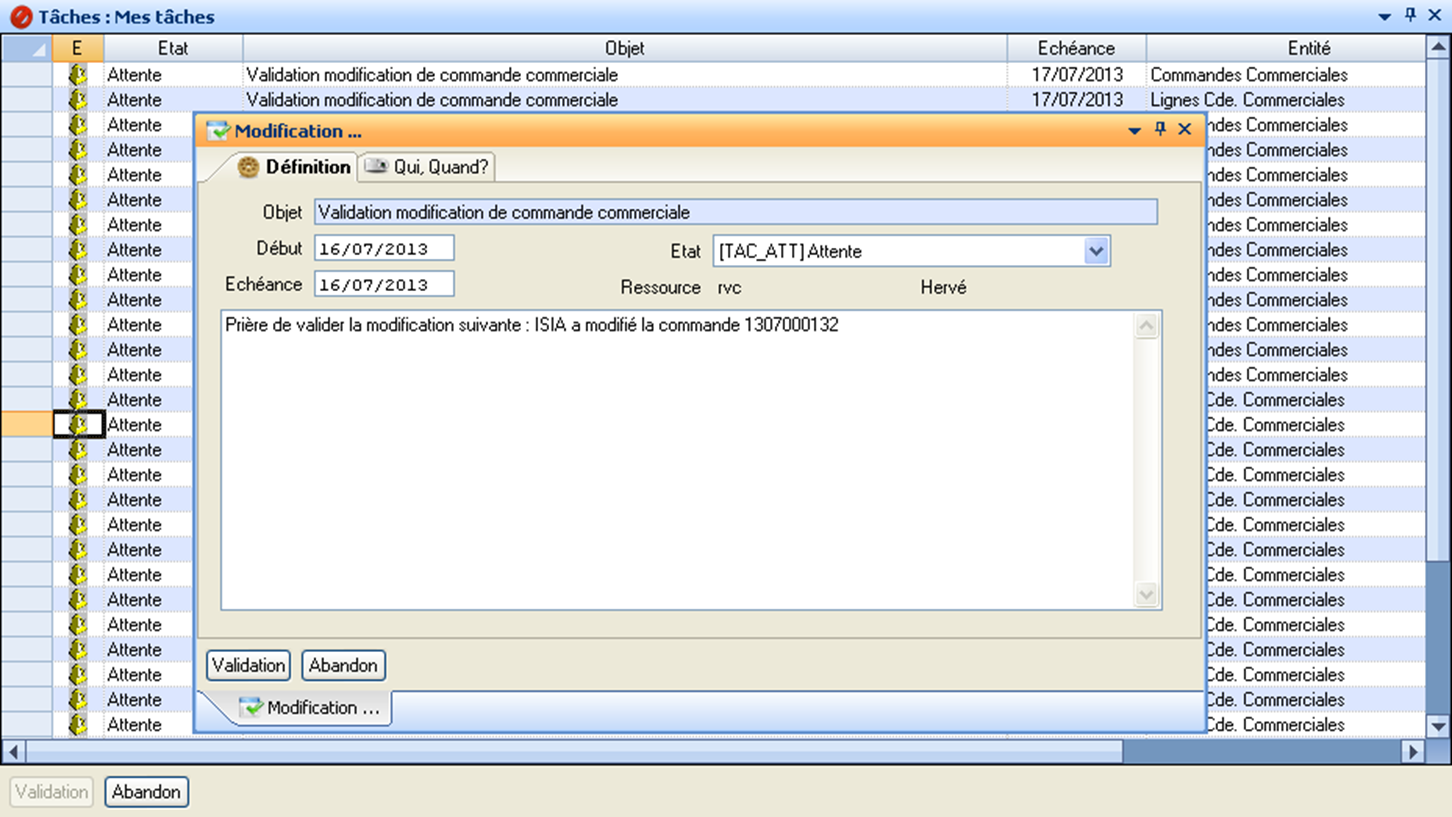
-
Objet : Objet de la tâche. Affiché dans la liste.
-
Début : Date du début de la tâche.
-
Échéance : Date d’échéance de la tâche. Affiché dans la liste.
-
Etat : État de la tâche, parmi les possibilités suivantes :
|
État |
Description |
|
TAC_ATT |
Attente |
|
TAC_ENC |
En cours |
|
TAC_FIN |
Terminée |
-
Ressource : Référence de l’utilisateur ayant créé la tâche, avec son nom. Pour que cette option soit disponible dans une GFD, il faut le paramétrer dans l’application « Intégrité Générale Entités ».
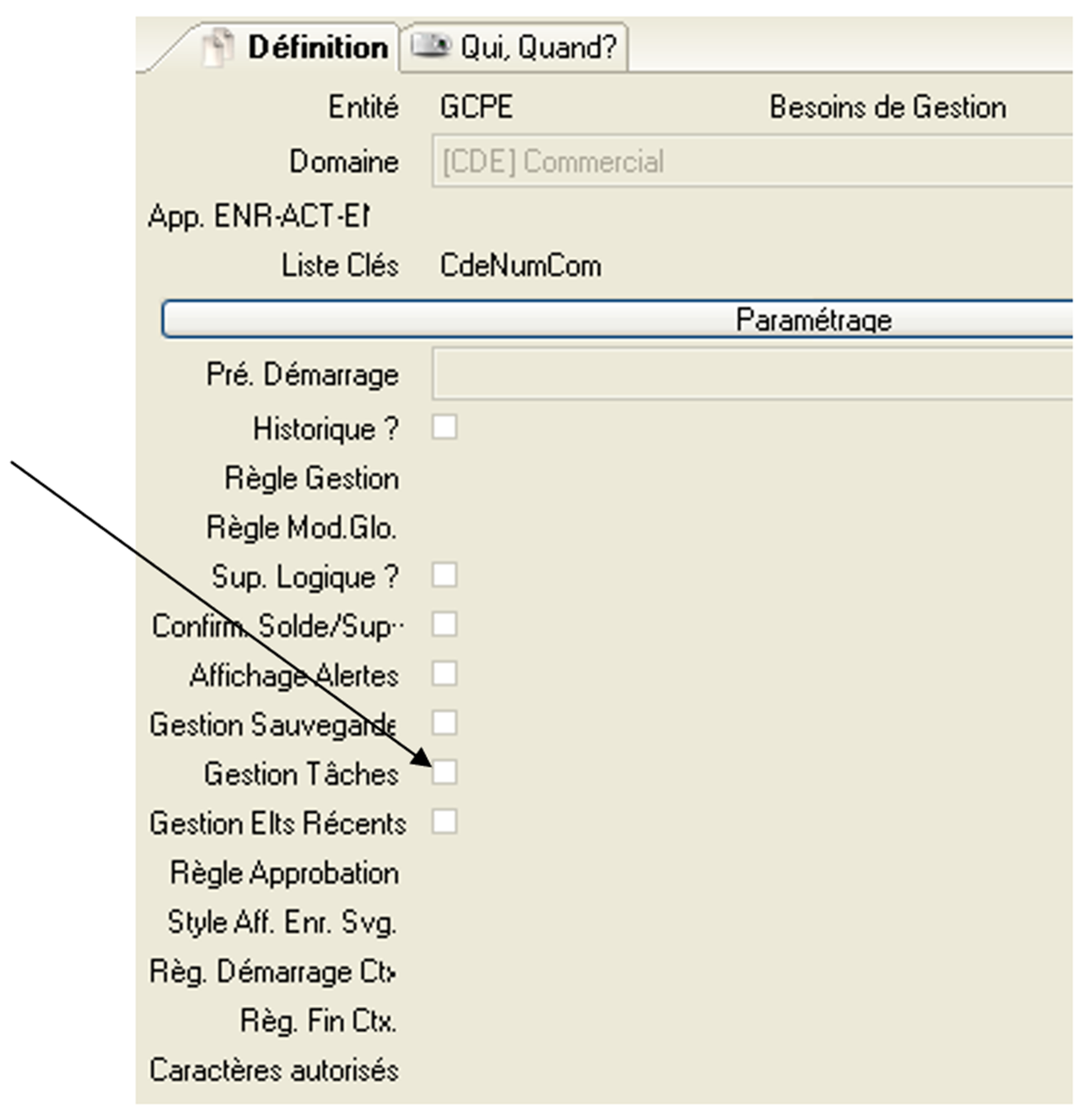
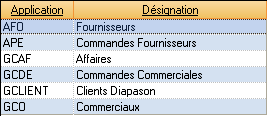
Le drapeau « gestion Tâches » est actif sur toutes les applications GFDs, toutefois la gestion est effective seulement pour les entités listées ci-dessous :
La gestion des tâches est accessible depuis le bouton « Mes Tâches » disponible dans la barre de commandes DIAPASON :

-
Gestionnaire de tâches pour le suivi des éditions / traitements en BATCH (tâche de fond).

-
Voir mon log : visualisation des traces utilisateur pour les traitements en interactif.
-
Vider mon log : purge du fichier trace de l’utilisateur
-
Tous les logs : Affichage de la liste de tous les logs
Voir Gestion des logs

A propos : informations diverses sur Diapason
-
Version Diapason
-
Apparences
-
Données utilisateur
-
…
L’onglet Aide
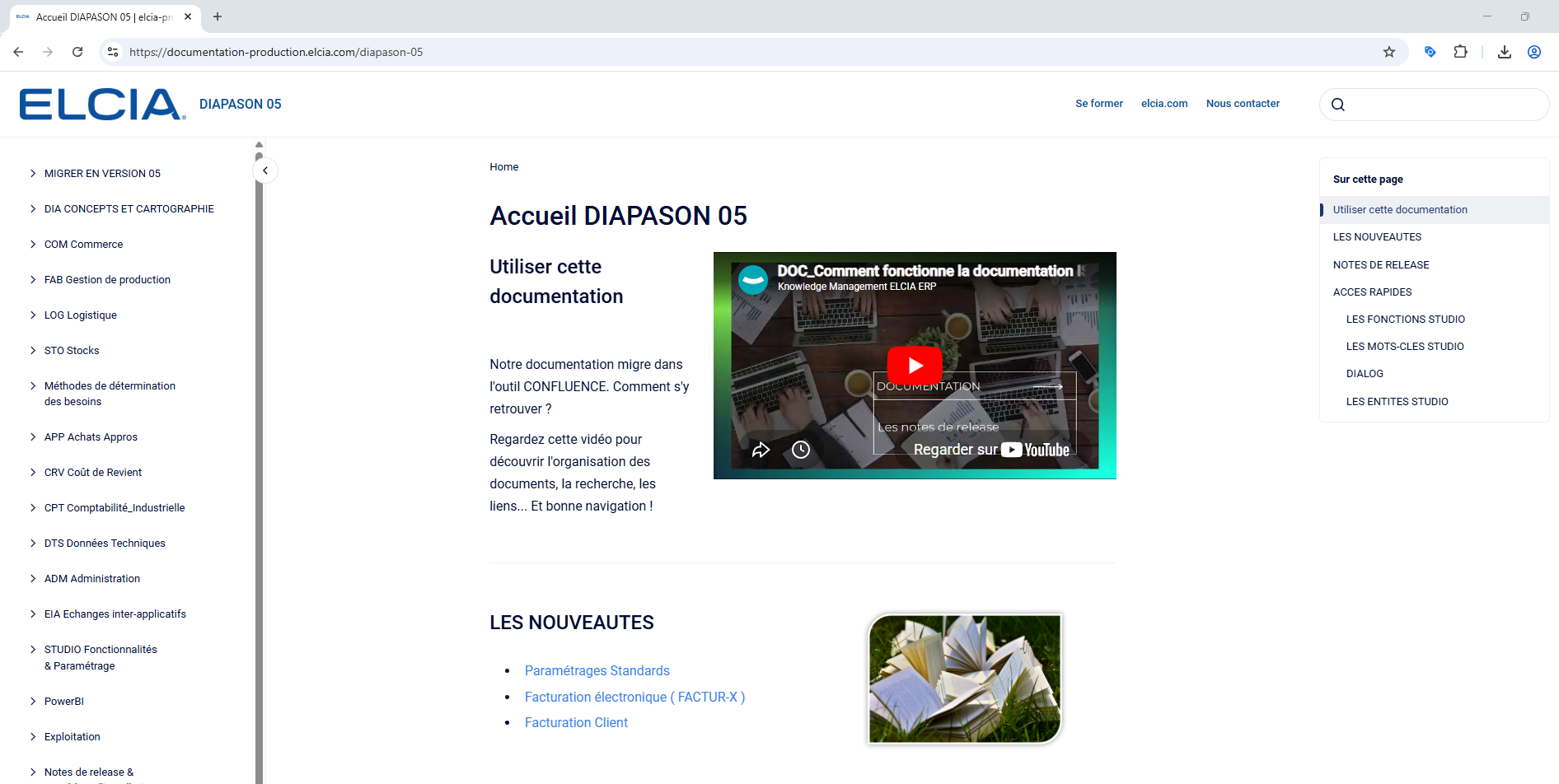
Permet d’accéder à l’aide en ligne de Diapason et aux astuces.

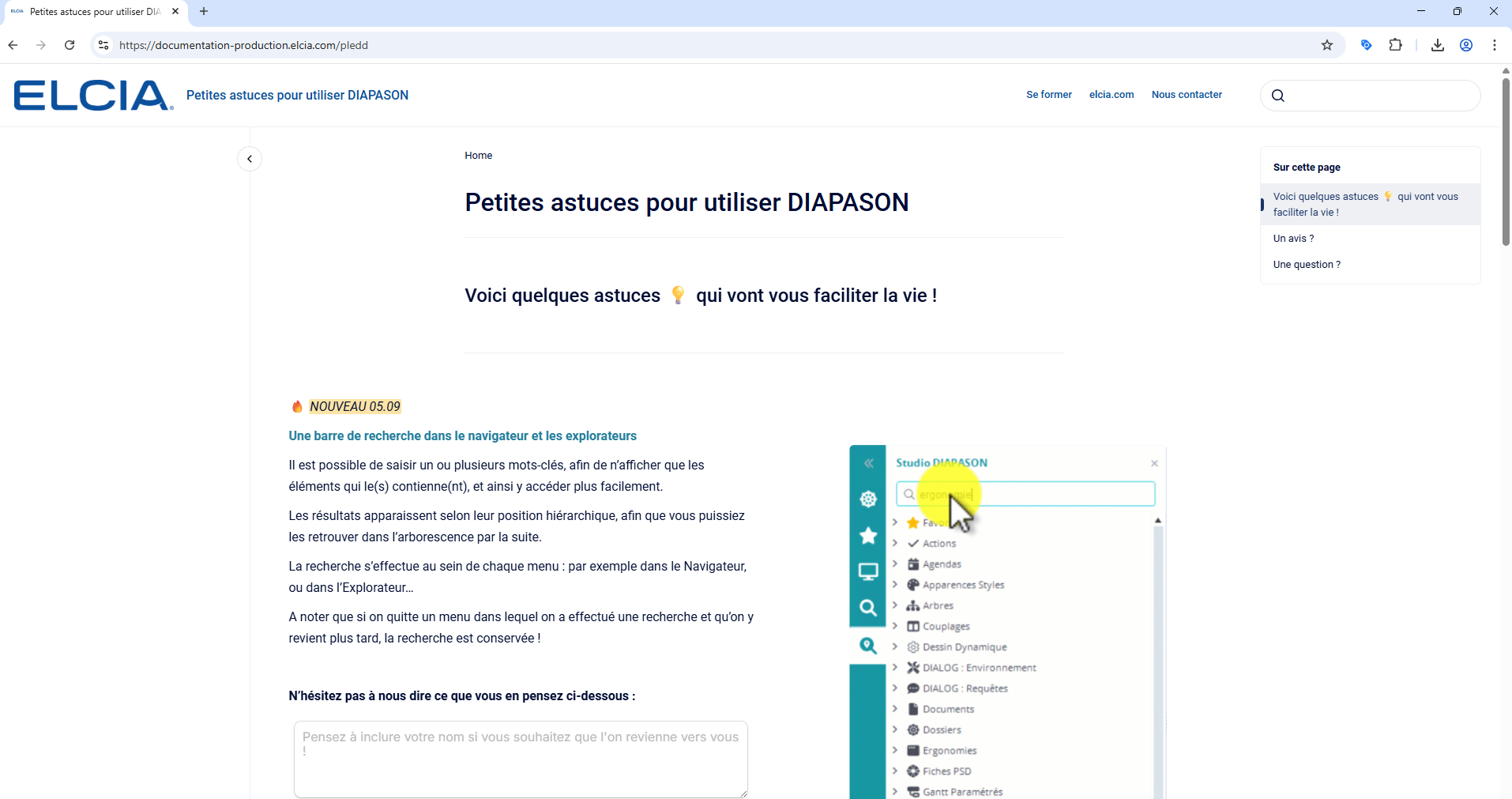
On peut ainsi lancer l’aide en ligne de Diapason dans le navigateur par défaut de l’utilisateur (Chrome, Firefox, Edge, Safari) :
Ainsi que l’onglet des astuces :
Internet Explorer n’est pas supporté ! ( Ce navigateur n’est plus maintenu depuis 2022.)