
Accéder aux applications
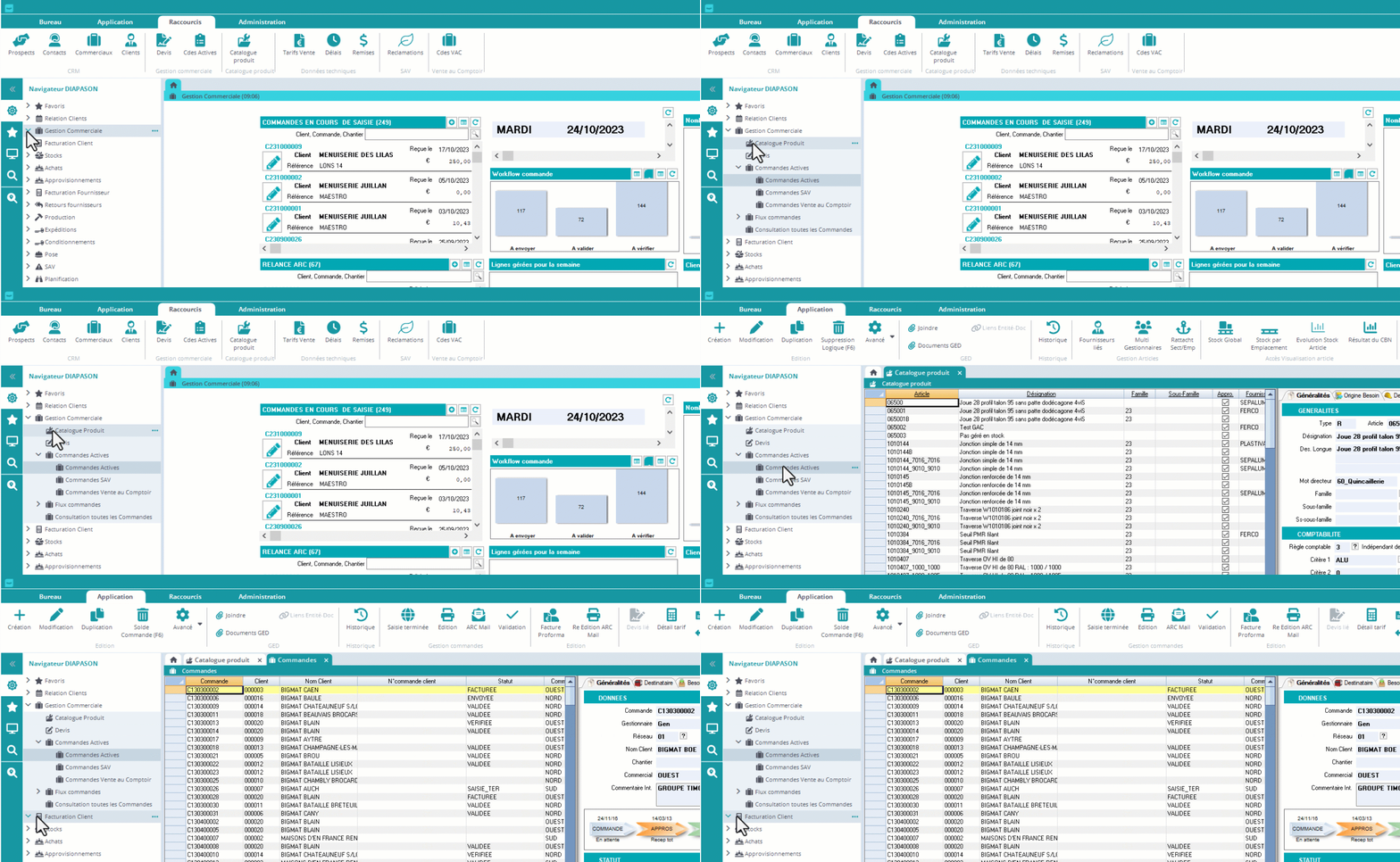
Les applications sont accessibles depuis la barre d’outils ou le navigateur :
-
Les applications s’ouvrent sous forme d’onglets, systématiquement en haut de la zone d’ouverture
Découvrez comment déplacer les onglets dans la présentation ci-dessous :
-
Il est possible de déplacer les onglets dans la liste :
-
Les onglets restent ouverts jusqu’à la fermeture de l’application
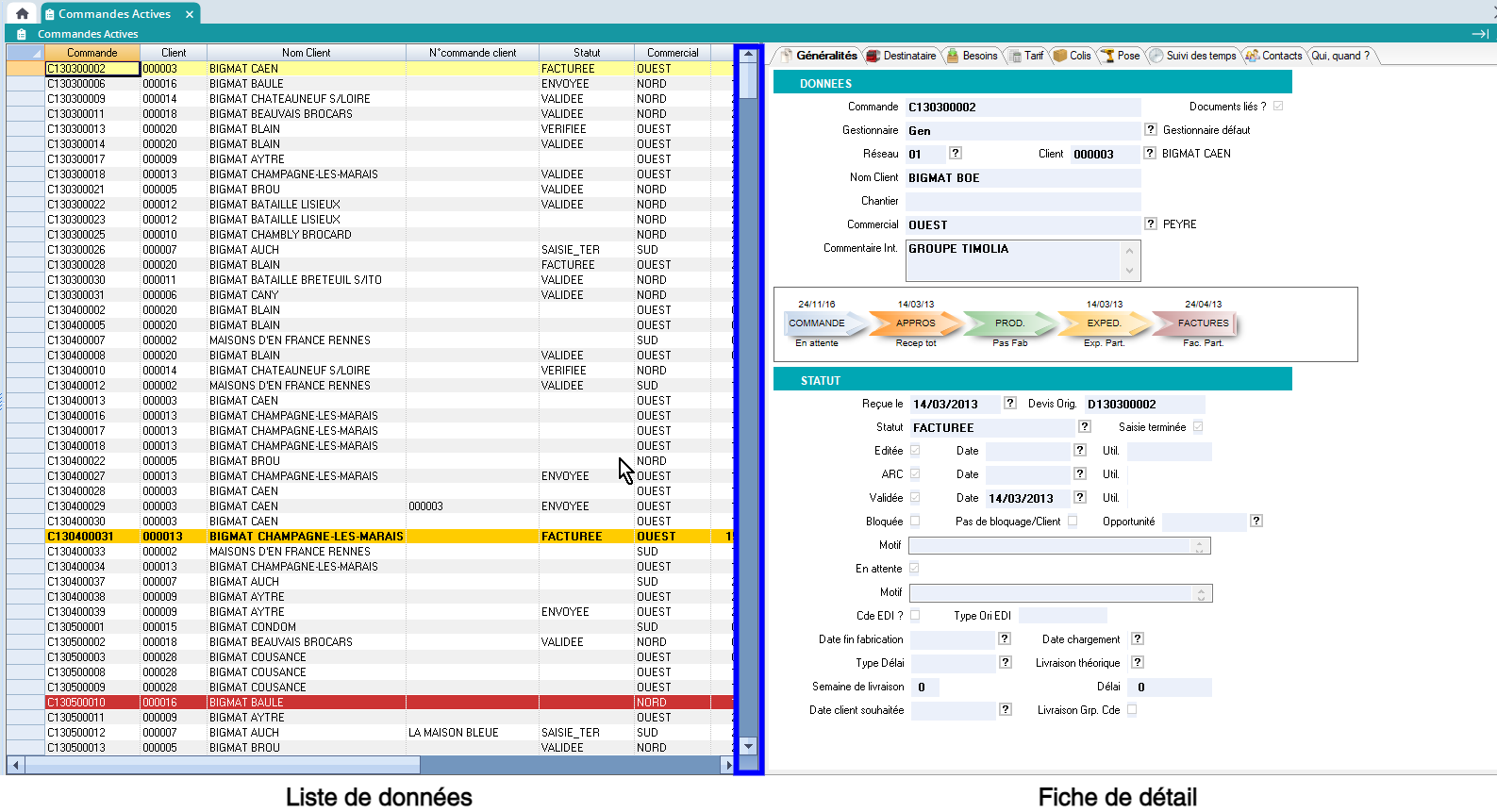
Les applications Liste/fiche
-
Le positionnement du curseur sur une ligne (quelle que soit la colonne) entraîne la mise à jour de la fiche associée :
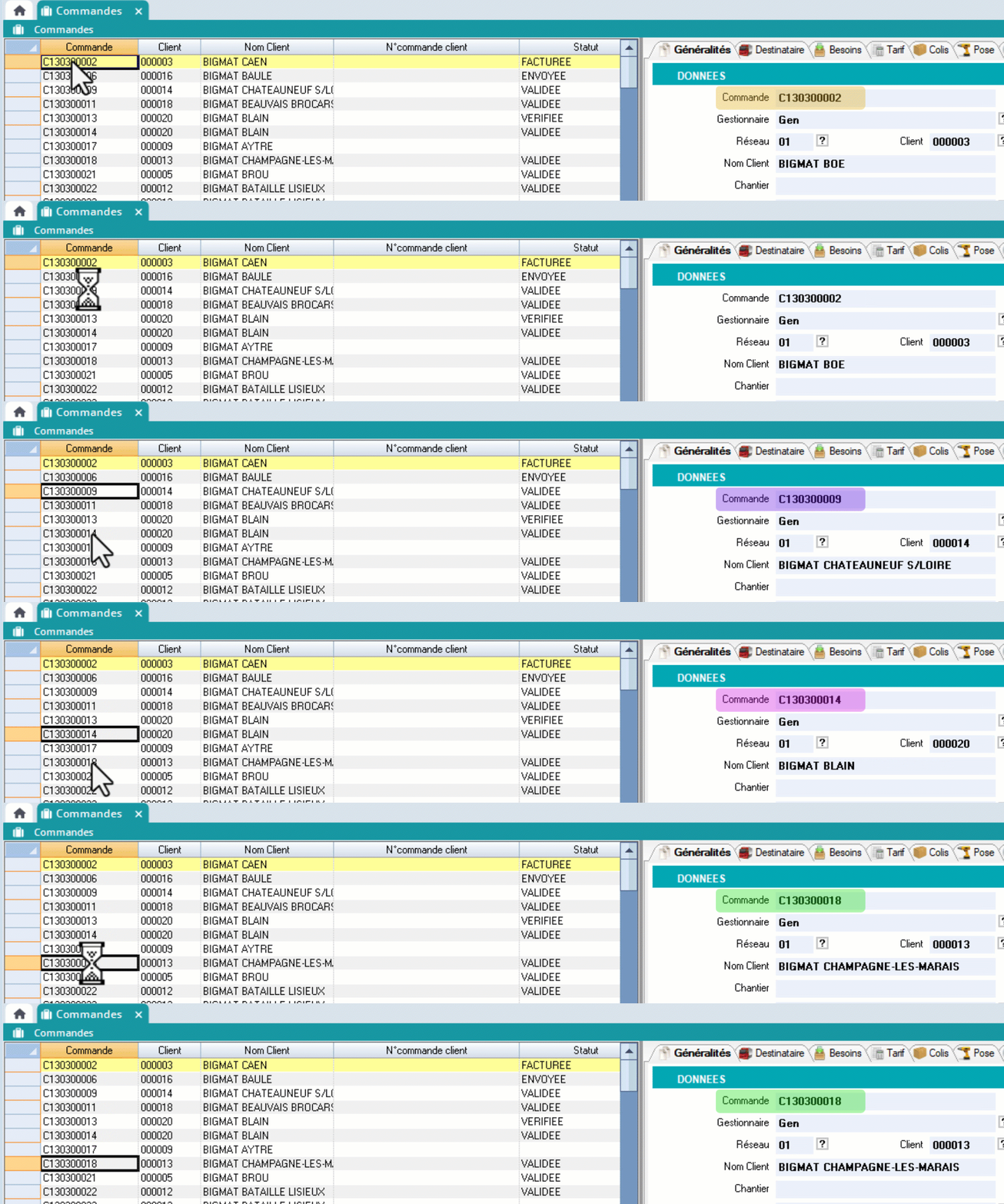
-
Les fiches d’une même application ont toutes la même ergonomie.
-
Une fiche est divisé en plusieurs onglets.
-
L’onglet « Qui, Quand ? » est présent dans la majorité des ergonomies.
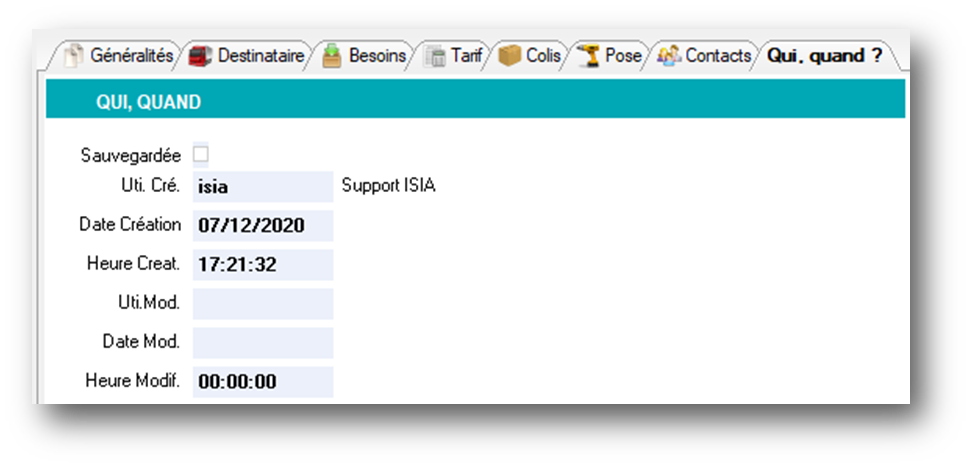
Que trouve-t-on dans les onglets de la fiche ?
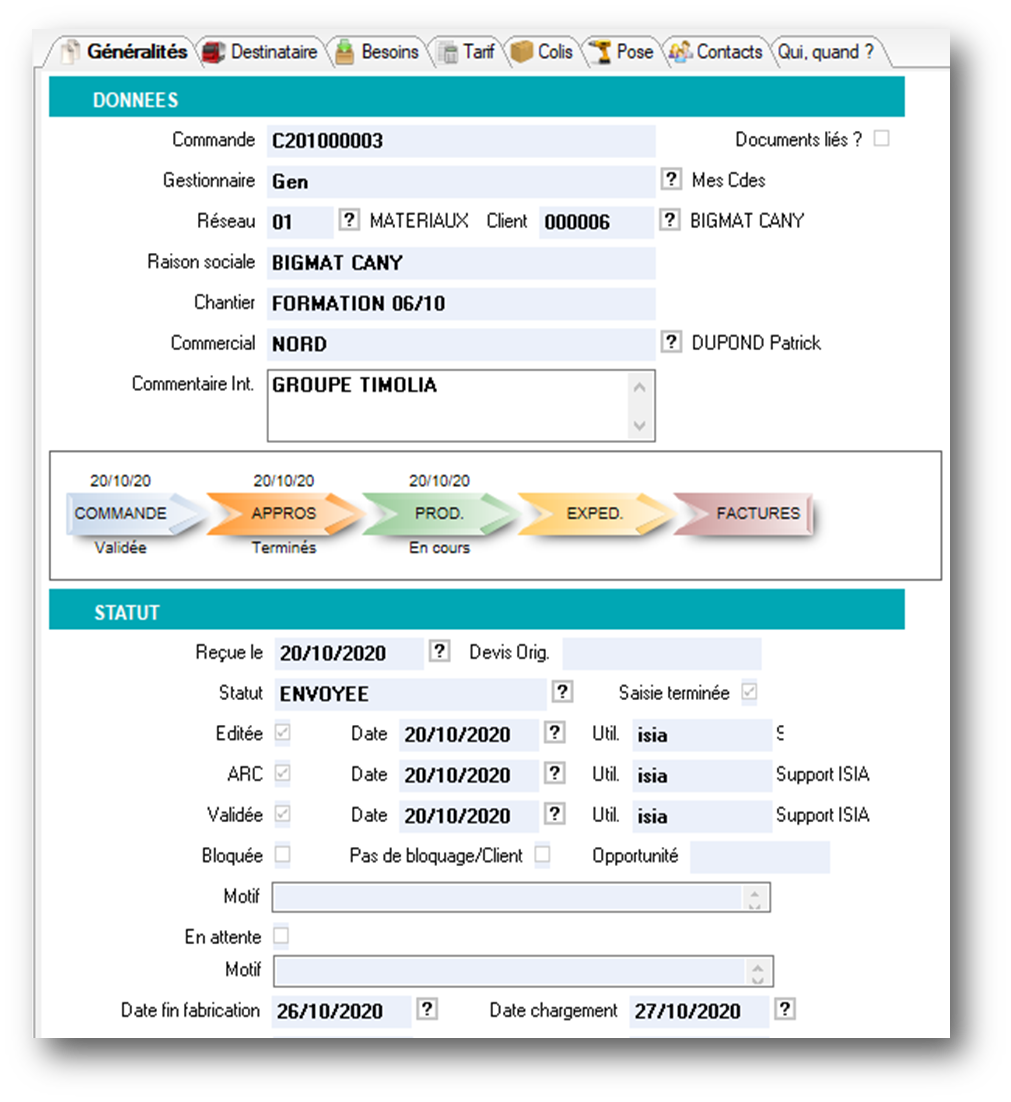
Un onglet peut contenir :
-
Des volets (Données, Statut)
-
Des champs caractères, numériques, dates ou logiques avec différents formats.
-
Des Listes ou graphiques.
-
Des boutons action
En création, modification ou duplication, les champs peuvent être saisissable ou non.
Le passage d’un champ à l’autre se fait avec les touches Entrée ou Tabulation.
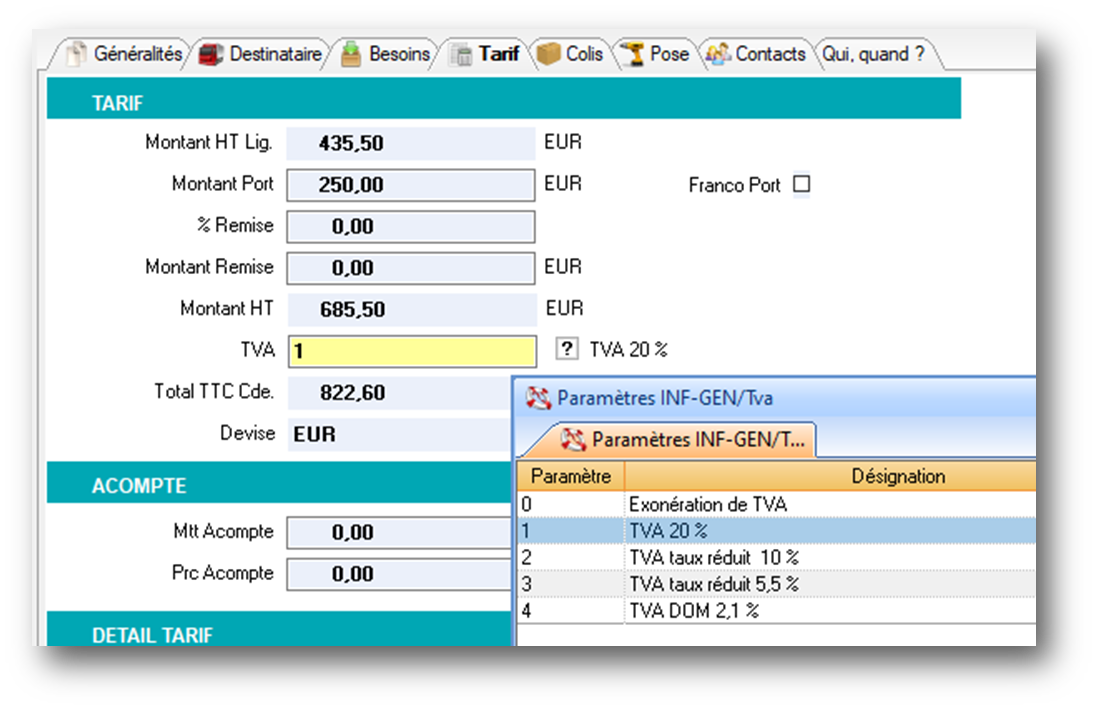
En modification, le champ actif est mis en surbrillance.
Les champs saisissables / modifiables peuvent avoir une liste d’aide associée.
Clic sur ? à droite du champ ou raccourcis clavier F2 permet d’ouvrir la fenêtre d’aide avec le choix des valeurs possibles pour ce champ.
Filtrer et trier une liste de données
Il est possible d’agir sur le contenu de la liste de données (filtres et tris).
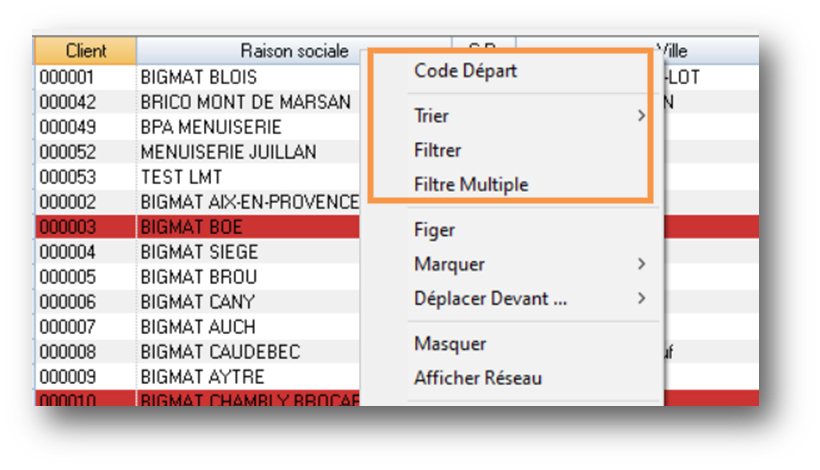
Clic droit sur la colonne souhaitée.
-
Code départ : rapide et permet de positionner le curseur sur le premier élément commençant par la valeur saisie
-
Tri : par ordre croissant, décroissant ou hiérarchique
-
Filtre : par type de filtre et valeur saisie
-
Filtre multiple : filtre sur plusieurs colonnes à la fois
Colorer, réordonner les colonnes de la liste de donnée pour l’utilisateur actif
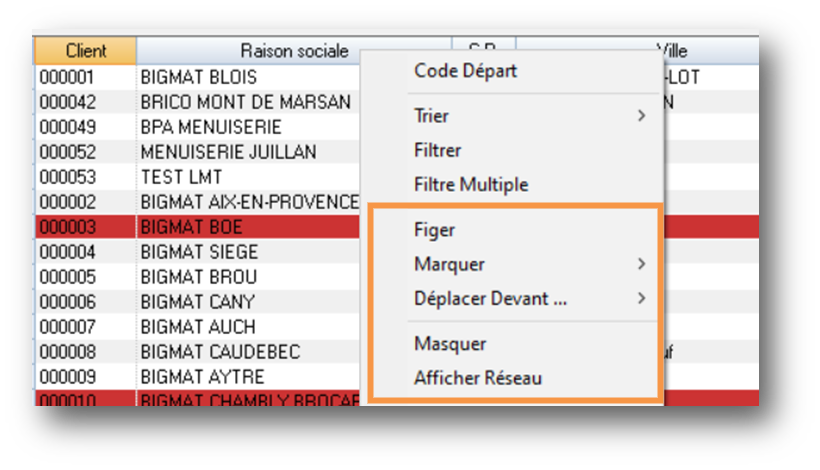
Il est possible d’agir sur la structure de la liste de données, pour l'utilisateur actif seulement:
-
Figer : fige une colonne en cas de déplacement au curseur
-
Marquer : colore une colonne pour la mettre en valeur
-
Déplacer devant : déplace la colonne courante devant une autre de la liste
-
Masquer / Afficher : masquer ou afficher une colonne
Exporter les éléments de la liste sous Excel
-
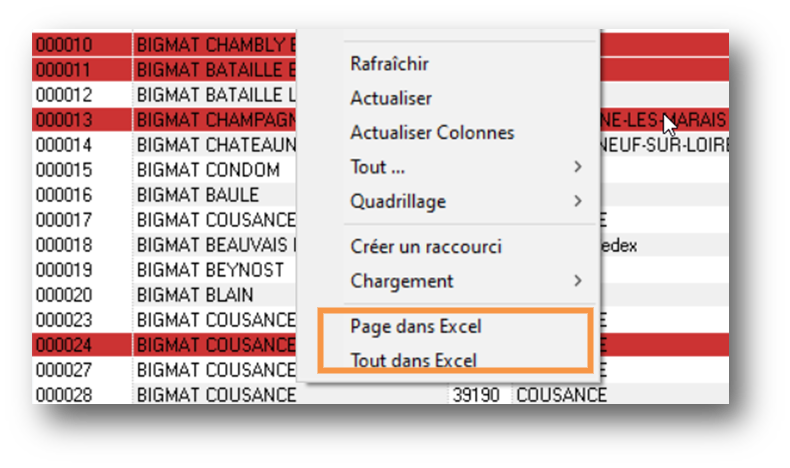
Page dans Excel : affiche la page courante dans Excel (cas des listes volumineuses en chargement par page)
-
Tout dans Excel : affiche le contenu de la liste dans Excel sont conservés dans Excel, mais pas la coloration
Infos :
-
Les tris, filtres, déplacements et masquages de colonnes sont conservés dans Excel, mais pas la coloration
-
L’export vers Excel peut être désactivé pour certains profils utilisateurs
Lancer des actions sur les éléments de la liste
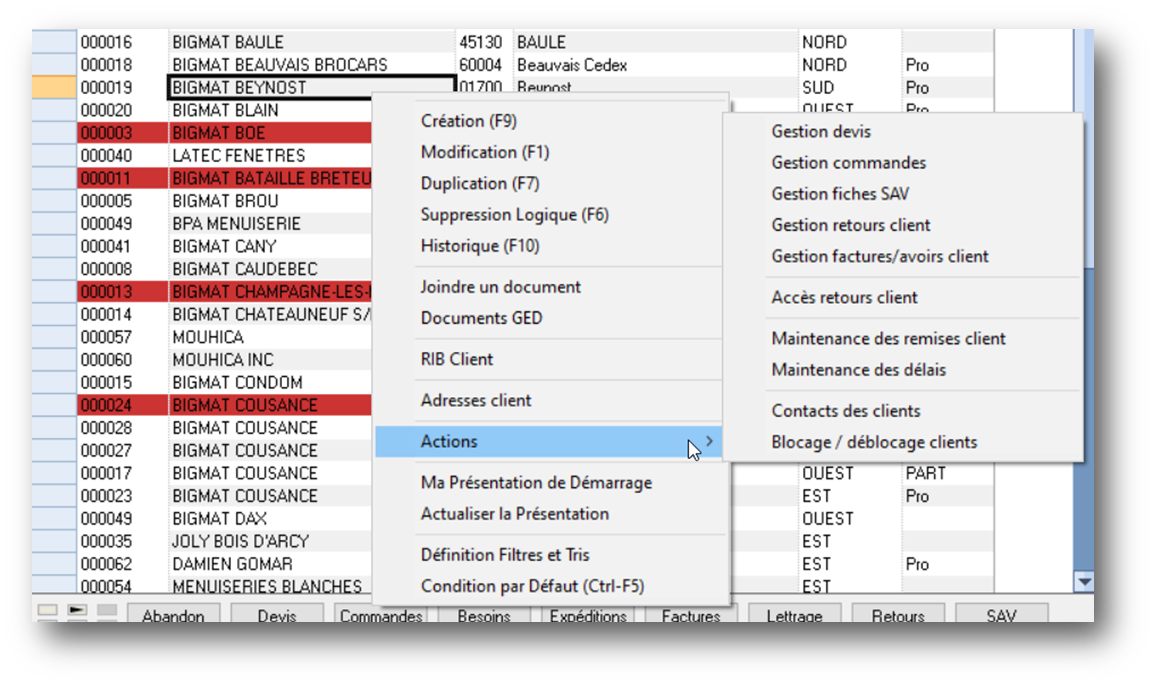
Il est possible d’agir sur un ou plusieurs éléments de la liste
-
Actions natives Diapason : présentes dans le menu contextuel au clic droit.
-
Actions spécifiques et donc paramétrées par les administrateurs Diapason : présentes dans le sous-menu Actions au clic droit.
Ces actions permettent de modifier l’entité (RIB Client par exemple) ou ouvrir un nouvel écran en relation avec cette entité (Gestion devis par exemple)
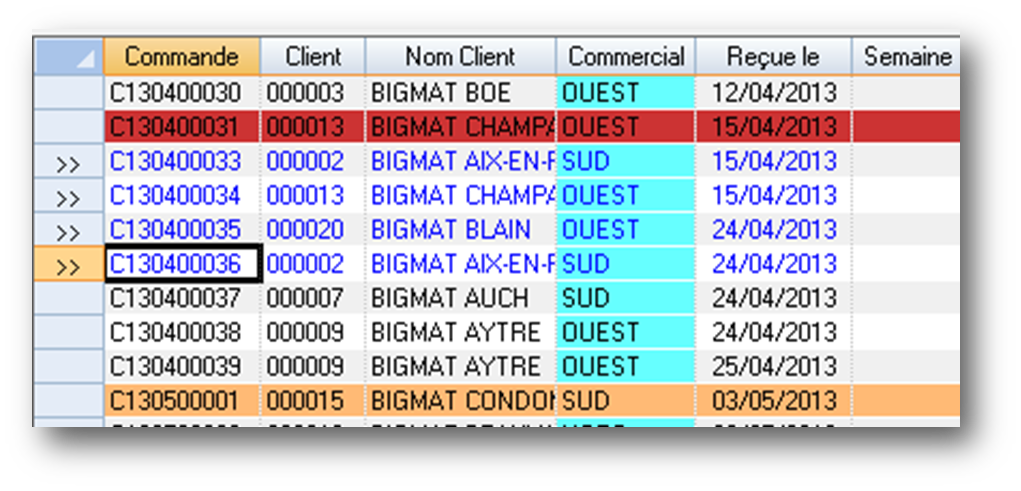
Certaines actions nécessitent la sélection de plusieurs lignes
-
Cette sélection se fait sur la première colonne vide par défaut.
-
Elle est active lorsque la première colonne contient 2 chevrons >> et que la ligne est bleutée.
Info : Pour sélectionner plusieurs lignes d’affilée, il est possible de cliquer-glisser.
A quoi correspondent les couleurs des lignes ?
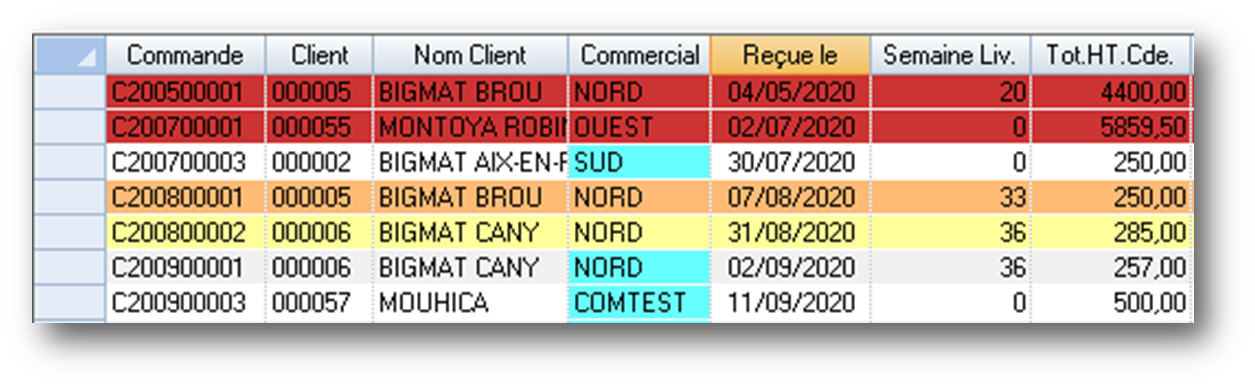
La coloration des lignes correspond à une signification fonctionnelle qui peut être adaptée par paramétrage (non modifiable par les utilisateurs)
Exemple :
-
Rouge = bloqué
-
Orange = attente approvisionnement
-
Jaune = en attente d’informations
La coloration défaut dépend du thème utilisé : fond blanc, 1 ligne sur 2 en couleur
Notion d'entête et de lignes
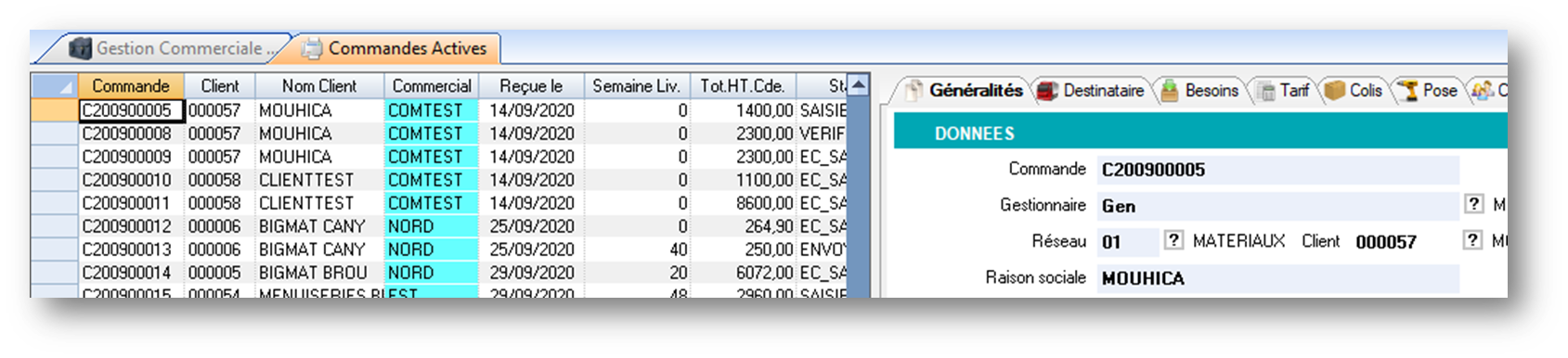
Cette notion est présente dans les principaux cas de traitement des données dans DIAPASON
-
L’ouverture de l’application des commandes affiche en réalité les données générales.
-
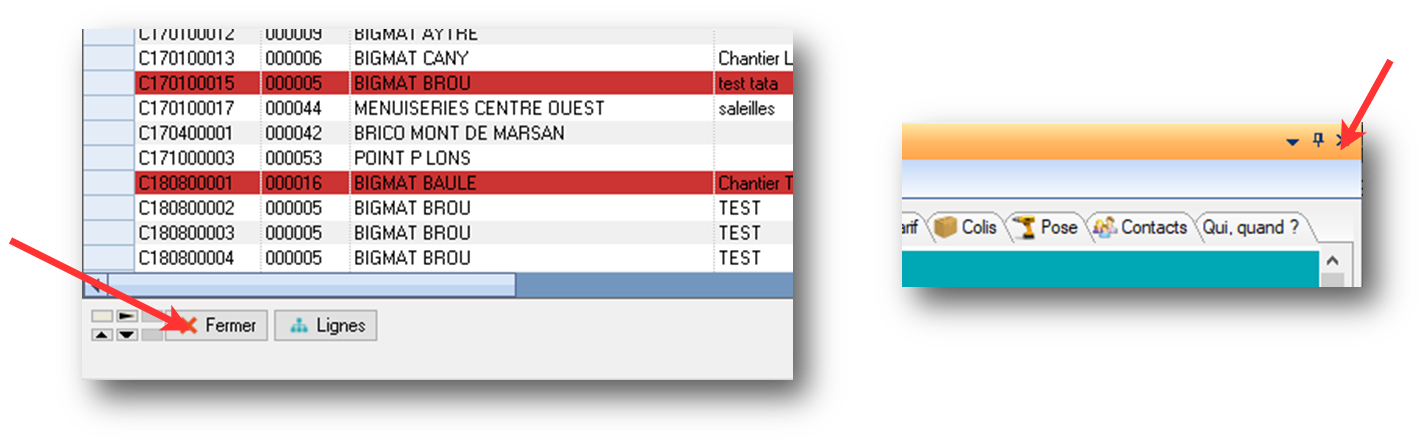
Le détail du contenu de la commande se situe dans un autre écran, avec de nouvelles ergonomies.
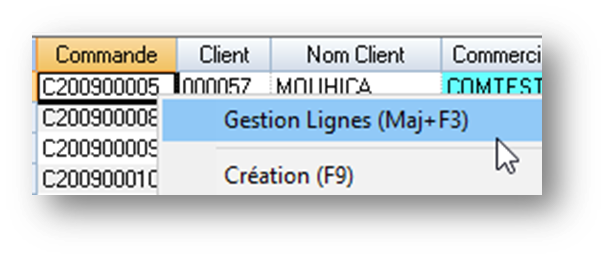
Clic droit sur la ligne concernée > Gestion Lignes (Maj+F3)
Cette action ouvre la liste des lignes filtrées sur la commande :
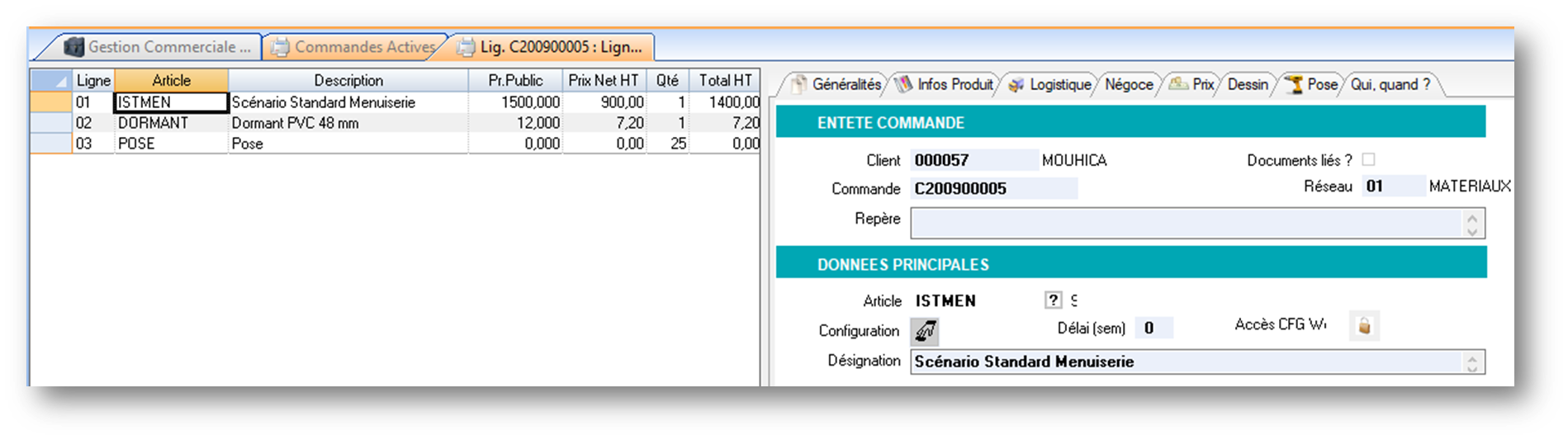
Les données d’entête et des lignes de la commande sont donc disponibles indépendamment dans 2 onglets différents
Info : Sur les applications « Entête / lignes », le changement sur l’onglet en-tête entraine la mise à jour de l’onglet lignes.
Les raccourcis clavier courants
|
F1 |
|
|
F2 |
Curseur dans un champ, déroule la liste d’aide (présence du ?) |
|
F4 |
Abandon |
|
F6 |
Suppression |
|
F7 |
Duplication |
|
F9 |
Création |
Toutes ces actions sont disponibles dans la barre de commande mais aussi au clic droit, avec un rappel des raccourcis clavier
Que peut-on modifier sur les applications liste/fiches ?
Des modifications ergonomiques simples peuvent être apportées sur ces applications listes / fiches
-
Ajout d’un champ spécifique pour gérer une donnée métier.
-
Déplacement / suppression d’un champ.
-
Modification du format d’un champ
-
Modification de l’apparence d’un champ
-
Rendre un champ non saisissable
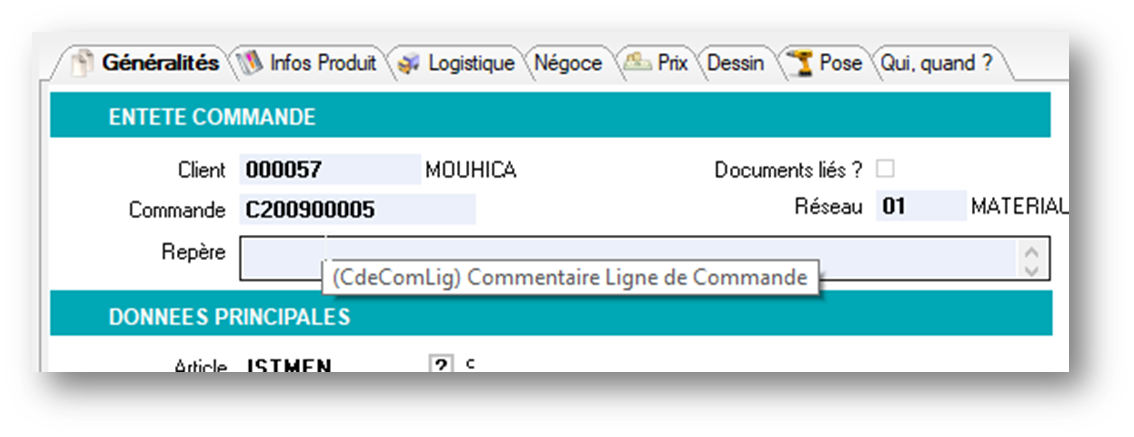
L’info-bulle au survol d’un champ de la fiche permet de connaître son nom.
Autres applications : les outils du STUDIO Diapason
Les applications Liste / Fiche peuvent être accompagnées d’autres applications ayant des visuels différents. Ce sont des outils Diapason construits de A à Z par paramétrage et qui permettent de répondre à un besoin précis, et aider les utilisateurs à gérer au mieux leurs données et leurs actions.
Exemples :
-
Gestion des contacts clients
-
Fiche de déclaration de fabrication par flashage code barre
-
Tableur de maintenance des prix fournisseurs
-
Action d’édition d’un document de relance + envoi mail
Ces applications s’adaptent aux processus de l’entreprise afin de simplifier l’utilisation de l’outil informatique au quotidien. Elles se raccrochent au workflow Diapason pour assurer l’intégrité et la cohérence des données
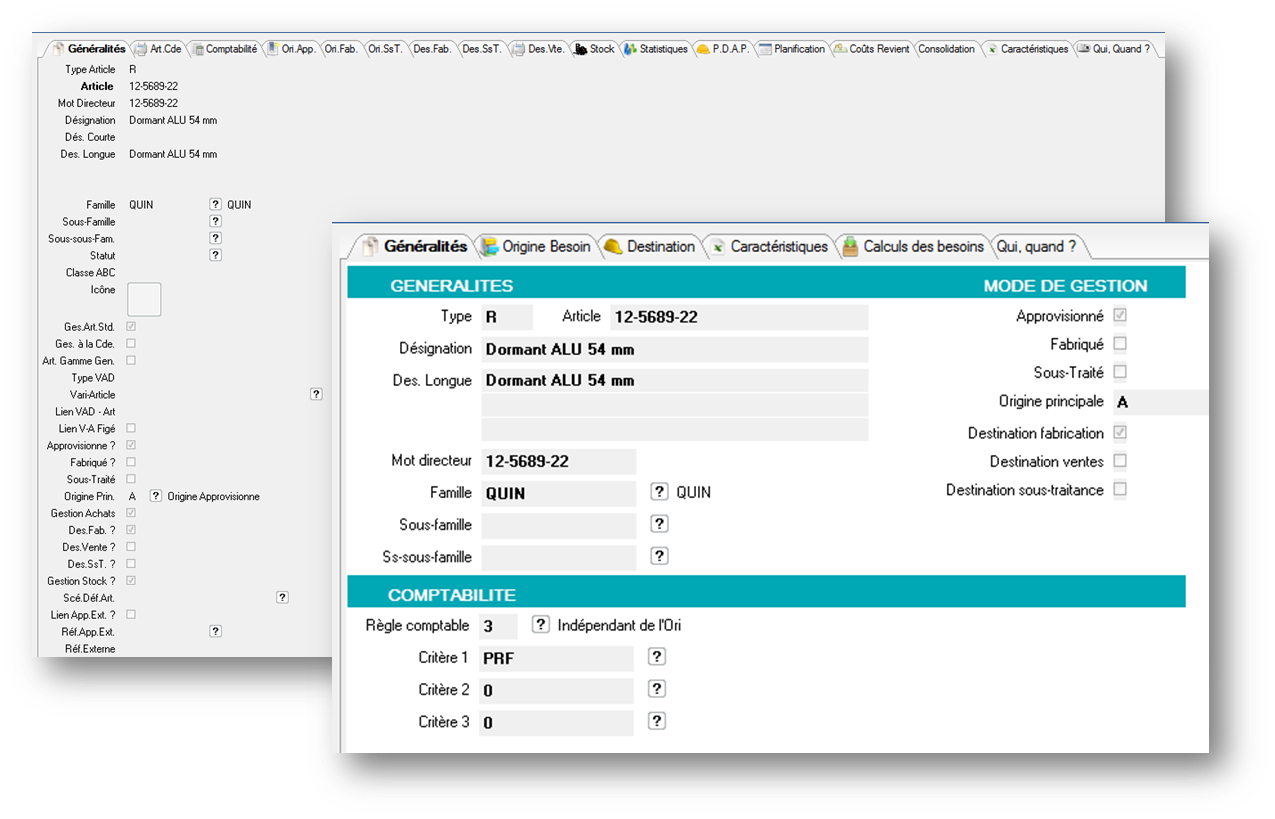
Exemple de personnalisation
Actions et barres de commande
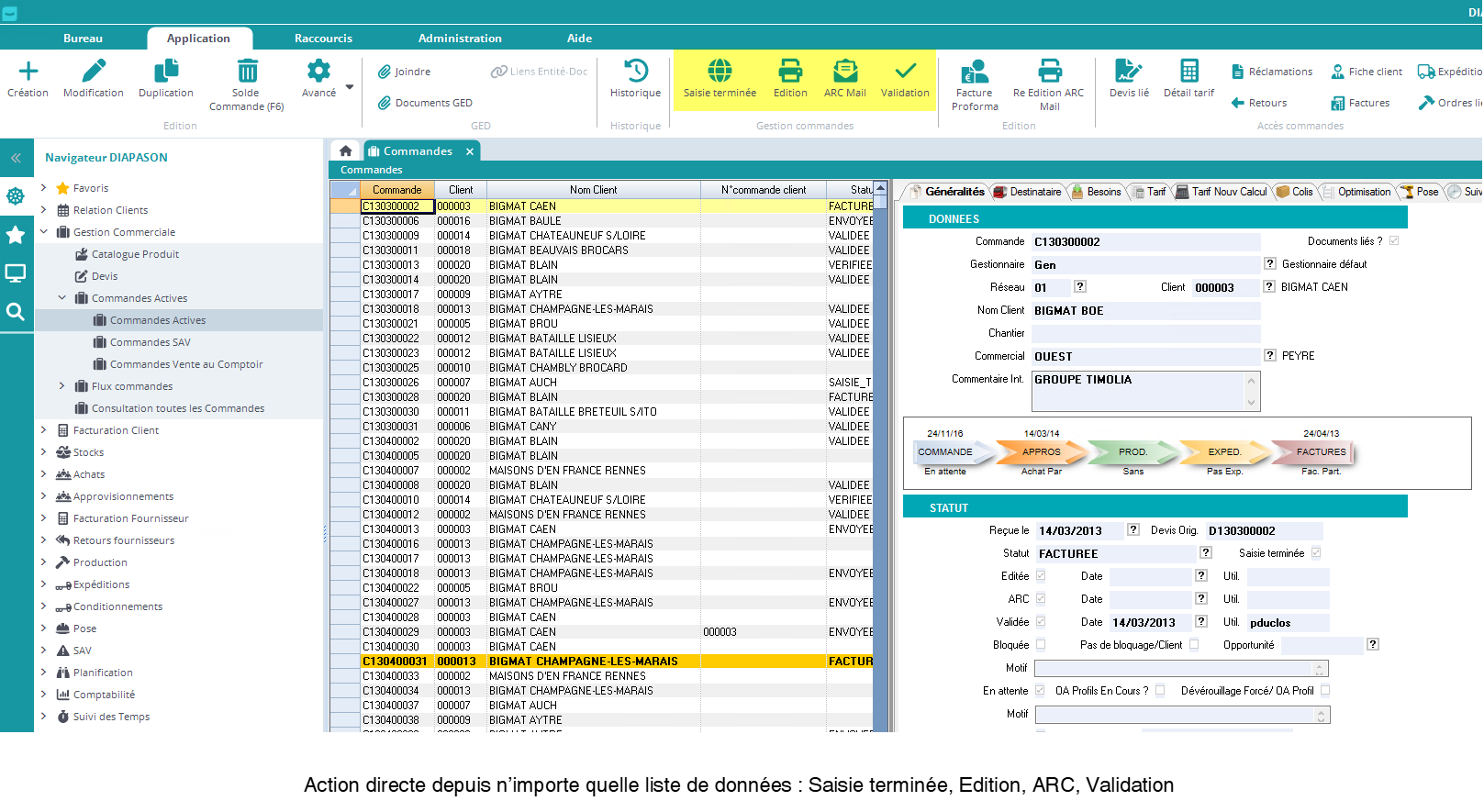
Documents
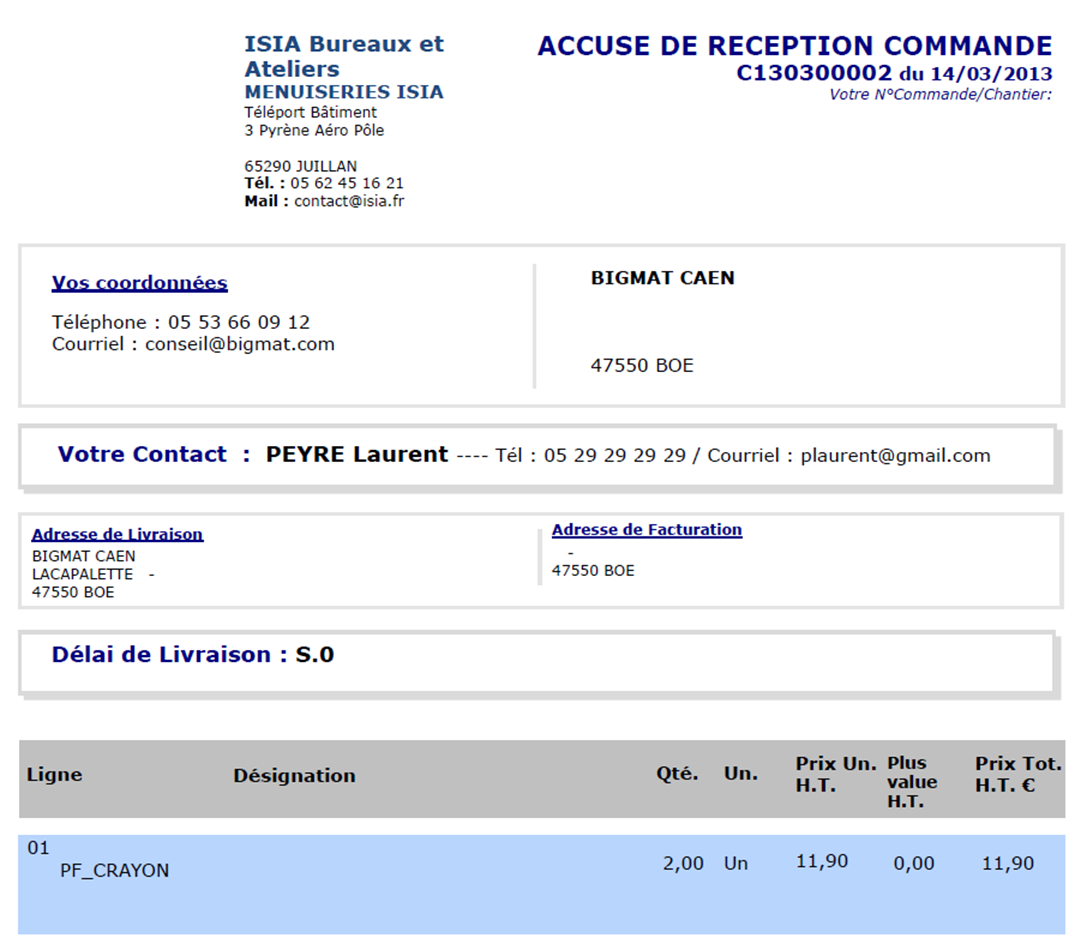
-
Ecran
-
Imprimante
-
Mail
-
GED
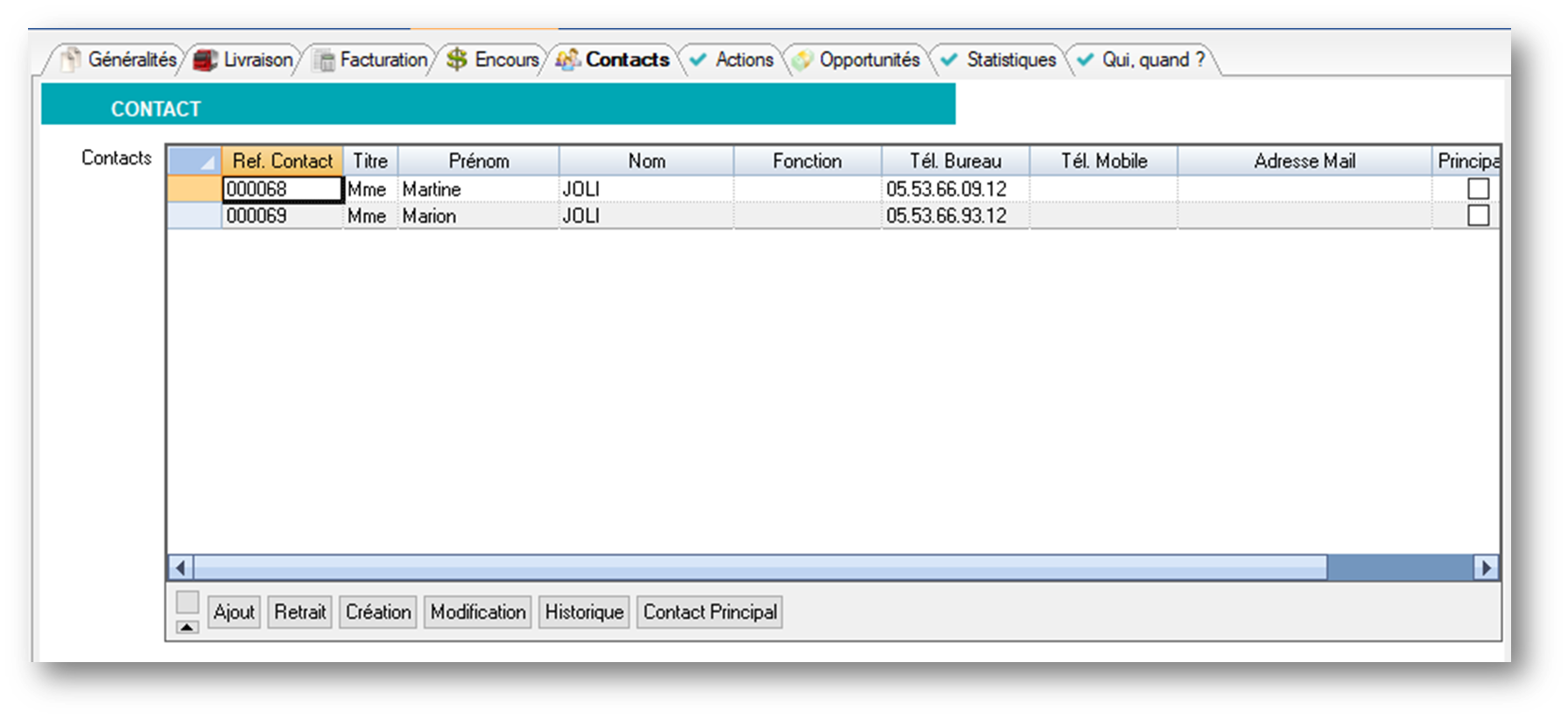
Listes de données
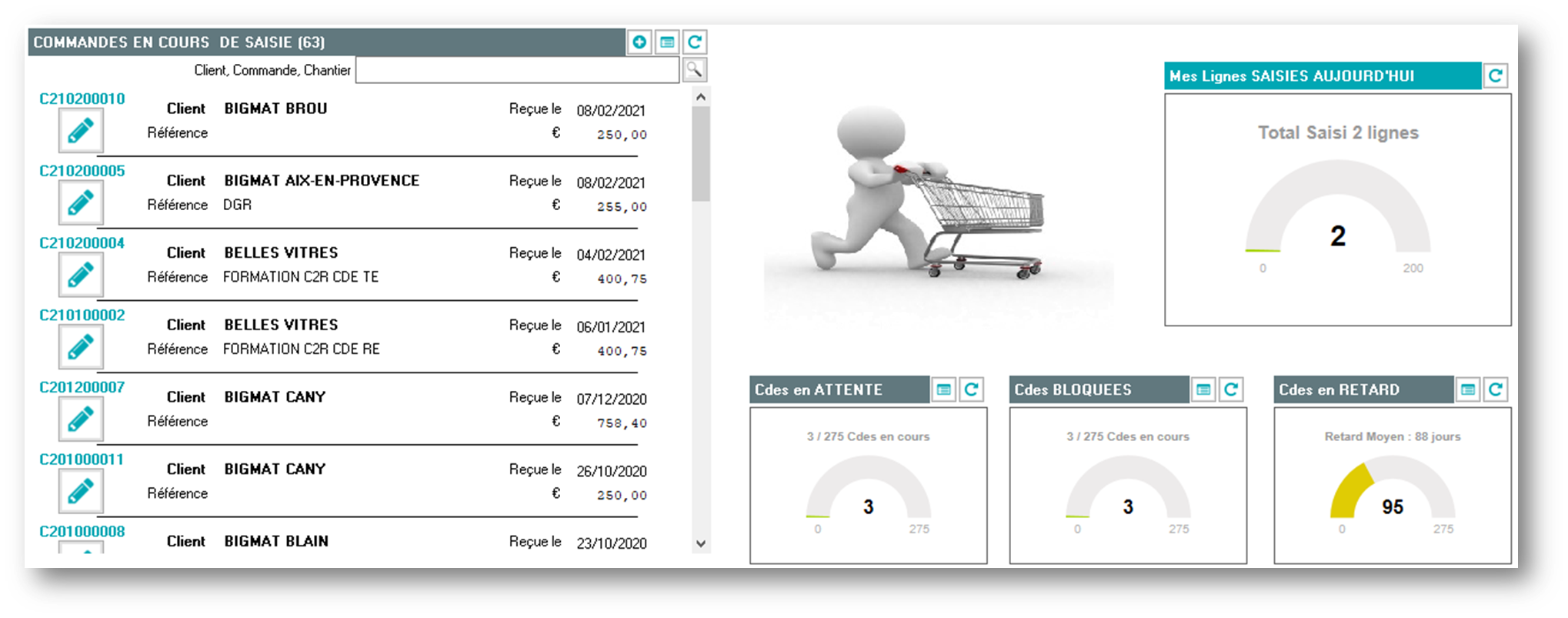
Indicateurs opérationnels
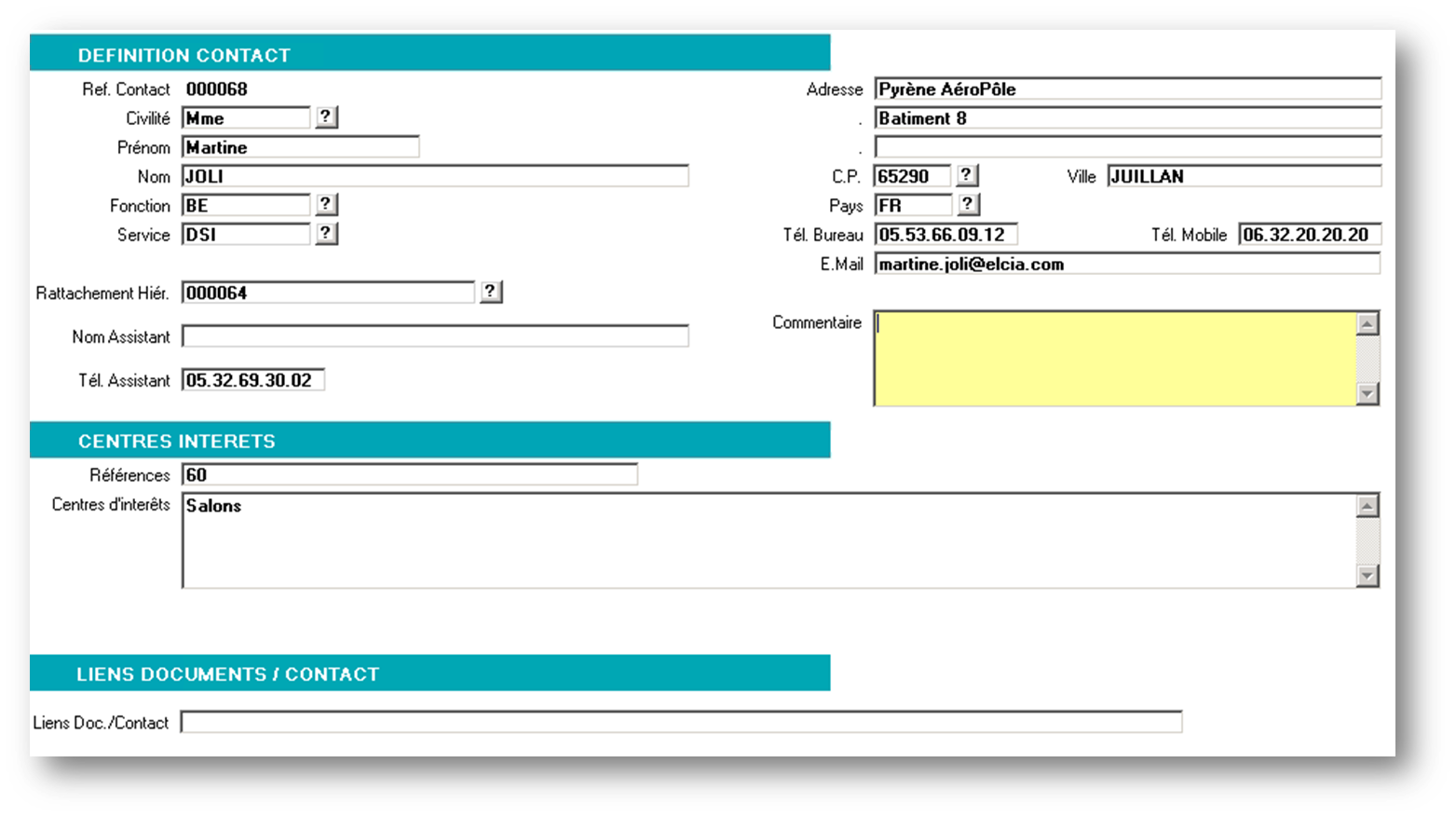
Fiches de saisie
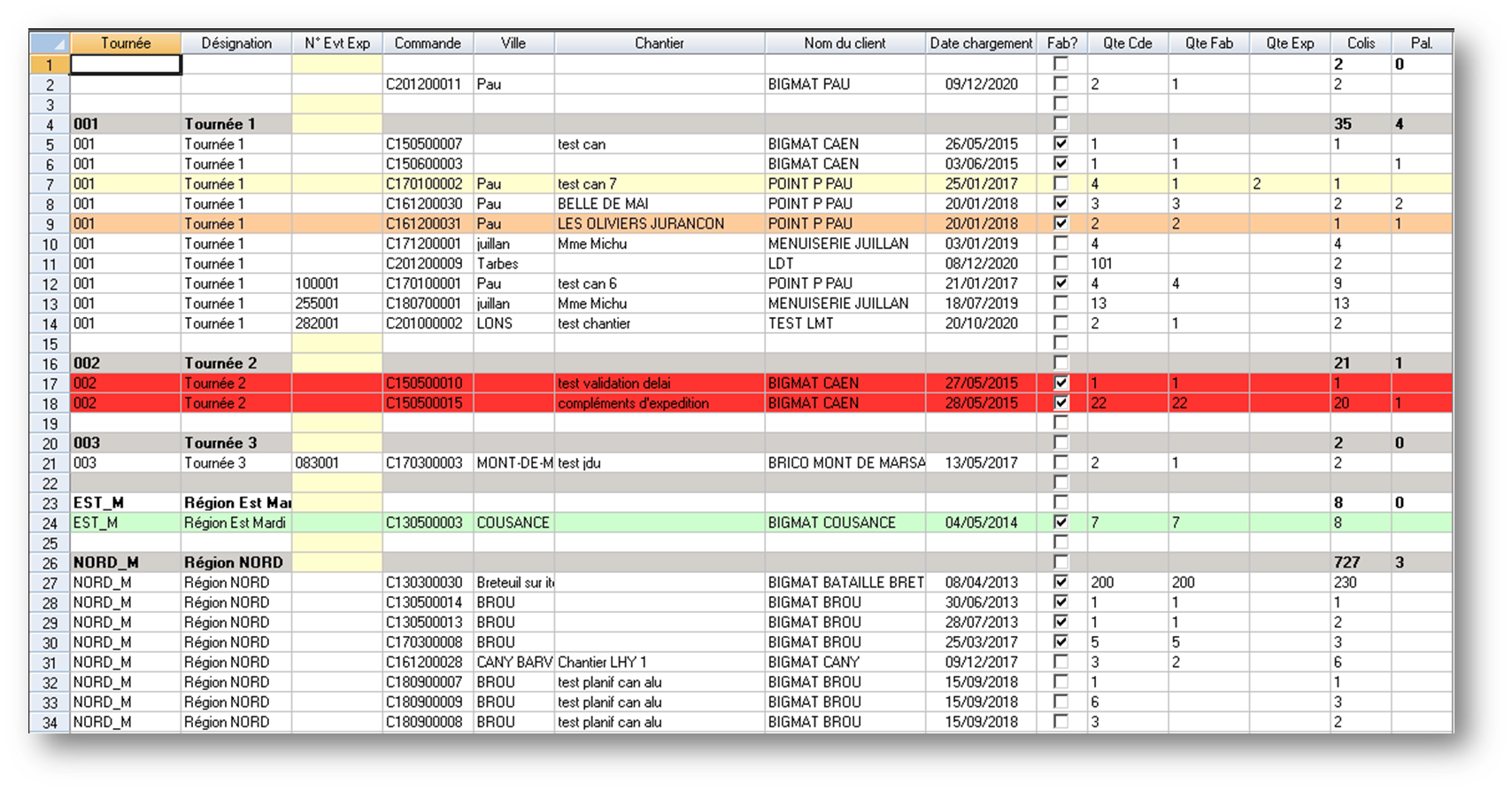
Tableurs d’affichage ou saisie
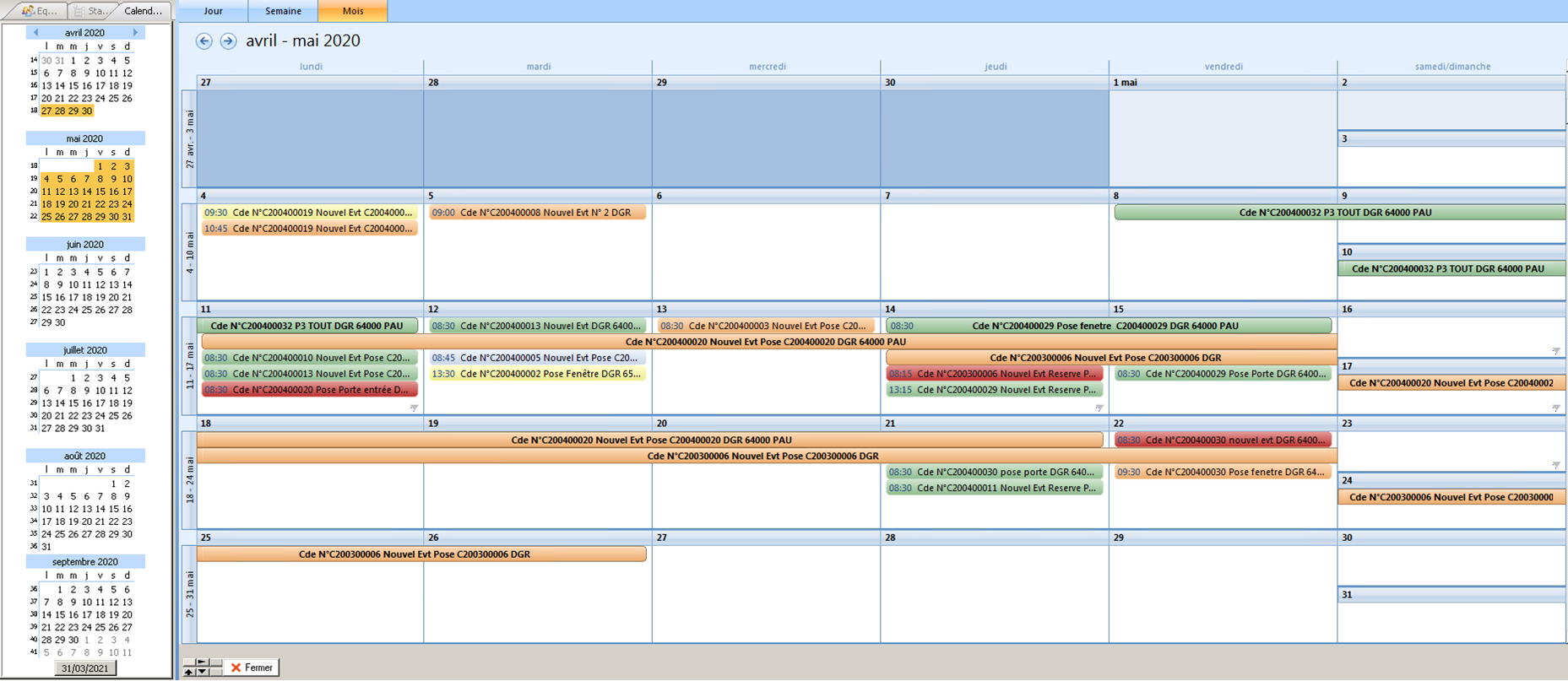
Agenda
PERT
