Introduction
L’intégration des lignes de commandes est réalisée de manière automatique chez nos clients ! Le traitement passe régulièrement, pour intégrer les nouvelles commandes validées…
Mais il arrive, pendant les tests, quand on mets en place un nouveau DIAPASON, ou si une modification intervient au niveau de la commande commerciale, de l’article, de sa nomenclature ou de sa gamme et qu’il faut la répercuter, qu’on ait besoin d’intégrer manuellement une ligne de commande.
L’intégration d’une commande annule la sortie prévisionnelle au niveau de l’article vendu et effectue la sortie prévisionnelle pour l’article référencé par Num.Cde/Num.Lig (composé) si le champ Trans.Stock (StoFluRef : Transaction de Stock) dans le volet DONNEES GENERALES des lignes commerciales est renseigné.
-
Si le champ Trans.Stock de la ligne de commande n’est pas renseigné, la sortie prévisionnelle pour l’article référencé par Num.Cde/Num.Lig (composé) est effectuée suivant la transaction définie par défaut.
-
Si le champ EvtDiaIntGenRef (Evénement Externe Intégration) est renseigné, l’événement externe « Intégration » est posté lors de la phase d’intégration de la ligne de commande.
Comment faire pour intégrer une ligne de commande ?
Dans l’explorateur, aller dans Gestion Commerciale>Intégration>Administration Evènements
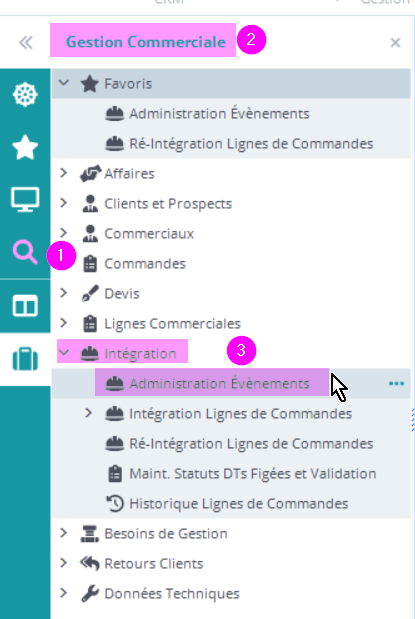
On accède alors à la liste des commandes.
Quelles sont les actions disponibles sur cette liste ?
-
Actualiser
Actualise le contenu de la liste, notamment les statuts des événements.
-
Commande Courante
Accède à la fiche de la commande courante.
-
Consultation Commandes
Accède à la GFD des commandes commerciales en consultation, en étant positionné sur la commande courante.
-
Trace du Traitement
Affiche la trace du dernier traitement (si disponible)
-
Lancement Traitement
Lance le traitement correspondant, en excluant les étapes déjà passées. Le maximum possible est :
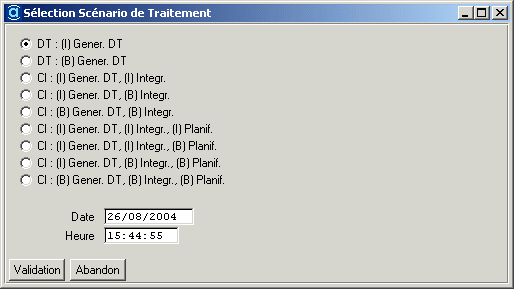
Vous pouvez intégrer toute la chaîne en une seule fois (DT, IN et PL) ou étape après étape.
De plus, il est possible d'effectuer le traitement en interactif ou en batch.
Si le traitement a été exécuté en Interactif, lorsque celui-ci se termine, un fichier trace du traitement apparaît.
Lors du lancement du traitement, les événements sont traités étape par étape, c’est-à-dire qu’on traite toutes les lignes de commandes d’une étape, puis toutes les lignes de commande de l’étape suivante. Il est cependant possible d’indiquer qu’on souhaite enchaîner, pour chaque ligne de commande, les étape IN et PL en utilisant le paramètre général « INT-COU-PLA ».
-
Génération Données Techniques
Possibilité de regénérer les données techniques pour une ligne de commande déjà passée en IN ou PL.
Intégration en Production
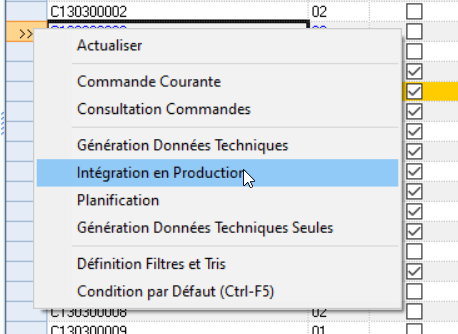
Possibilité de réintégrer une ligne de commande déjà passée en PL.
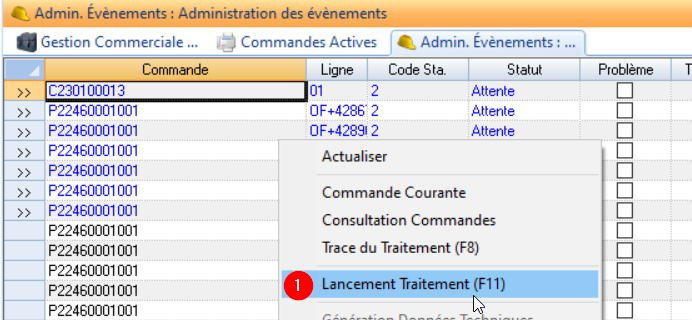
Puis, dans la liste des commandes qui s’affichent, sélectionner là ou les commandes à intégrer, et clic. Droit “Lancement Traitement”:
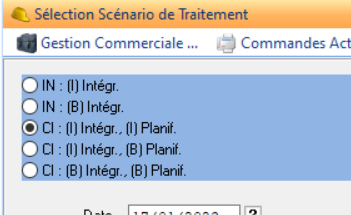
Puis sélectionner le scénario de traitement suivant et valider.
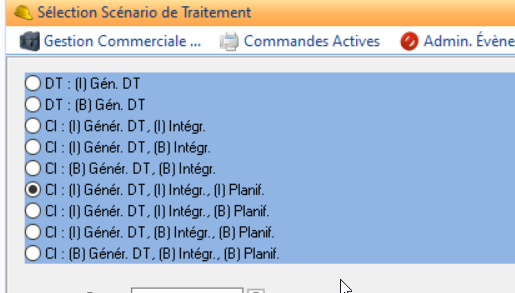
Remarque : les différentes listes (Lignes de Commandes en Erreur, Tous Evénements, Génération de Données Techniques, Réception de Données Techniques, Intégration et Planification) fonctionnent à l’identique. Seul un filtre sur les événements (à part tous événements) est géré.
Comment faire pour réintégrer une ligne de commande ?
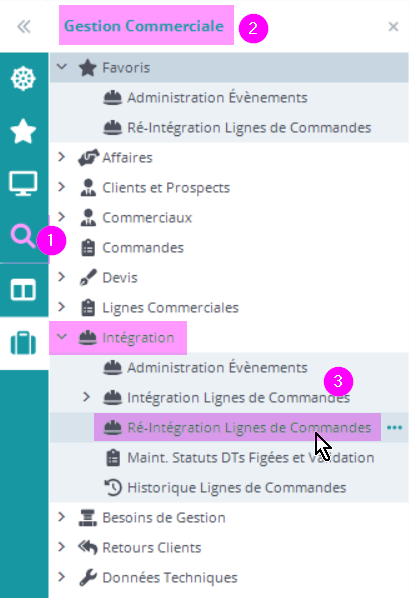
Dans le navigateur, aller dans Admin>Administration Evènements
Puis, dans la liste des commandes qui s’affichent, sélectionner là ou les commandes à intégrer, et clic. Droit “Intégration en Production”:
Puis sélectionner le scénario de traitement suivant et valider.