
L’explorateur applicatif du Programme Directeur d’Approvisionnements et de Production propose les applications suivantes :
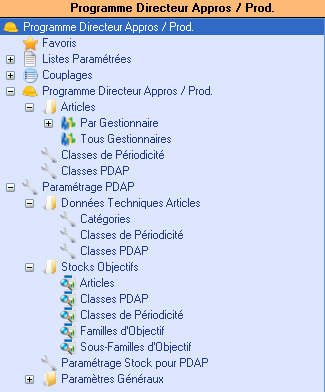
Gestion / Consultation des Résultats : Articles
Les résultats du calcul du PDAP peuvent être présentés :
-
Par Gestionnaire
-
Tous Gestionnaires
La liste présentée, dans ces deux cas est identique mais la liste des articles proposés est filtrée dans le cas ‘Par Gestionnaire’ en fonction du gestionnaire choisi.
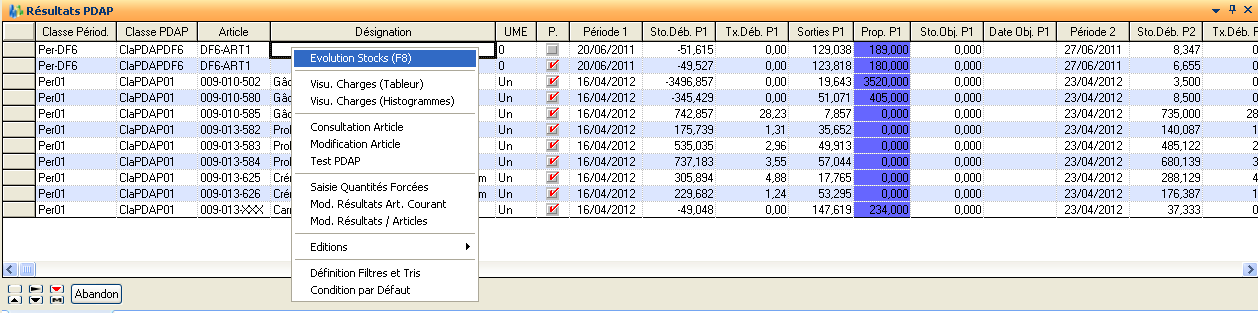
Les résultats sont présentés pour les trois prochaines périodes non figées, les articles étant triés par classe de périodicité et classe PDAP :
-
Classe Pério.
Classe de périodicité de l’article
-
Classe PDAP
Classe PDAP de l’article
-
Article
Référence de l’article
-
Désignation
Désignation de l’article
-
P
Résultats obtenus avec statistiques principales ?
-
Période 1
Date début première période non figée
-
Sto. Deb. P1
Stock au début de la première période non figée
-
Tx Deb. P1
Taux de couverture au début de la première période non figée
-
Sorties P1
Sorties prévues durant la première période non figée
-
Prop. P1
Quantité proposée pour la première période non figée
-
Sto. Obj. P1
Stock objectif considéré pour la première période non figée
-
Date Obj. P1
Date objectif considéré pour la première période non figée
-
Période 2
Date début seconde période non figée
-
Sto. Deb. P2
Stock au début de la seconde période non figée
-
Tx Deb. P2
Taux de couverture au début de la seconde période non figée
-
Sorties P2
Sorties prévues durant la seconde période non figée
-
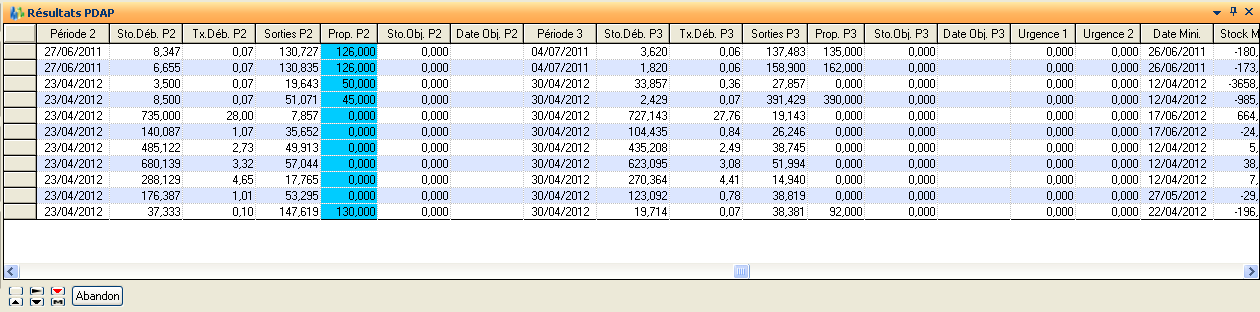
Prop. P2
Quantité proposée pour la seconde période non figée
-
Sto. Obj. P2
Stock objectif considéré pour la seconde période non figée
-
Date Obj. P2
Date objectif considéré pour la seconde période non figée
-
Période 3
Date début troisième période non figée
-
Sto. Deb. P3
Stock au début de la troisième période non figée
-
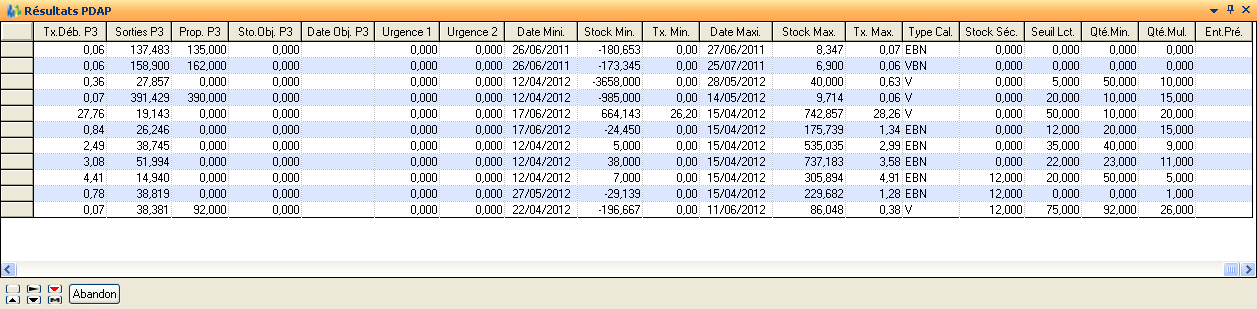
Tx Deb. P3
Taux de couverture au début de la troisième période non figée
-
Sorties P3
Sorties prévues durant la troisième période non figée
-
Prop. P3
Quantité proposée pour la troisième période non figée
-
Sto. Obj. P3
Stock objectif considéré pour la troisième période non figée
-
Date Obj. P3
Date objectif considéré pour la troisième période non figée
-
Urgence 1
Quantité urgente 1
-
Urgence 2
Quantité urgente 2
-
Date Mini.
Date correspondant au stock minimum
-
Stock Mini.
Stock minimum
-
Tx Mini.
Taux de couverture correspondant au stock minimum
-
Date Maxi.
Date correspondant au stock maximum
-
Stock Maxi.
Stock maximum
-
Tx Maxi.
Taux de couverture correspondant au stock maximum
-
Type de Calcul
Type de Calcul
-
Seuil Lct
Seuil de lancement
-
Qté Min.
Quantité Minimum PDAP
-
Qté Mul.
Quantité Multiple PDAP
-
Ent. Prév.
Entrées Prévues
Actions disponibles sur cette liste :
➡️ Evolution Stock
Présentation d’une liste donnant l’évolution du stock pour l’article courant sur toutes les périodes du calcul.
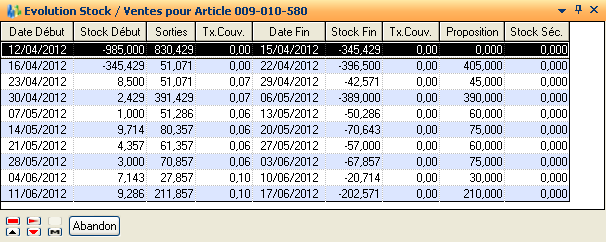
-
Date Début
Date de début de période
-
Stock Début
Stock au début de la période
-
Sorties
Sorties estimées durant la période
-
Tx Couv.
Taux de Couverture en début de période
-
Date Fin
Date de fin de période
-
Stock Fin
Stock en fin de période
-
Tx Couv.
Taux de Couverture en fin de période
-
Proposition
Quantité proposée pour la période
Stock Sécu.
Stock de sécurité sur la période.
➡️ Visu. Charges (Tableur) et Visu. Charges (Histogrammes)
Ces deux actions permettent de visualiser sous forme de tableur ou d’histogramme le tableau de bord de charge rattaché à la classe de périodicité courante. Se reporter à la documentation des outils pour la définition des histogrammes.
L’utilisateur doit tout d’abord saisir la date début et fin de visualisation de la charge.
Avec l’action Visualisation charges par tableur, il accède au tableur suivant :
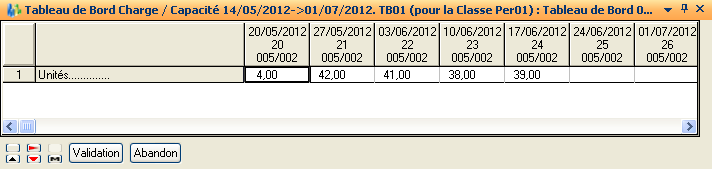
Colonnes : Les informations affichées correspondent aux date début de periode et référence période.
Lignes : Les informations affichées correspondent à la définition du tableau de bord.
Les actions suivantes sont disponibles :
Changement Horizon : Permet de re-saisir la date début et fin visualisation
Traçabilité / Lissage: Permet de voir l’origine de la charge (ligne de commande, of)
Avec l’action Visualisation charges par histogramme, la représentation de la charge peut être :
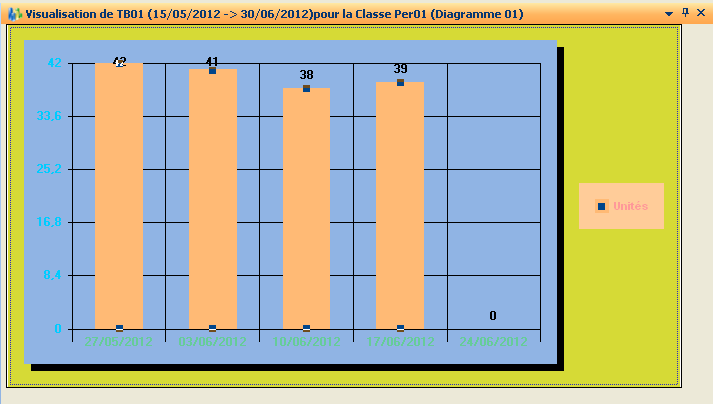
Les actions disponibles sont les suivantes :
-
Ajout période :
Rajout d’une période supplémentaire
-
Suppression Periode:
Enlèver la dernière période
-
Défilement Horizon Futur :
Permet de se déplacer vers le futur
-
Défilement Horizon Passé
Permet de se déplacer vers le passé
-
Légende
Permet de supprimer ou re-afficher la légende
-
Photo
Permet de travailler sur plusieurs histogrammes
-
Changement Horizon
Re-saisie des dates début et fin de visualisation de la charge.
-
Consultation Article et Modification Article
Ces deux actions permettent de lancer la fiche de la GFD des articles, pour l’article courant, pour consulter ou modifier les informations de l’article.
-
Test PDAP
Permet de lancer un calcul du PDAP pour un article mais sans enregistrer les résultats de ce calcul, ceux ci étant affichés dans une trace. Ce calcul se fait après avoir saisi les critères nécessaires à celui-ci :
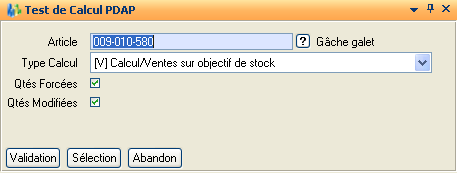
Description de la fiche des critères :
-
Article
Référence de l’article pour lequel on souhaite faire le test de PDAP. Cet article doit être géré sur PDAP.
-
Type de Calcul
Type de calcul à effectuer.
Les cinq types de calcul proposés dans la liste sont :
|
Type |
Description |
|
E |
Expéditions sur objectifs de stock |
|
EBN |
Expéditions sur Besoins Nets / Période |
|
P |
Pas de Calcul |
|
V |
Ventes sur objectifs de stock |
|
VBN |
Ventes sur Besoins Nets / Période |
-
Qtés Forcées
Prise en compte ou non des quantités forcées
-
Qtés Modifiées
Prise en compte ou non des quantités modifiées
Après avoir validé cette fiche de saisie, le calcul est effectué et une trace est affichée et peut être imprimée.
-
Saisie Quantités Forcées pour un article
La saisie des quantités forcées pour l’article courant est lancée par l’action « Saisie Quantités Forcées ». Cette action lance un tableur présentant les quantités forcées pour toutes les périodes de la classe de périodicité de l’article.
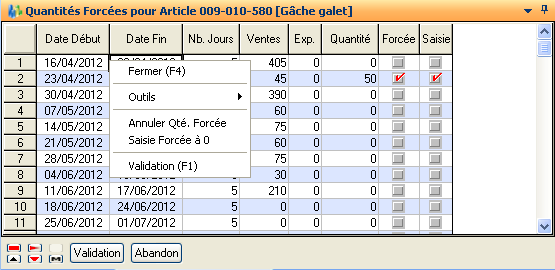
-
Date Début: Date de début de période.
-
Date Fin: Date de fin de période.
-
Nb. Jours: Nombre de jours de fabrication dans la période.
-
Ventes: Quantité de vente.
-
Exp.: Quantité d’expédition.
-
Quantité: Quantité forcée pour la fabrication.
-
Forcée: Indique si les quantités ont été forcées.
-
Saisie: Indique si les quantités ont été saisies.
Les actions disponibles sont :
-
Annuler Qté Forcée
Permet d’annuler les quantités forcées saisies.
-
Saisie Forcée à 0
Permet de forcer les quantités à 0.
Remarque : seule la colonne « Quantité » est saisissable.
Lors de la validation un message de confirmation apparaît.
-
Modification Résultats Article Courant
La Modification des quantités à fabriquer pour l’article courant est lancée par l’action « Modif. Résultats Art. Courant ». Cette action lance un tableur présentant les quantités à fabriquer pour les périodes prises en compte dans le calcul du PDAP de l’article.
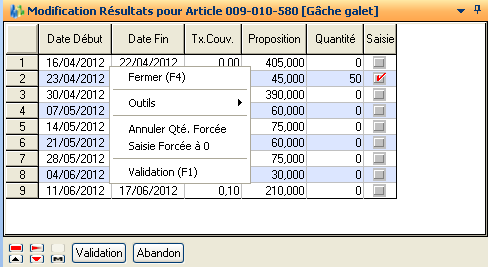
-
Date Début: Date de début de période.
-
Date Fin: Date de fin de période.
-
Tx Couv.: Taux de couverture en début de période.
-
Proposition: Quantité à fabriquer.
-
Quantité : Quantité modifiée.
-
Saisie: Indique si les quantités ont été saisies.
Les actions disponibles sont :
-
Annuler Qté Forcée
Permet d’annuler les quantités modifiées saisies.
-
Saisie Forcée à 0
Permet de modifier les quantités à 0.
Remarque : seule la colonne « Quantité » est saisissable.
Lors de la validation un message de confirmation permet de relancer le calcul du PDAP.
-
Modification Résultats par Articles
La modification des quantités à fabriquer pour les articles sélectionnés est lancée par l’action « Modif. Résultats / Articles ». Cette action lance un tableur présentant les quantités à fabriquer pour la prochaine période.
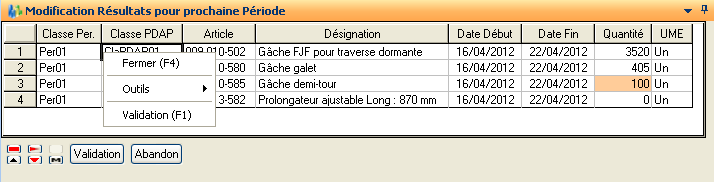
-
Classe Per.: Classe de périodicité de l’article.
-
Classe PDAP.: Classe PDAP de l’article.
-
Article: Référence de l’article.
-
Désignation: Désignation de l’article.
-
Date Début: Date de début de période.
-
Date Fin: Date de fin de période.
-
Quantité: Quantité à fabriquer.
-
Uni. Mes.: Unité de Mesure de gestion de l’article.
Remarque : seule la colonne « Quantité » est saisissable.
Lors de la validation un message de confirmation permet de relancer le calcul du PDAP.
Gestion / Consultation des Résultats : Classes de Périodicité
La liste présente toutes les classes de périodicité :
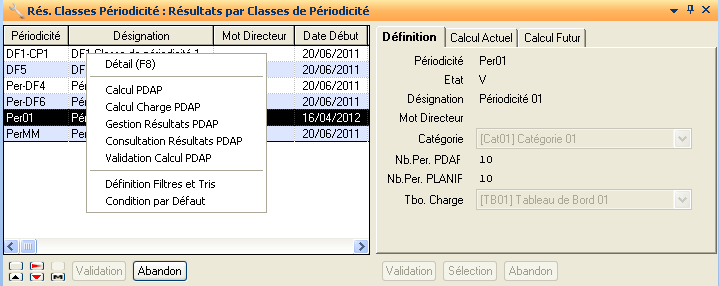
-
Périodicité: Référence de la classe de périodicité
-
Désignation: Libellé de la classe de périodicité
-
Mot Directeur: Mot directeur de la classe de périodicité
-
Date Début: Date de début de la première période calculée pour la classe de périodicité
-
PDAP: Le calcul du PDAP a-t-il été fait pour cette classe de périodicité ?
-
Date Der. Calcul : Date du dernier calcul de PDAP fait pour cette classe de périodicité
-
Heure Der. Calcul: Heure du dernier calcul de PDAP fait pour cette classe de périodicité
Actions disponibles sur cette liste :
-
Détail : Consultation des informations définies pour la classe de périodicité courante.
-
Calcul PDAP: Cette action permet de lancer le traitement de calcul du PDAP.
-
Calcul Charge PDAP: Cette fonction permet de lancer, pour la classe de périodicité courante le calcul de charge en prenant en compte les résultats du PDAP.
-
Gestion Résultats PDAP et Consultation Résultats PDAP
Ces deux actions permettent de visualiser les résultats du PDAP pour les articles de la classe de périodicité courante.
-
Validation Calcul PDAP
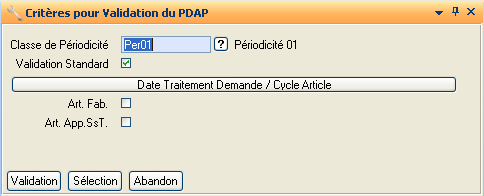
Cette action permet de lancer le traitement DIAPASON PDP-VAL. Ce traitement peut être lancé en interactif ou en batch après avoir saisi les critères nécessaires à la validation :
-
Classe de Périodicité
Référence de la classe de périodicité pour laquelle on souhaite valider le calcul du PDAP.
-
Validation Standard
Indique si on souhaite ou non faire une validation standard. Cette zone est initialisée à Oui par défaut.
La validation standard permet de mettre à jour les demandes de fabrication ou d’achats en fonction des quantités calculées.
La validation non standard ne met pas à jour les demandes de fabrication ou d’achats.
Date Traitement Demande / Cycle Article.
-
Articles fabriqués
Prise en compte du cycle de fabrication des articles fabriqués pour calcul de la date de traitement des demandes de fabrication.
Lors de la création des demandes de fabrication, si on prend en compte le cycle de l’article, la date de traitement de la demande sera calculée à partir de la date de besoin de la demande en enlevant le délai de fabrication de l’article en tenant compte du calendrier de fabrication défaut de DIAPASON.
-
Articles approvisionnés ou sous traités
Prise en compte du cycle d’approvisionnement / sous-traitance des articles approvisionnés et sous-traités pour le calcul de la date de traitement des demandes d’achats.
Lors de la création des demandes d’achat, si on prend en compte le cycle de l’article (approvisionnement ou sous-traitance en fonction de l’origine principale de l’article), la date de traitement de la demande sera calculée à partir de la date de besoin de la demande en enlevant le délai d’approvisionnement (ou de sous-traitance) de l’article en tenant compte du calendrier d’approvisionnement défaut de DIAPASON.
Gestion / Consultation des Résultats : Classes PDAP
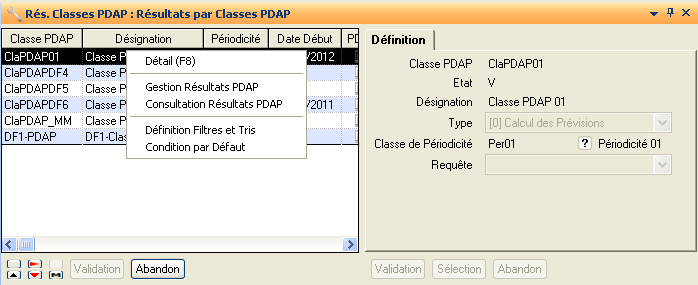
La liste présente toutes les classes PDAP :
-
Classe PDAP: Référence de la classe PDAP.
-
Désignation: Libellé de la classe PDAP.
-
Périodicité: Référence de la classe de périodicité à laquelle est rattachée la classe PDAP.
-
Date Début: Date de début de la première période calculée pour la classe PDAP.
-
PDAP: Le calcul du PDAP a-t-il été fait pour cette classe PDAP ?
-
Date Der. Calcul : Date du dernier calcul de PDAP fait pour cette classe PDAP.
-
Heure Der. Calcul: Heure du dernier calcul de PDAP fait pour cette classe PDAP
Actions disponibles sur cette liste :
Gestion Résultats PDAP et Consultation Résultats PDAP
Ces deux actions permettent de visualiser les résultats du PDAP pour les articles de la classe de périodicité courante.
Editions des Résultats du PDAP
Les éditions standards des résultats du PDAP sont :
|
Document |
Description |
|
ISPDPRES |
Résultats PDAP |
|
ISPDPRES-5 |
Résultats PDAP (Per. 1 à 5) |
|
ISPDPR6-10 |
Résultats PDAP (Per. 6 à 10) |
|
ISPDPRES-2 |
Résultats PDAP sur 2 Périodes |
|
ISPDPREA4P |
Résultats PDAP sur 4 Périodes |
|
ISPDPRA12P |
Résultats PDAP sur 12 Périodes |
|
ISPDPRESST |
Résultats PDAP (Stocks) |
|
ISPDPREC4P |
Résultats PDAP / Classe sur 4 Périodes |
|
ISPDPRC12P |
Résultats PDAP / Classe sur 12 Périodes |