
Comment paramétrer cet outil ?
Entrer les noms des requêtes dans l'outil
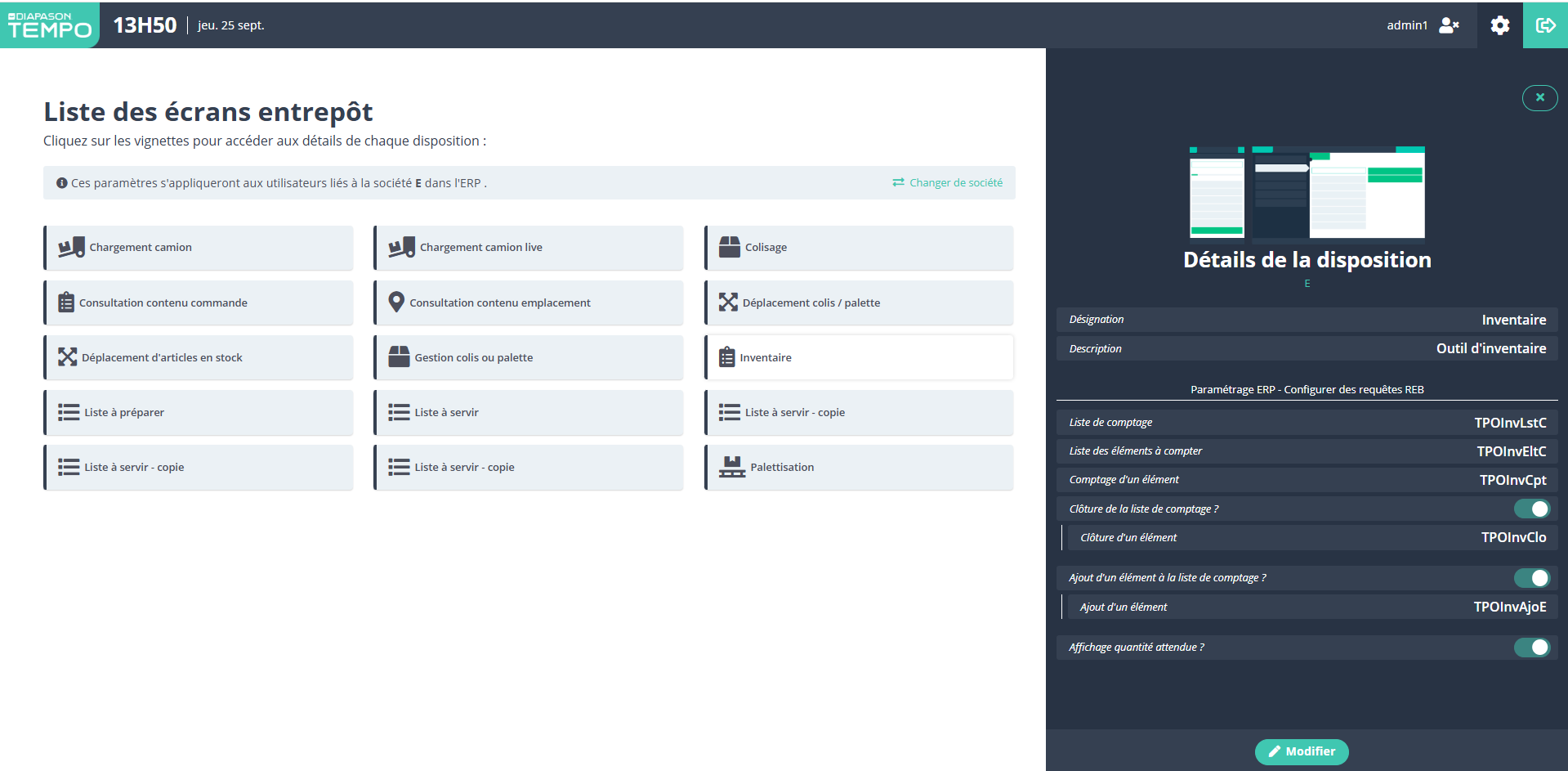
Depuis l’écran de paramétrage des écrans entrepôt, en sélectionnant l’outil “Inventaire”, on doit spécifier plusieurs requêtes REB et paramètres logiques pour faire fonctionner l’outil :
-
« Liste de comptage » = requête qui permet d’alimenter la liste des listes de comptage disponible pour inventaire.
-
« Liste des éléments à compter » = requête permettant, pour une liste de comptage, d’afficher les éléments comptés et à compter.
-
« Comptage d’un élément» = requête permettant de réaliser le comptage d’un élément, effectuer des contrôles et l’enregistrement des informations dans l’ERP.
-
« Clôture de la liste de comptage » = requête permettant d’indiquer la clôture
On vous explique tout pour créer ces différentes requêtes ! 👇
Créer la requête “Liste de comptage”
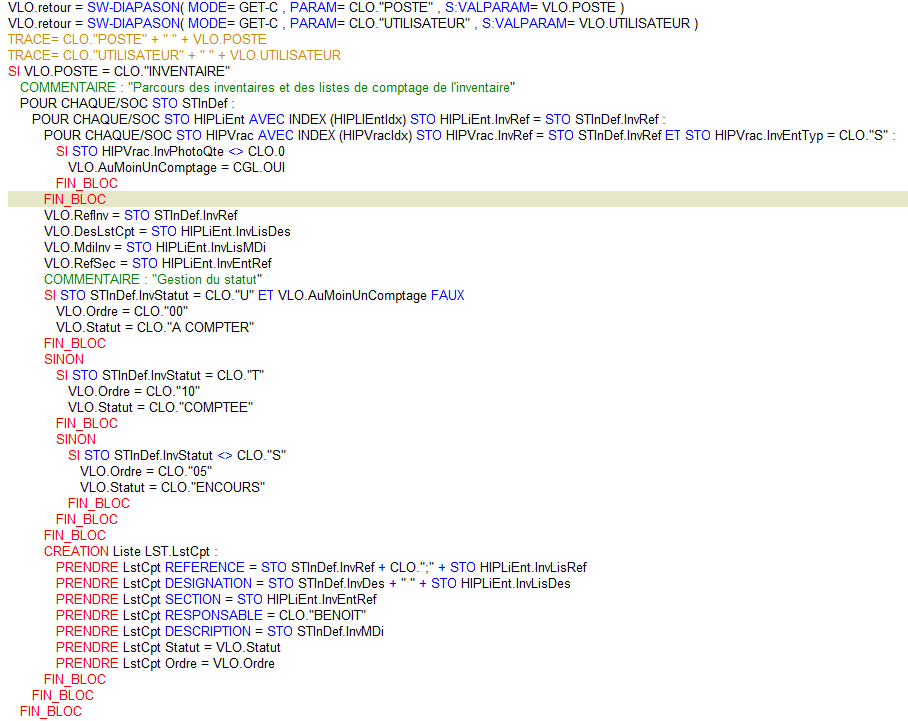
Elle permet de récupérer en entrée les données de contexte fournies par TEMPO via la fonction DIALOG SW-DIAPASON, d’exécuter du paramétrage DIALOG usuel pour obtenir les données nécessaires, et de fournir en retour à TEMPO la liste des listes de comptage (Liste des éléments à compter) via une fonction DIALOG dédiée: AJOUTER-LST-CPT.
Le contexte d’entrée de la requête REB contient les paramètres:
-
POSTE = “INVENTAIRE”
-
UTILISATEUR = [Identifiant de l’utilisateur TEMPO]
Exemple de requête

Créer la requête “Liste des éléments à compter”
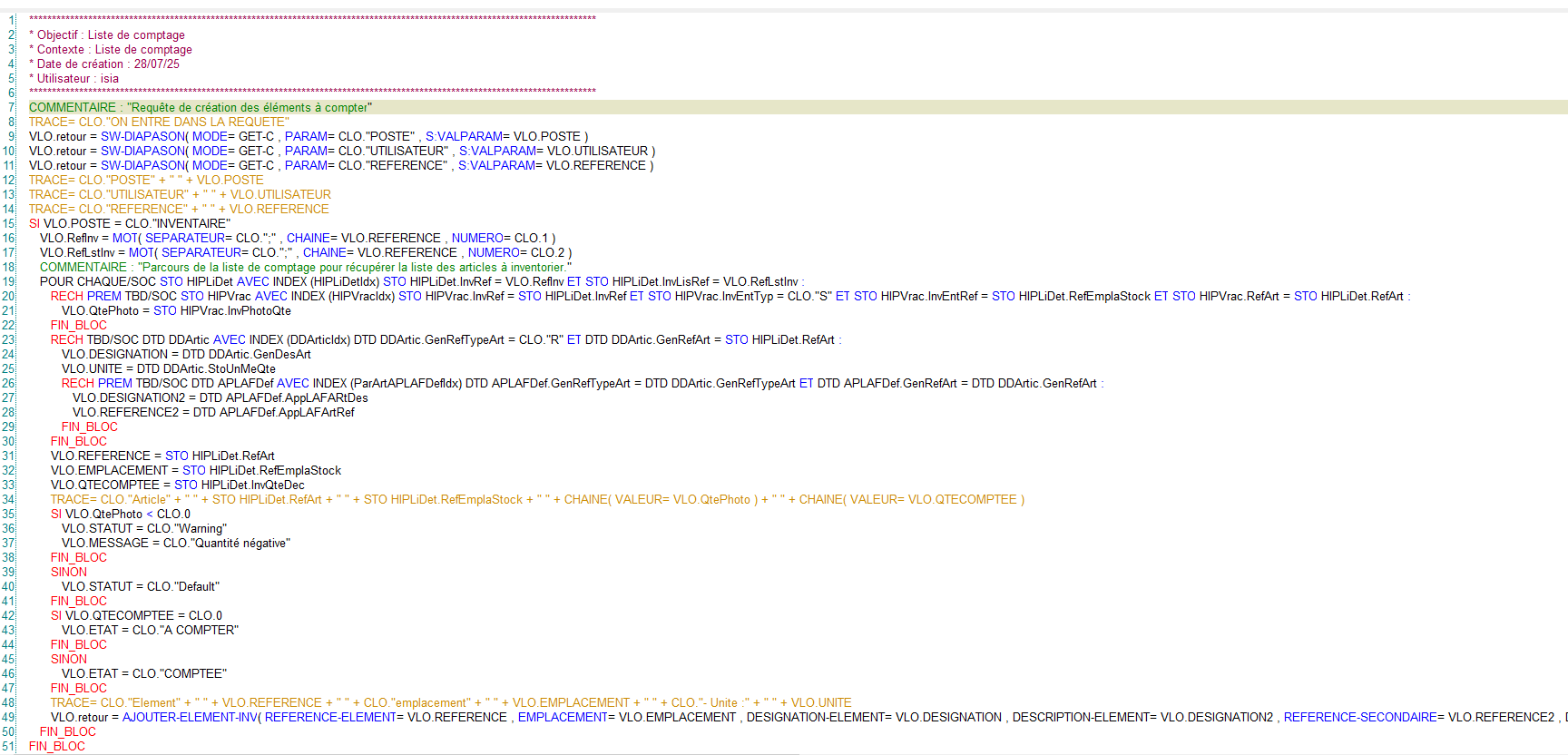
Elle permet de récupérer en entrée les données de contexte fournies par TEMPO via la fonction DIALOG SW-DIAPASON, d’exécuter du paramétrage DIALOG usuel pour obtenir les données nécessaires, et de fournir en retour à TEMPO la liste des éléments à compter pour une liste de comptage via une fonction DIALOG dédiée: AJOUTER-ELEMENT-INV.
Le contexte d’entrée de la requête REB contient les paramètres:
-
POSTE = “INVENTAIRE”
-
UTILISATEUR = [Identifiant de l’utilisateur TEMPO]
-
REFERENCE = Référence de la liste de comptage sélectionnée.
Exemple de requête
Créer la requête “Comptage d’un élément”
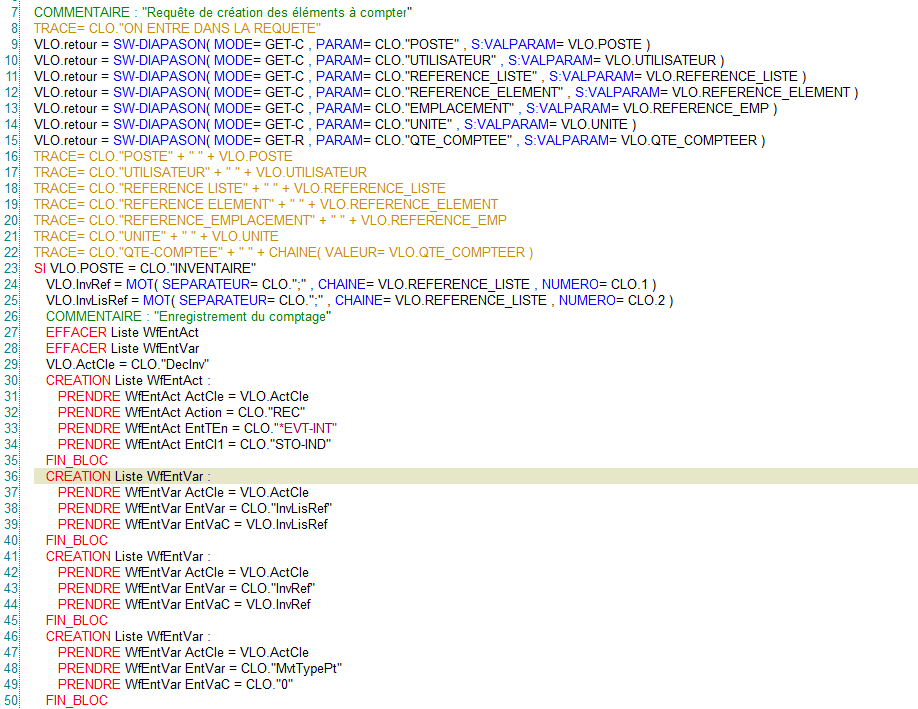
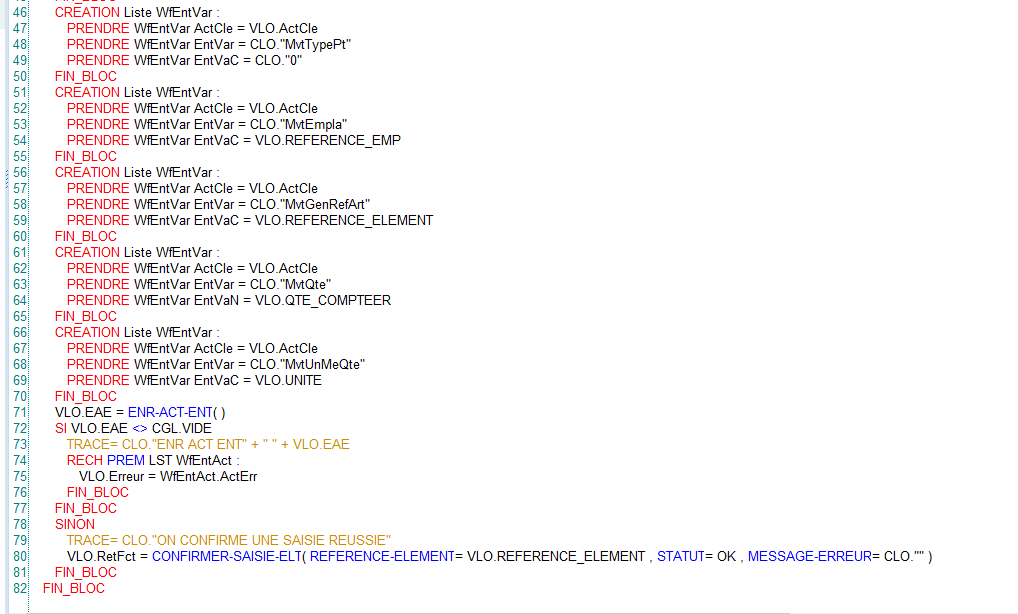
Elle permet de récupérer en entrée les données de contexte fournies par TEMPO via la fonction DIALOG SW-DIAPASON, d’exécuter du paramétrage DIALOG usuel pour enregistrer la déclaration d’inventaire.
En retour, Diapason retourne une confirmation à TEMPO via une fonction DIALOG dédiée CONFIRME-SAISIE-ELT:
Le contexte d’entrée de la requête REB contient les paramètres:
-
POSTE = “INVENTAIRE”
-
UTILISATEUR = [Identifiant de l’utilisateur TEMPO]
-
REFERENCE_LISTE = Référence de la liste de comptage sélectionnée.
-
REFERENCE_ELEMENT = Référence de l'élément comptée.
-
EMPLACEMENT = Référence de l’emplacement
-
UNITE = Unité de l'élément
-
QTE_COMPTEE = Quantité saisie par l’opérateur
Exemple de requête
Créer la requête “Clôture d’un comptage”
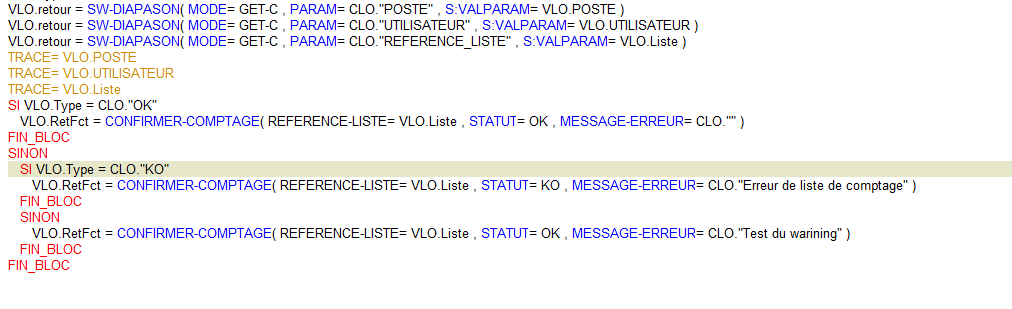
Elle permet de récupérer en entrée les données de contexte fournies par TEMPO via la fonction DIALOG SW-DIAPASON, d’exécuter du paramétrage DIALOG usuel pour enregistrer la clôture de la liste de comptage.
En retour, Diapason retourne une confirmation à TEMPO via une fonction DIALOG dédiée CONFIRME-COMPTAGE :
Le contexte d’entrée de la requête REB contient les paramètres:
-
POSTE = “INVENTAIRE”
-
UTILISATEUR = [Identifiant de l’utilisateur TEMPO]
-
REFERENCE_LISTE = Référence de la liste de comptage sélectionnée.
Créer la requête “Ajout d’un élément”
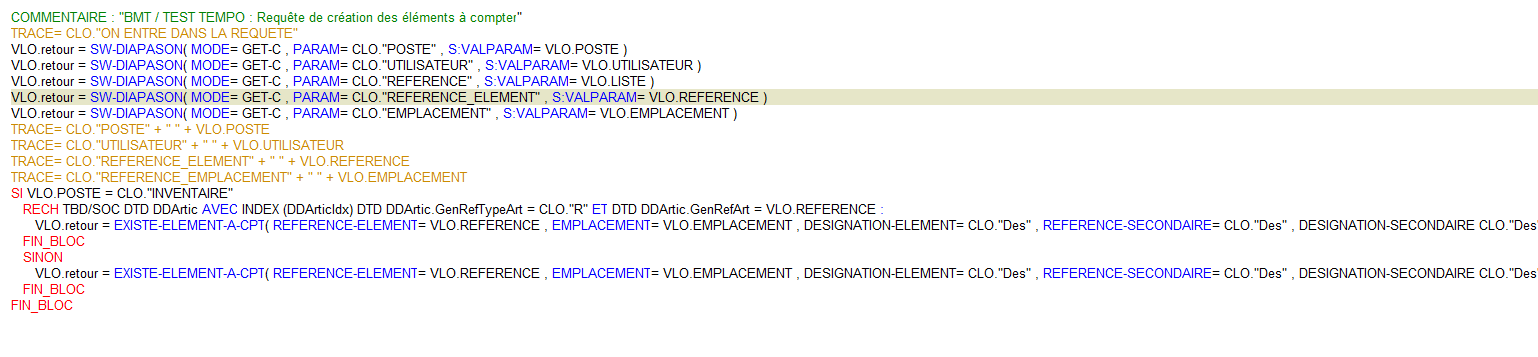
Elle permet de récupérer en entrée les données de contexte fournies par TEMPO via la fonction DIALOG SW-DIAPASON, d’exécuter du paramétrage DIALOG usuel pour ajouter un élément à la liste de comptage.
En retour, Diapason retourne une confirmation à TEMPO via une fonction DIALOG dédiée EXISTE-ELEMENT-A-CPT:
Le contexte d’entrée de la requête REB contient les paramètres:
-
POSTE = “INVENTAIRE”
-
UTILISATEUR = [Identifiant de l’utilisateur TEMPO]
-
REFERENCE_ELEMENT = Elément à ajouter
-
EMPLACEMENT= Emplacement sur lequel ajouter un élément
Si l’existence est confirmée, l’utilisateur basculera sur la calculatrice de comptage et pourra compter ce nouvel élément.