
Pour pouvoir choisir sa menuiserie parmi les bibliothèques Elcia Online quand on crée une ligne de commande, il faut d’abord rattacher la bibliothèque Elcia Online dans DIAPASON !
Si on doit rattacher plusieurs bibliothèques, voir Rattacher plusieurs bibliothèques Elcia Online
1. Renseigner la “Configuration Elcia Online”
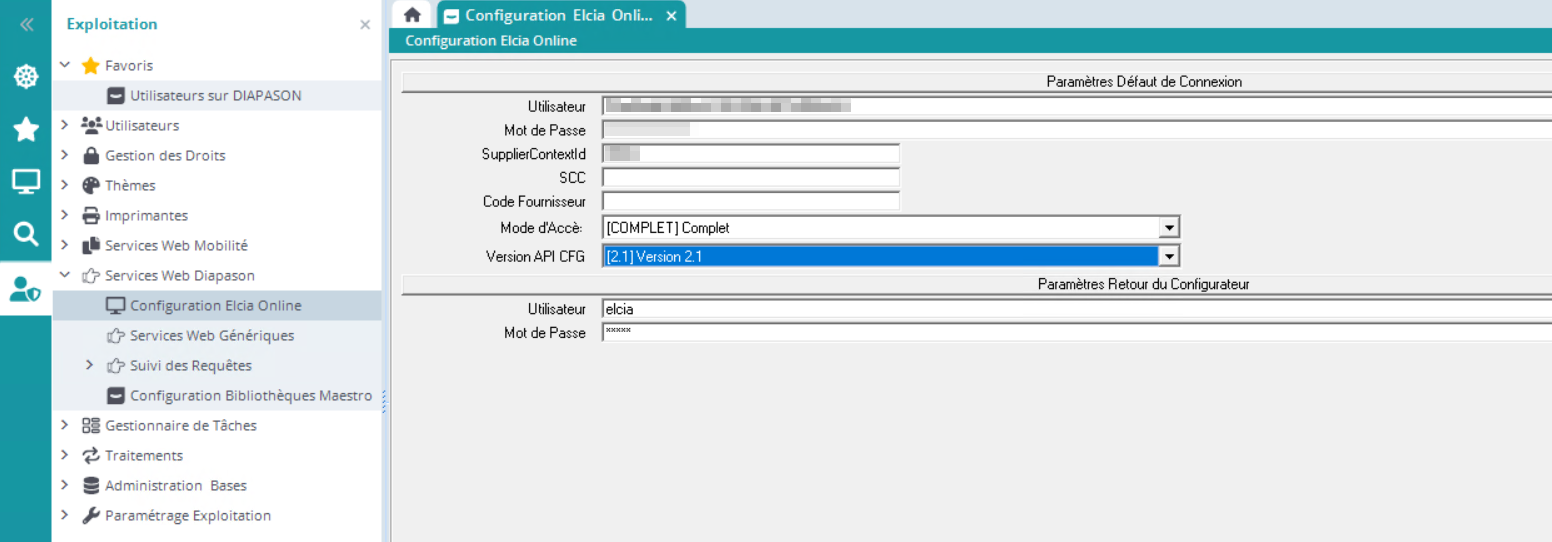
Les paramètres nécessaires au bon fonctionnement du configurateur Elcia Online dans Diapason doivent être renseignés dans la fiche « Configuration Elcia Online » accessible depuis l’explorateur applicatif « Exploitation », dans la branche « Services Web Diapason » :
Comment remplir ?
Paramètres Défaut de Connexion :
-
Utilisateur : Utilisateur de connexion sur la plateforme Elcia Online ou Mypricer
-
Mot de Passe : Mot de passe de connexion
-
SupplierContextId : Identifiant du contexte de chiffrage (valeur fournie par Elcia)
Vous avez noté que DIAPASON ne permet de rentrer qu’un seul supplier Context ID, donc… une seule bibliothèque !!! Comment faire si le client souhaite rattacher plusieurs bibliothèques ? 🧐 Continuez ici: Rattacher plusieurs bibliothèques Elcia Online !
-
SCC* : Code contexte de chiffrage (valeur fournie par Elcia)
-
Code fournisseur* : Identifiant fournisseur (valeur fournie par Elcia)
-
Mode d’Accès : Mode d’accès au configurateur. Deux choix possibles :
-
COMPLET : accès complet ( pour tous les articles, internes et négoce)
-
NEGOCE : accès pour le négoce uniquement (dans ce cas, on aura pas besoin de remplir l’utilisateur et le mot de passe ci-dessous)
-
-
Version API CFG : Version de l’url de l’API du configurateur
Paramètres Retour du Configurateur
-
Utilisateur : Identifiant de connexion au DIAPASON cible (doit être défini dans les utilisateurs de DIAPASON)
-
Mot de Passe : Mot de passe de connexion au DIAPASON cible
➡️ On peut ensuite tester la configuration à l’aide du bouton Test Conf. Cela permet de lancer un outil de diagnostic des différents échanges entre DIAPASON et le configurateur Elcia Online:

Si cette action renvoie “Récupération de la clé secrète OK”, c’est que tout va bien !
La clé secrète est un paramètre récupéré à l’aide de l’identifiant et du mot de passe du client, et qui permet de faire les appels.
2. Créer les configurations
On va ensuite créer les configurations qu’on associera aux articles.
Ces “chemins” permettent de plus ou moins préremplir le questionnaire de configuration de l’article et ainsi de guider l’utilisateur. On a accès au contenu d’une bibliothèque.
Par exemple:
-
Quand je sélectionne tel article, je dois choisir parmi les bibliothèques de tel fournisseur et non pas de tous les fournisseurs..
-
Quand je sélectionne tel article, ça me sélectionne directement le bon fournisseur et je n’ai plus qu'à choisir parmi les menuiseries…
-
Je veux n’afficher que certains fournisseurs et un certain type de produit dans le questionnaire
-
…des exemples concrets plus bas 👇
On y accède par ici :

Et on remplit les champs suivants :
-
Marque: uniquement avant la 2.1 Code de la marque du produit. Zone obligatoire. Saisie possible uniquement en création.
-
Bibliothèque: uniquement avant la 2.1 Code de la bibliothèque produit. Zone facultative. Doit être renseignée si la gamme et/ou le produit sont renseignés. Saisie possible uniquement en création.
-
Gamme: Code de la gamme de produit. Zone facultative. Doit être renseignée si le produit est renseigné. Saisie possible uniquement en création.
-
Produit: Code produit. Zone facultative. Saisie possible uniquement en création.
-
Identifiants contexte : A partir de la 2.1 identifiant du contexte du client revendeur (supplierContextId). Permet de filtrer les bibliothèques par fournisseur. Si on laisse vide, cela affichera les bibliothèques de tous les fournisseurs, et si on remplit, cela affichera uniquement les bibliothèques d’un seul fournisseur.
-
Identifiant bibliothèque : A partir de la 2.1 pricerID
-
Configuration: Référence de la configuration Web. Cette zone n’est pas saisie mais contient la concaténation de la marque, de la bibliothèque, de la gamme et du code produit séparés par un « / » + identifiants contexte et bibliothèque en 2.1
-
Désignation : Description de la configuration. Zone facultative.
Sur les zones « Marque », « Bibliothèque », « Gamme » et « Produit », il n’est pas possible de saisir les caractères suivants :
" " (espace) / \ < > , ; # & ' " ~ $ ? * | . [ ] { } ( )
La référence de configuration de doit pas dépasser 160 caractères.
Exemples de configurations:
On remplit le paramètre “Identifiant Contexte” pour filtrer sur les bibliothèques d’un seul fournisseur
|
Soit:
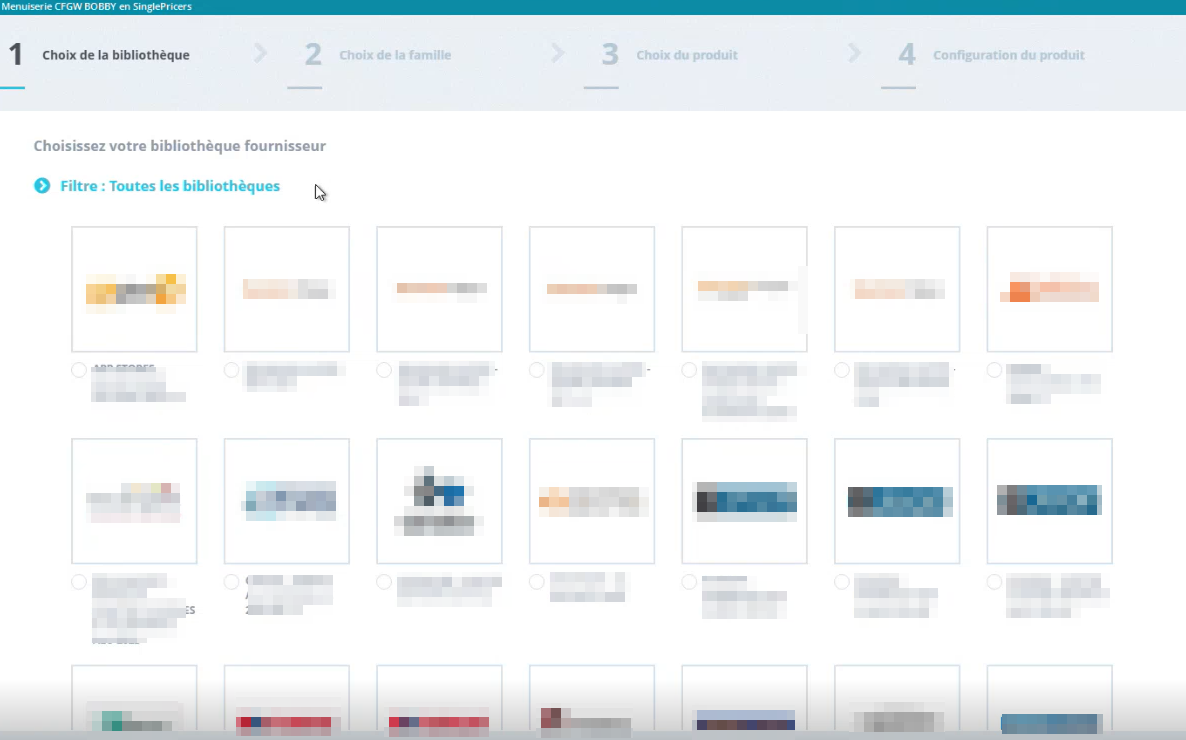
Cela va fitrer sur les bibliothèques d’un seul fournisseur :
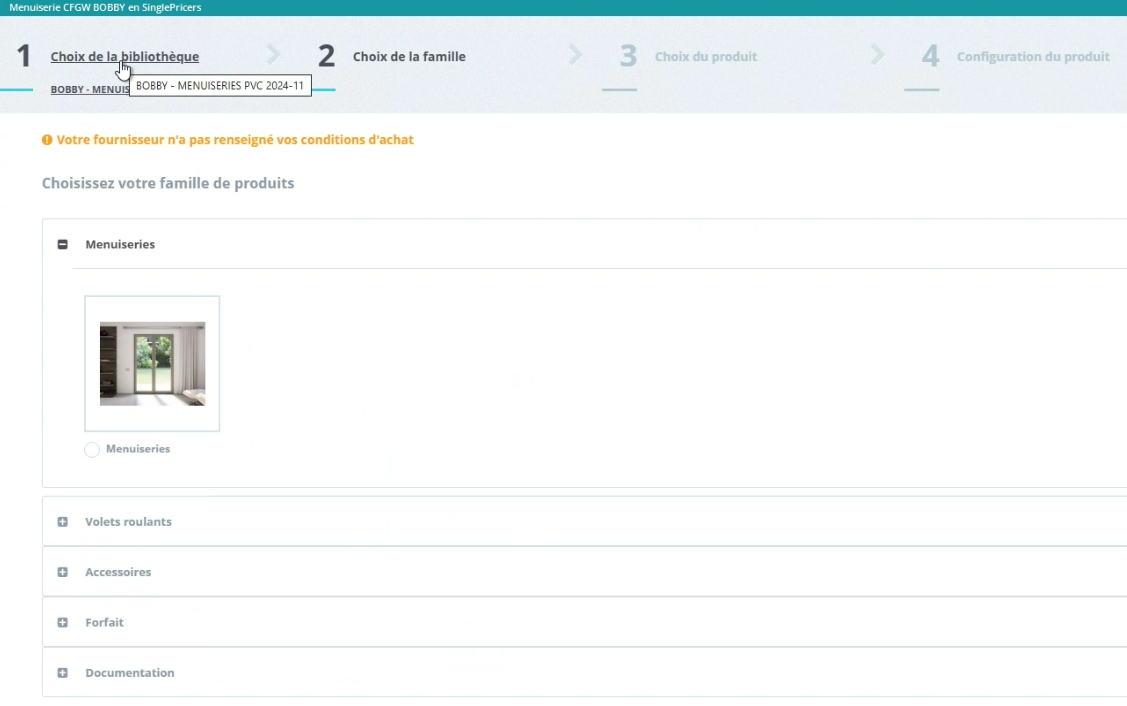
On remplir les paramètres Identifiant Contexte et Identifiant Bibliothèque
|

On arrive directement sur le choix de la famille, la bibliothèque a déjà été sélectionnée automatiquement
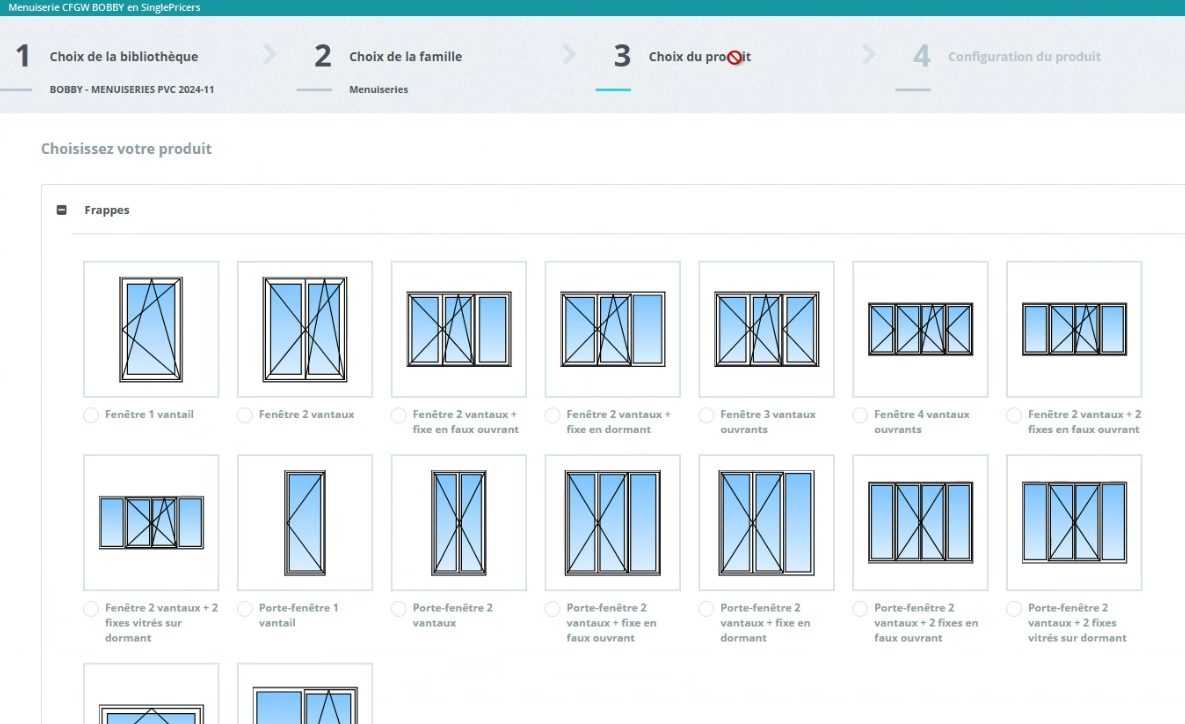
On remplit les paramètres Gamme, Identifiant contexte et bibliothèque
|

On tombe sur le choix du produit directement, la bibliothèque et la famille ont déjà été sélectionnées automatiquement
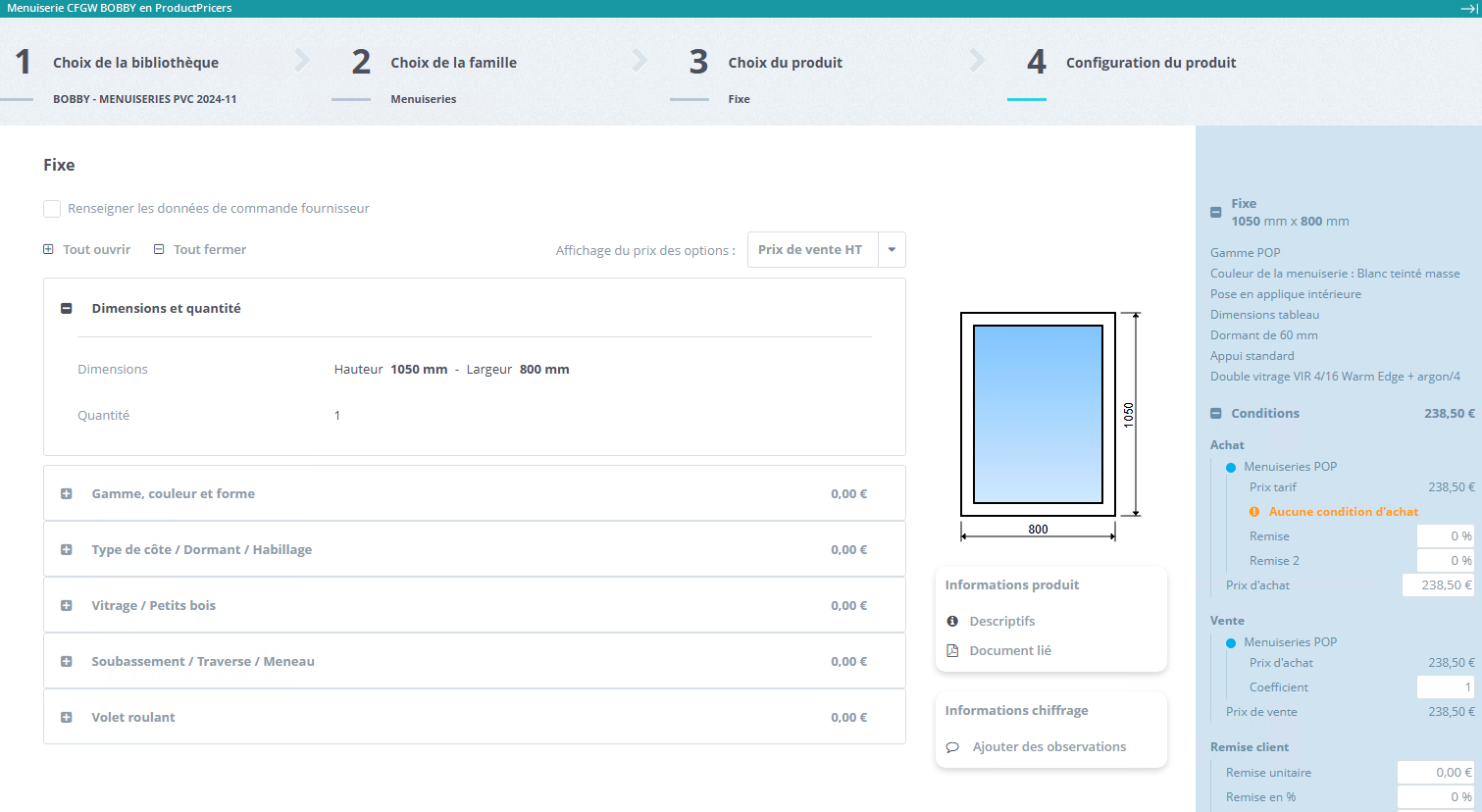
On remplit tous les paramètres !
|

On arrive directement sur la configuration du produit, tout le reste a été prédéfini en amont :
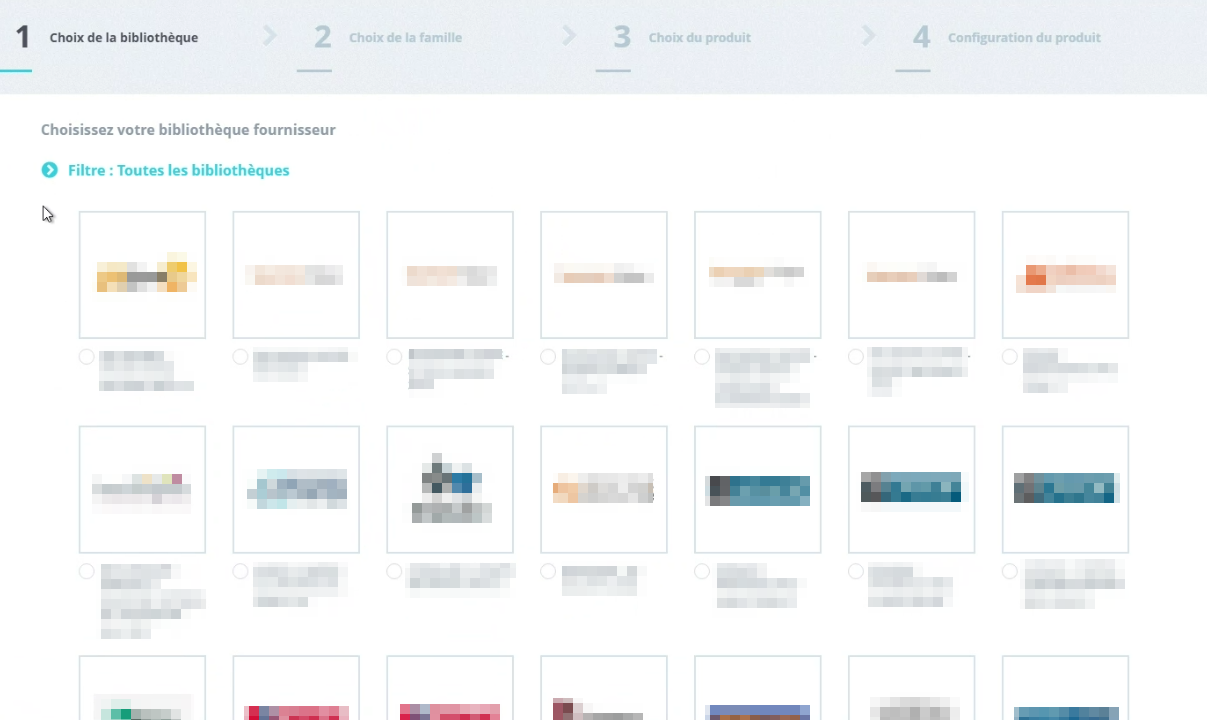
On crée l'article sans même renseigner une configuration Web ( on laisse vide)
Au lancement de l’article, rien ne sera prédéfini, on affichera toutes les bibliothèques de tous les supplierContextId disponibles et on devra tout sélectionner sans aucun filtre :
3. Créer les articles associés au scénario
Une fois les configurations crées, on va pouvoir créer les articles :
-
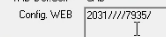
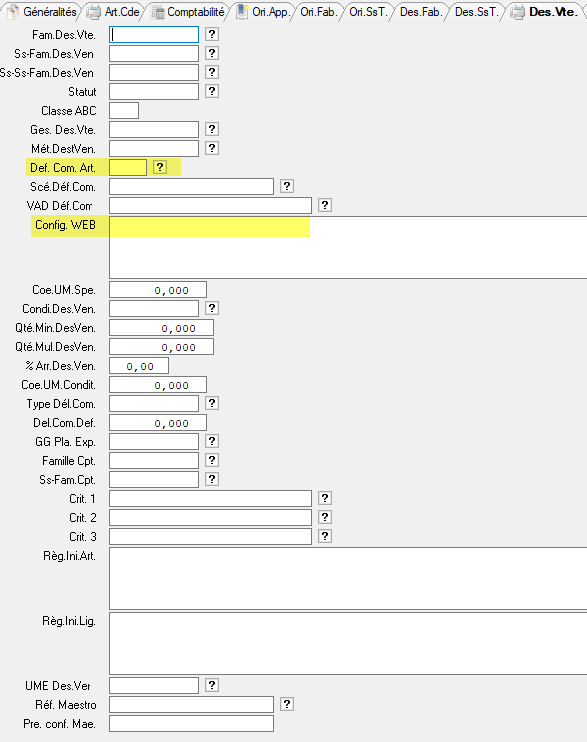
On rentre la configuration propre à l’article dans le champ “Config Web”
-
On sélectionne le type d’article dans le champ “Def.Com.Art” :
-
31: si on est en mode négoce, l'article va être commandé chez un fournisseur qui va le fabriquer de son côté
-
93: si on est en mode complet, l'article fabriqué en interne
-
Quand on lance la configuration, et qu’on a une erreur de type “Aucune bibliothèque n’est accessible “, cela peut signifier que le chemin dans le champs Config Web ne fonctionne pas !