
Il arrive qu’on ait pas seulement une bibliothèque à raccrocher mais plusieurs… comment faire ???
1. Commencer par suivre les étapes de la fiche Rattacher une bibliothèque Elcia ONLINE
Vous pouvez commencer par suivre les étapes de la fiche Rattacher une bibliothèque Elcia ONLINE, en réalisant ces étapes pour chacune de vos bibliothèques.
Pour l'étape 1 “Renseigner la Configuration Elcia Online”, mettez au hasard un des Supplier Context ID que vous avez récupéré, ça n’a pas d’importance. En effet, en standard, DIAPASON ne peut se connecter qu'à une seule bibliothèque, et ce paramétrage permet de s’y rattacher. Comme vous avez plusieurs bibliothèques, nous allons mettre en place un paramétrage supplémentaire, et celui-ci ne sera pas pris en compte. Cependant, s‘il n’est pas rempli, DIAPASON vous mettra une erreur !
2. Entrer les supplier Context ID dans une table de valeur ou en tant que variables spécifiques sur vos articles
Vous devez maintenant entrer les différents supplier context ID dans DIAPASON. Pour cela, vous avez le choix :
-
Mettre une variable spécifique supplier Context ID sur les articles, et pour les articles Elcia Online, on remplit cette variable avec le supplier context ID de la bibliothèque associée.
-
Créer une table de valeurs CdeCfgWeb dans laquelle on créé dans une colonne tous les articles qu’on a, et on met les supplier context ID des bibliothèques associées à chaque article.
On choisit la solution qu’on préfère ! 🙂
3. Surchargez la GCA pour prendre en compte les différentes bibliothèques
Dans la GCA, il y a une partie qui concerne le mode après Configuration au lancement pour les articles de type 31 ou 93 ( articles Elcia Online de négoce ou complets) : dans cet exemple, c’est au niveau de la procédure CdeLibWeb qui vient récupérer tous les prix, libellés et images pour les intégrer dans DIAPASON.
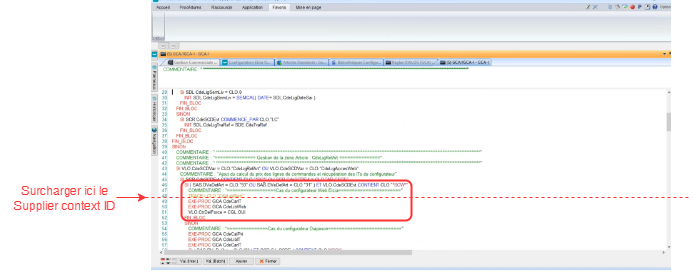
Juste avant le lancement de cette procédure CdeLibWeb, il faut donc parcourir la TV/rechercher les variables spécifiques sur notre article pour en extraire le Supplier Context ID.
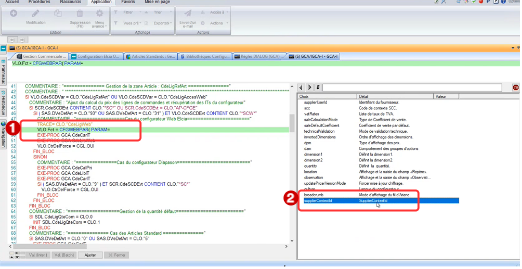
On vient ensuite le surcharger avec la fonction CFGWEBPAR comme ci-dessous :
Et c’est tout bon ! 🙂