Cette fonctionnalité est disponible à partir de la révision 04.16.23.
Si vous souhaitez effectuer le règlement de la facture dans sa totalité, allez ici: Effectuer le règlement d'une facture client dans sa totalité
Effectuer des règlements partiels
Le règlement ne peut s’effectuer que sur des factures validées !
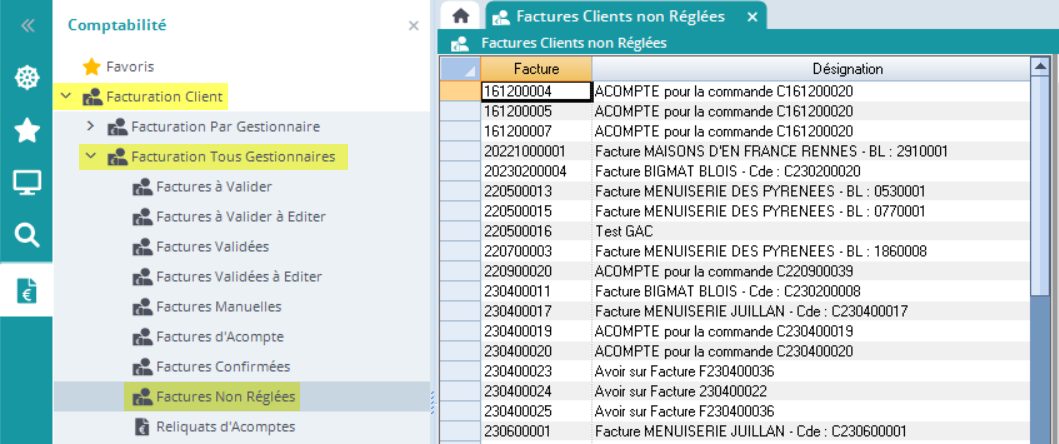
Pour régler une facture, on va accéder aux factures non réglées :
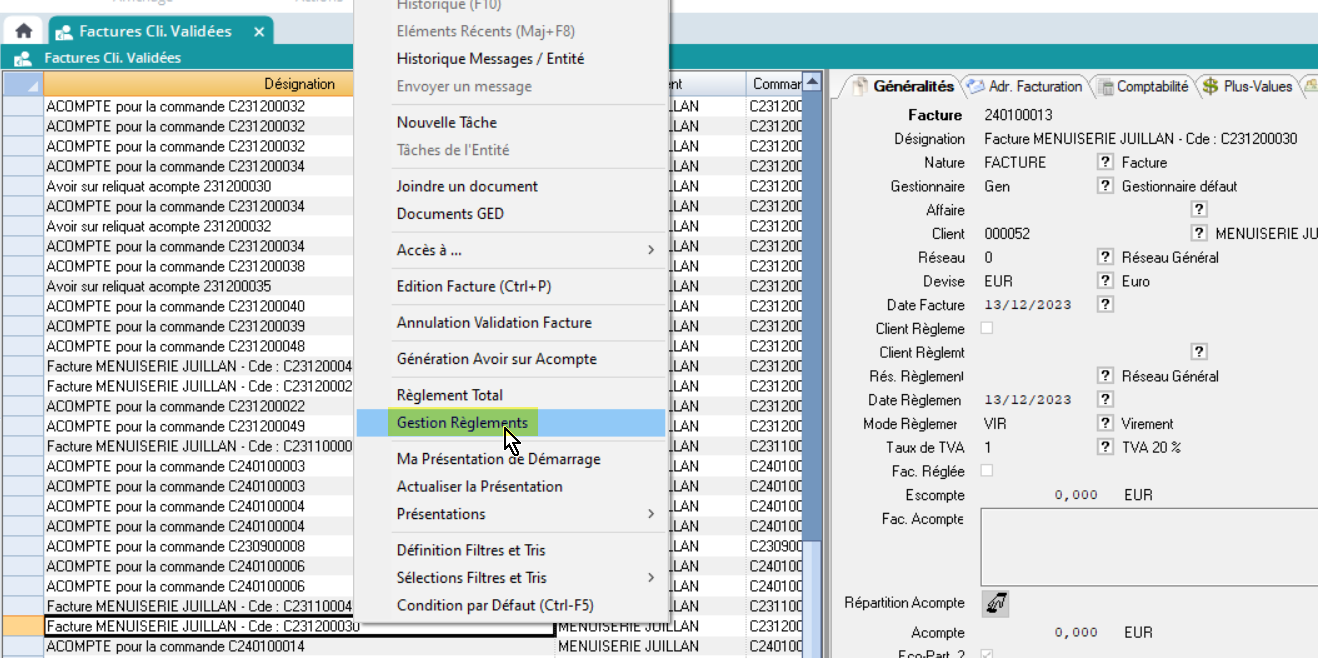
On va sélectionner la facture que l’on souhaite régler, et ensuite faire clic droit “Gestion règlements”:
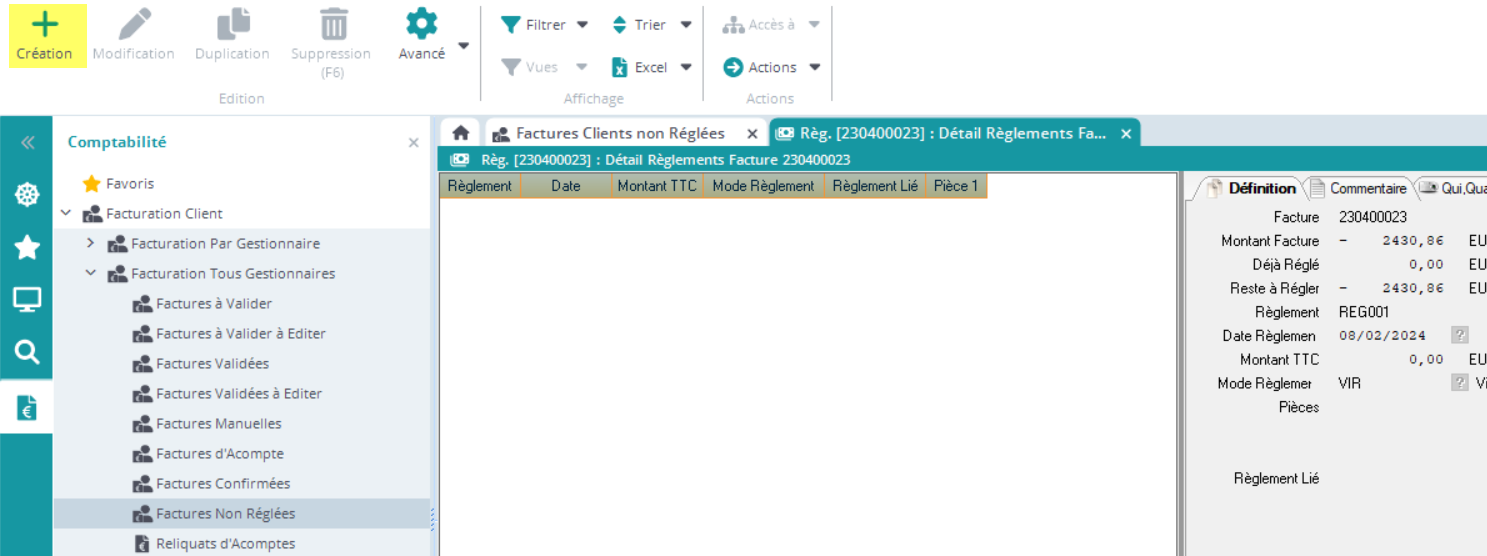
On peut alors ajouter un nouveau règlement dans l'écran qui s’affiche:
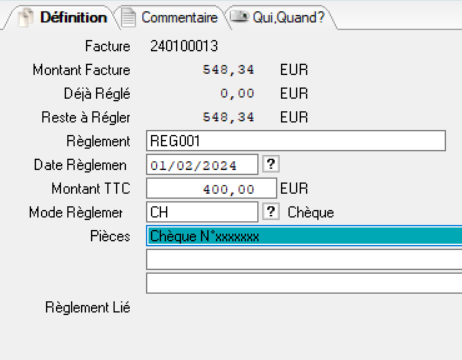
Et remplir le formulaire suivant:
|
➡️ Le formulaire reprend le montant de la facture et nous affiche ce qui a déjà été réglé et ce qu’il reste à régler.
|
|---|
Une fois qu’on a validé le règlement, on voit que le coche “ Fac. Part. Réglée” se mets à OUI sur la facture:
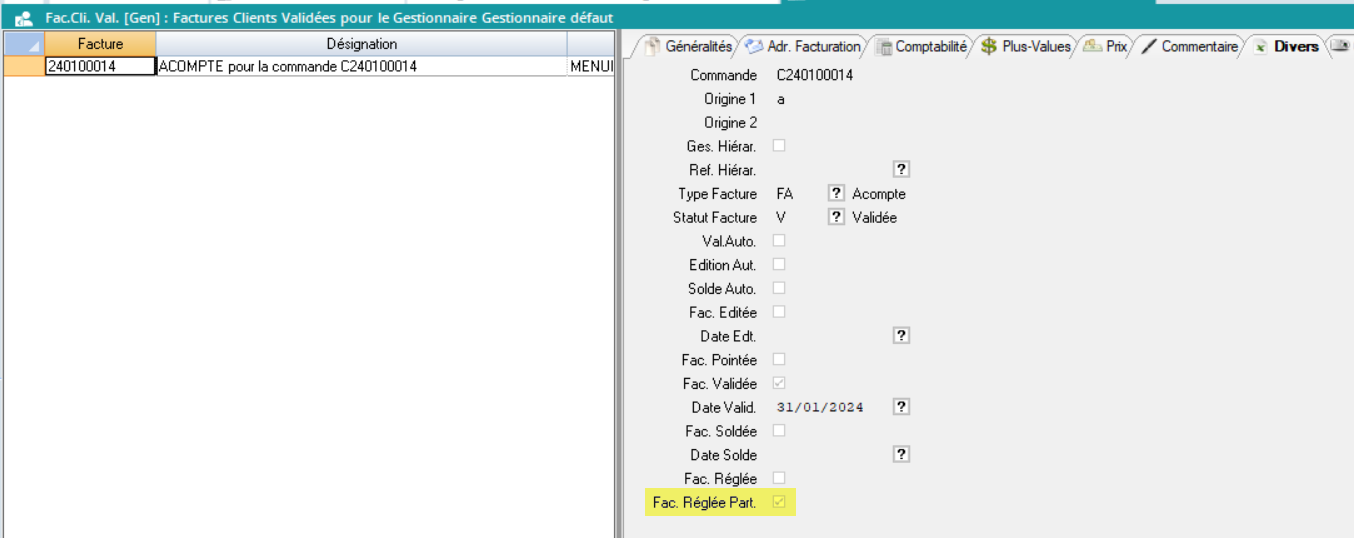
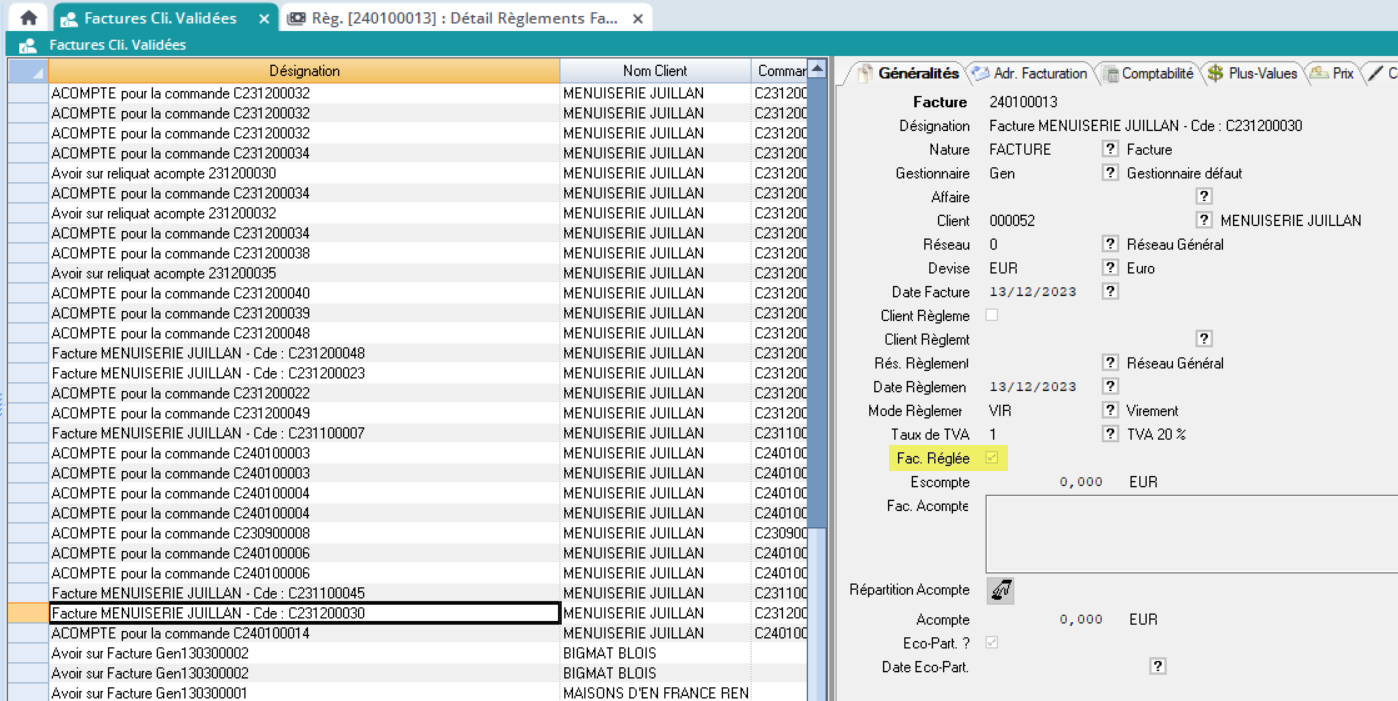
➡️ On peut donc ajouter tous les règlement effectués ! Une fois que tout est réglé, la coche “Facture Réglée” sur notre facture se met automatiquement à oui !
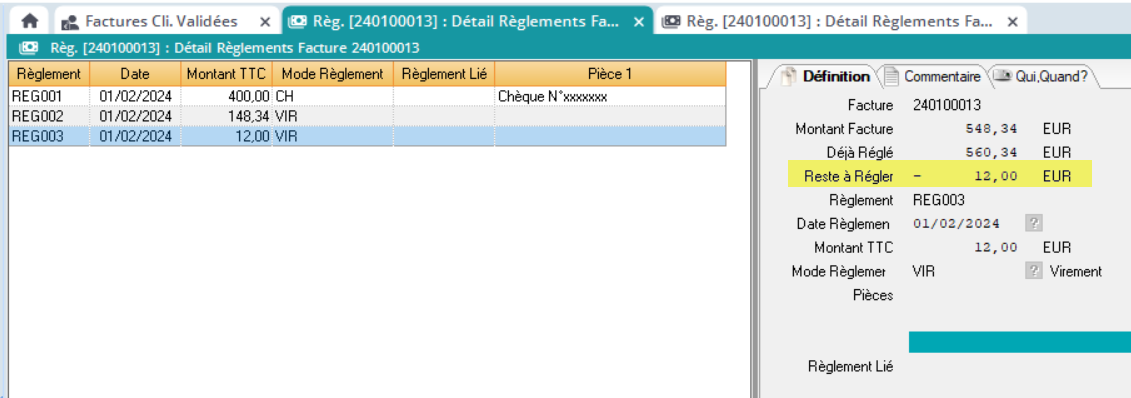
Si on effectue des règlements qui dépassent la somme de la facture, DIAPASON ne bloque pas, mais affichera un montant restant à régler négatif:
-
-
Ici on a rentré 12€ de plus que le montant de la facture !
Annuler des règlements partiels
Pour supprimer un règlement partiel en cas d’erreur, on lance de la même manière l’action clic droit “Gestion règlements”:
On va ensuite venir supprimer le règlement à annuler:
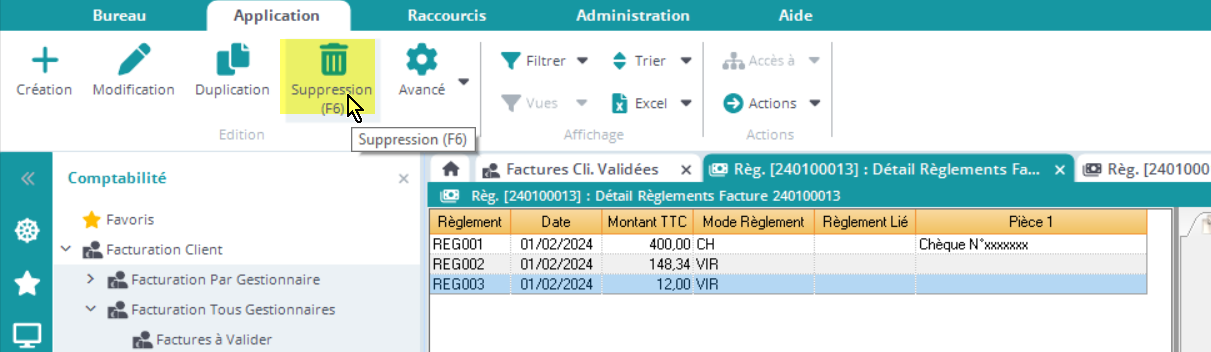
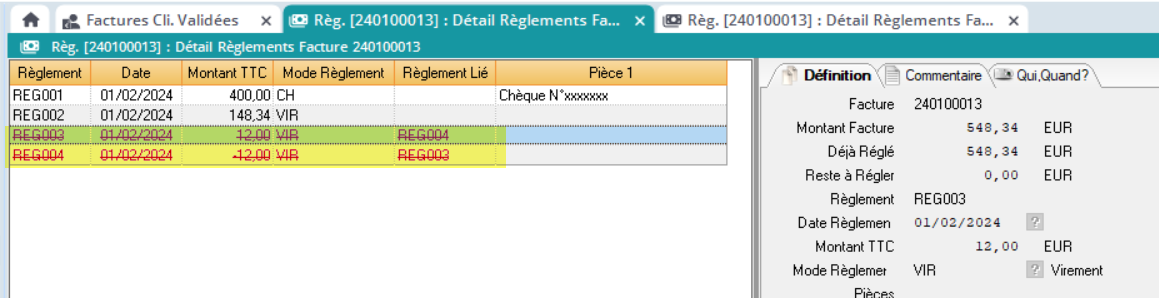
DIAPASON va garder une trace de cette annulation en générant le règlement inverse de celui qu’on vient d’annuler, ce qui apparait comme ça: