
Les emplacements sont des divisions physiques des magasins.
Un emplacement est défini par un code unique et est rattaché à un magasin ; la clé d’identification complète d’un emplacement est toujours unique (on ne peut pas avoir un même code emplacement sur 2 magasins différents).
➡️ La maintenance pourra être effectuée par DIALOG.
Comment créer un emplacement ?
Les emplacements sont accessibles ici :
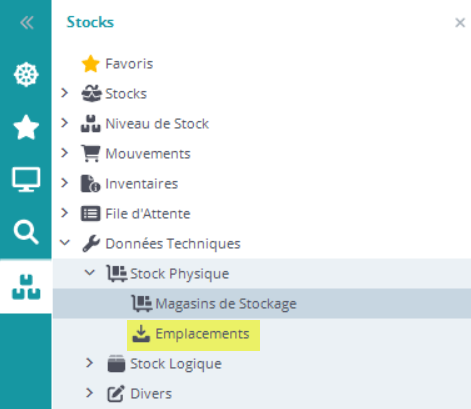
Puis on remplit les champs :
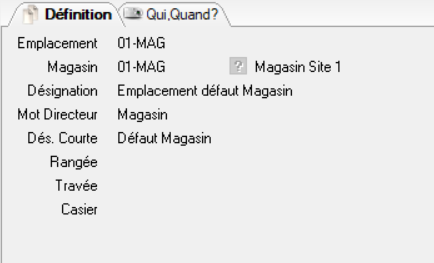
-
Emplacement : Saisie obligatoire en création. Non modifiable.
-
Magasin : Référence du magasin où se trouve l’emplacement. Sélection à partir de la liste des Magasins. Saisie obligatoire en création. Non modifiable.
-
Désignation : Utilisée dans la majorité des affichages. Saisie facultative. Modifiable.
-
Mot directeur : Permet de classer et trier avec un ordre qui peut être différent de celui de la référence : sert pour des recherches. Saisie facultative. Modifiable.
-
Désignation courte : Saisie facultative. Modifiable.
-
Rangée : Information à caractère indicatif. Saisie facultative. Modifiable.
-
Travée : Information à caractère indicatif. Saisie facultative. Modifiable.
-
Casier: Information à caractère indicatif. Saisie facultative. Modifiable.
Comment rattacher une section à un emplacement ?
L’action disponible au clic droit “Liens Emplacements/Sections” puis “Rattachement Sections” permet de rattacher ou de supprimer des liens entre les sections et les emplacements sélectionnés.
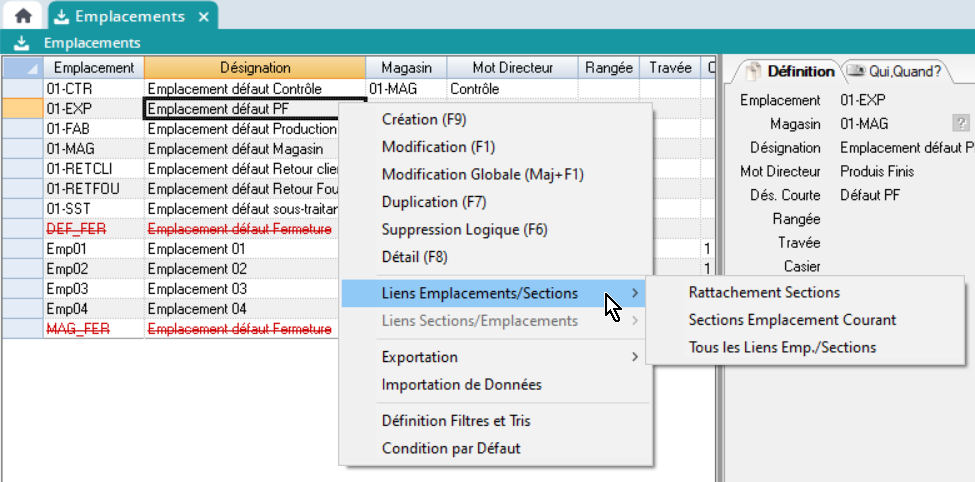
Elle lance soit :
Lors d’une sélection multiple, les emplacements sélectionnés doivent appartenir au même magasin. Si la condition n’est pas vérifiée, un message d’erreur apparaît. |
|
|
On accède donc à la gestion des sections du magasin : 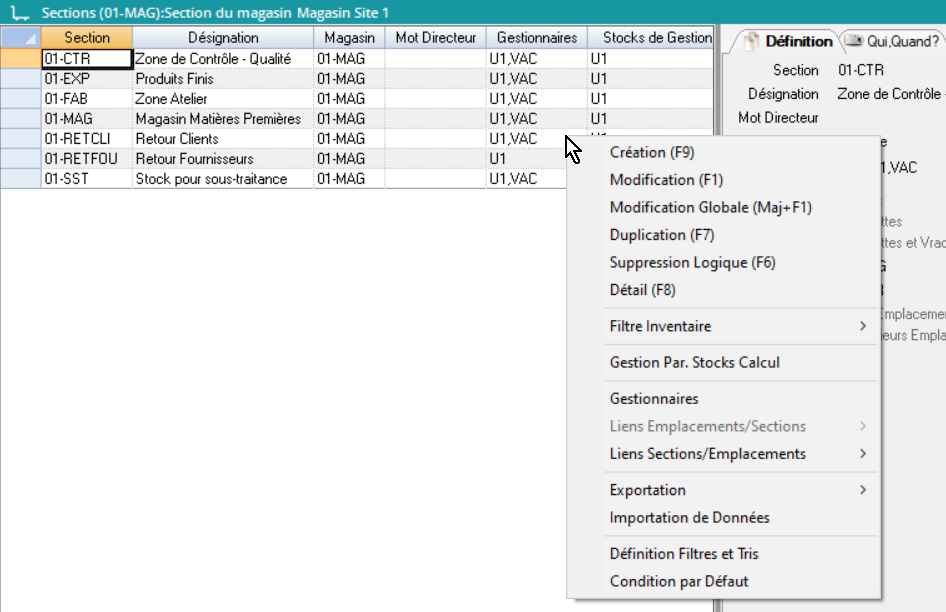
|
On obtient donc : 
|
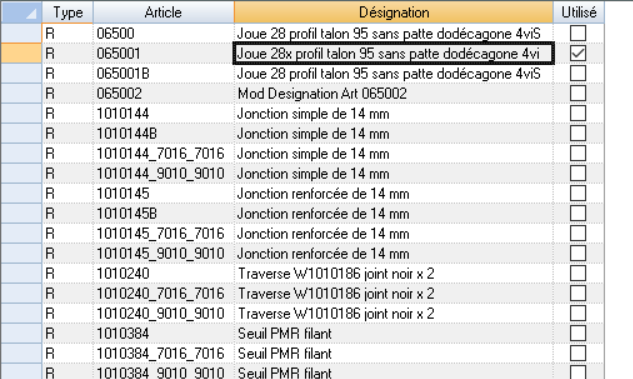
Les ajouts et suppressions de sections sont visualisés par la colonne « utilisé » de la liste.
Comment afficher le liste des sections liées à l'emplacement courant ?
L’action “Section Emplacement Courant“ permet d’afficher la liste des sections liées à l'emplacement courant :
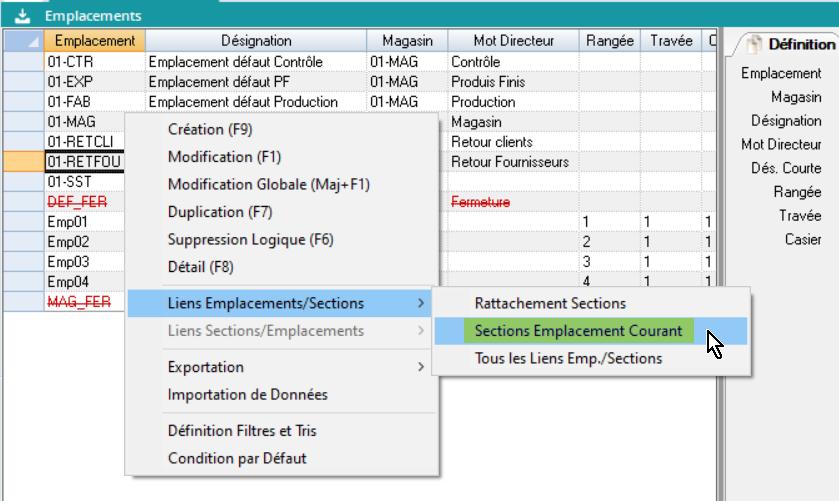
On affiche alors l'écran suivant :
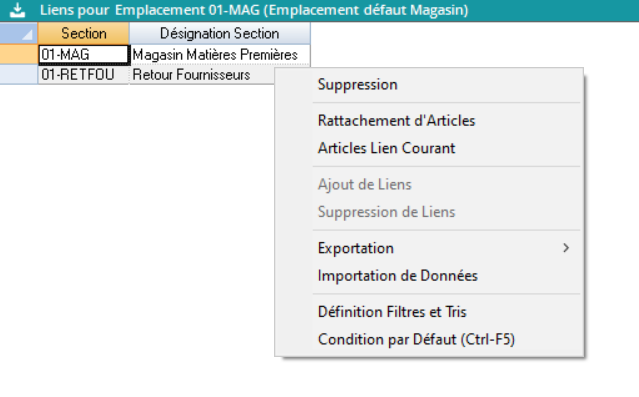
Les actions suivantes sont disponibles :
-
Suppression : Permet de supprimer, après confirmation, pour l’emplacement courant, les sections sélectionnées.
-
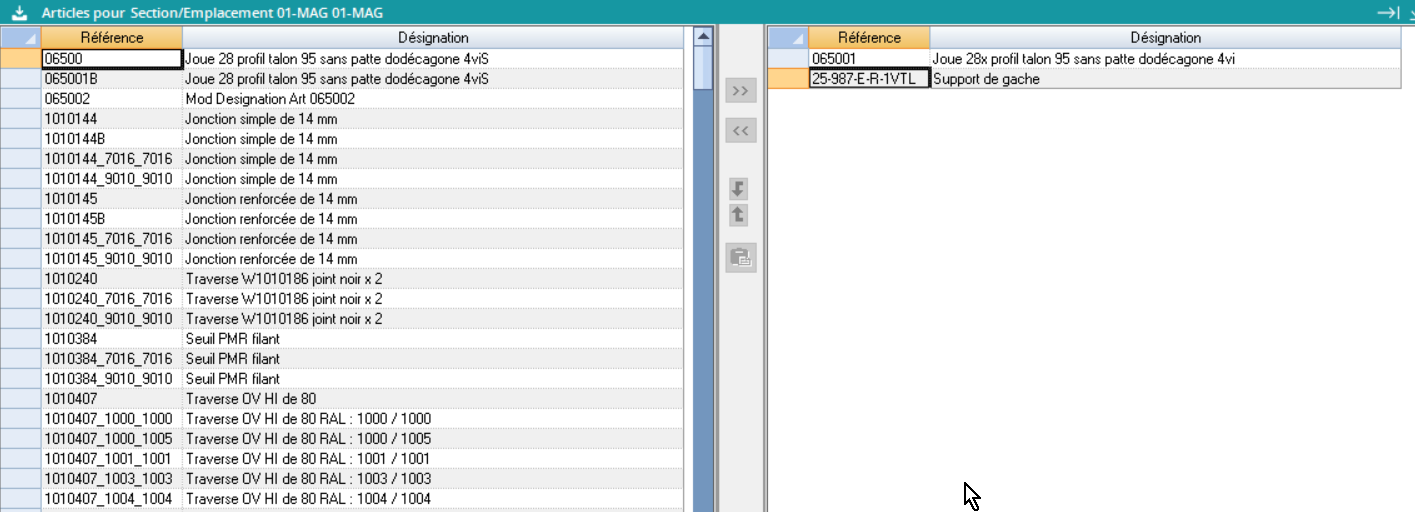
Rattachement d’Articles : Cette action lance soit la Liste des Articles (cas où la sélection est multiple), soit la sélection des Articles (cas où la sélection est simple).
Plus d'infos
|
|
|---|
-
Ajout Articles : Permet d’ajouter des articles aux liens Section / Emplacement sélectionnés.
-
Suppression Articles : Permet de supprimer des articles des liens Section / Emplacement sélectionnés.
-
Sélection Articles Utilisés : Permet de visualiser les articles déjà utilisés dans ces liens Section / Emplacement.
-
Articles Lien Courant
-
Suppression : Permet de supprimer, après confirmation, les articles sélectionnés pour le lien Section / Emplacement considéré.
-
Emplacement Défaut : Permet de définir un emplacement par défaut pour un article.
-
Rattachement d'Articles : Permet de rattacher des articles au lien.
-
Ajout de liens : Suppression de liens
Comment afficher la liste de tous les liens entre sections et emplacements ?
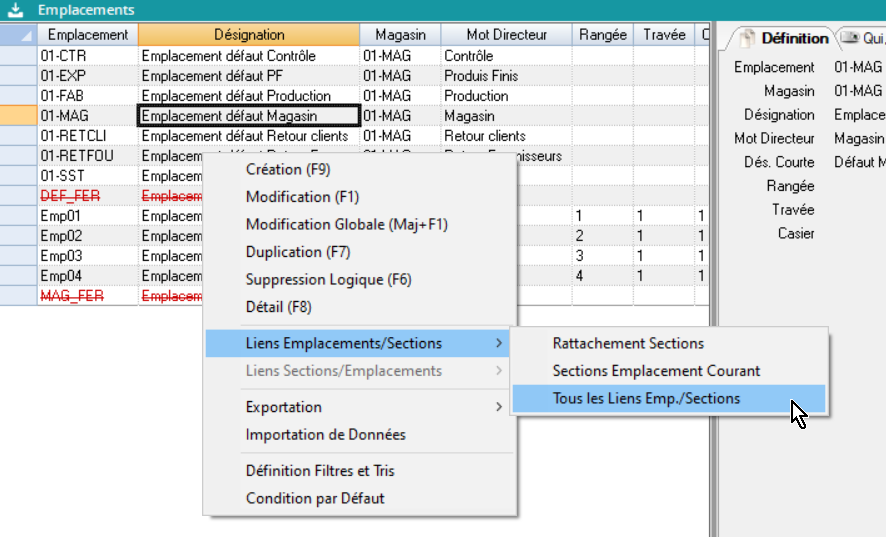
L’action “Tous les liens Emp. / Sections” permet de lancer l’affichage de la liste de tous les liens entre sections et emplacements.
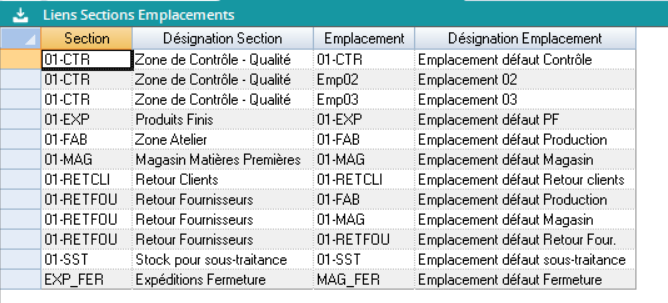
Cette liste permet de visualiser l'ensemble des liens entre les emplacements et les sections :
|
Colonnes de la liste:
|
|---|