
Principe
Cette fonctionnalité permet de présenter les différences entre deux scénarios de configuration. Elle va être basée sur les mêmes principes que la fonctionnalité de comparaison de nomenclatures de pointeurs :
Une bibliothèque de scénarios de comparaison peut être définie. Deux types d’interfaces existent :
-
Représentation unitaire : le résultat de la comparaison est présenté dans 2 panneaux (un panneau par scénario comparé).
-
Représentation synthétique : le résultat de la comparaison est présenté dans un seul panneau représentant la jointure des 2 configurations.
Sur la liste standard des lignes de devis ou de commandes, l’utilisateur doit sélectionner un scénario de comparaison, sélectionner deux lignes de commandes et lancer l’action de comparaison de scénario.
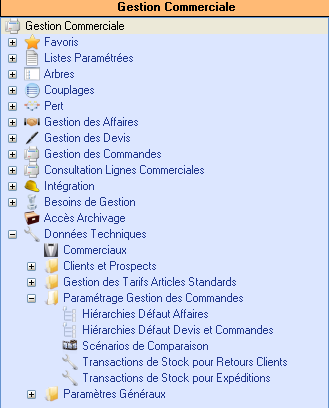
Définition scénario de comparaison
Onglet « Définition »
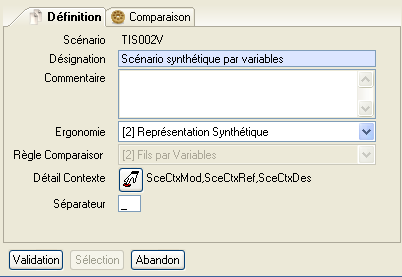
-
Scénario
Référence du Scénario.
-
Désignation
Désignation du Scénario.
-
Commentaire
Commentaire associé au Scénario.
-
Ergonomie: Ergonomie de présentation des résultats :
-
1 : Représentation Unitaire (une fenêtre par configuration)
-
2 : Représentation Synthétique (une seule fenêtre représentant la jointure des 2 configurations)
-
-
Règle Comparaison: Mode de lien entre les contextes commerciaux :
-
1 : Fils par Ordre (les contextes sont comparés par numéro d’ordre)
-
2 : Fils par Variables (les contextes sont comparés par rapport à la valeur de certaines variables : désignation contexte par exemple)
-
-
Détail Contexte
Sélection des informations (variables VBA) qui seront affichées dans la partie « arbre ».
-
Séparateur
Séparateur des informations (variables VBA) qui seront affichées dans la partie « arbre ». Si cette donnée n’est pas renseignée, c’est le séparateur décrit dans le paramètre général « NO-TRVSEP » qui est utilisée.
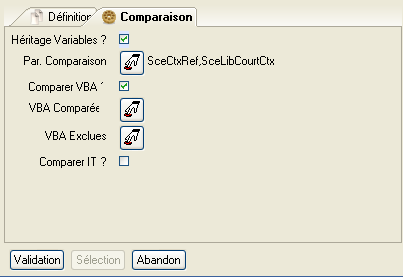
Onglet « Comparaison »
-
Héritage Variables
Indique si coché que les valeurs des variables sur les contextes tiennent compte de l’héritage. Dans le cas contraire, seules les valeurs locales au contexte sont comparées.
-
Param. Comparaison
Sélection des variables VBA qui servent à faire le lien entre les contextes dans le mode de comparaison « 2 ».
-
Comparer VBA
Indique si coché que les valeurs des variables VBA sur les contextes doivent être comparées.
-
VBA Comparées
Sélection des variables VBA qui doivent être comparées. Peut être combiné avec la zone suivante. Si la liste des VBA comparées est vide, ce sont toutes les VBA qui sont comparées.
-
VBA Exclues
Sélection des variables VBA qui ne doivent pas être comparées.
-
Comparer IT
Indique si coché que les informations techniques sur les pointeurs doivent être comparées.
Principe de Comparaison
La première étape de comparaison est d’identifier les contextes à comparer sur un même niveau enfant ; pour cela, deux règles seront disponibles :
-
Règle défaut (R1) : comparaison suivant l’ordre des contextes du niveau.
-
Règle 2 (R2) : comparaison suivant une clé à calculer sur chaque contexte.
La règle est définie sur le scénario de comparaison ; ce dernier étant choisi, ou par défaut dans le paramètre général « NO-PTRCMP ».
Présentation des résultats de comparaison
Ergonomie Synthétique
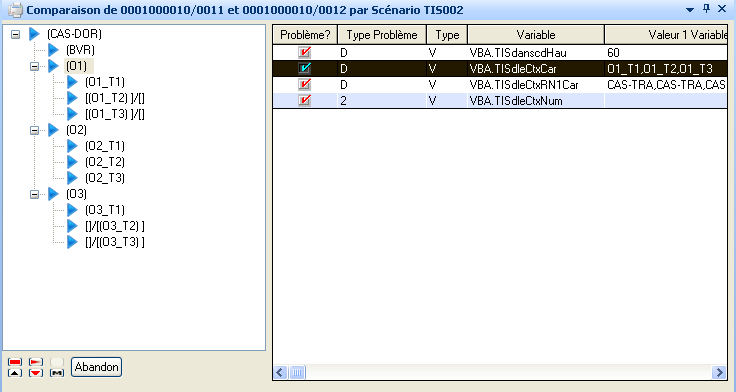
Cette ergonomie présente une seule fenêtre comprenant la résultante de la jonction des 2 configurations. La partie « arbre » comprend :
-
Les contextes avec le texte construit à partir des variables définies sur le scénario.
Remarque : si le texte construit à partir des variables choisies est différent entre les 2 configurations pour un contexte, le texte sera affiché sous la forme « [Libellé 1]/[Libellé 2] ».
-
Une icône significative indiquant les différences :

|
DifNom0 (pas de différence) |

|
DifNom1 (dans ctx. 1 mais pas dans ctx. 2) |

|
DifNom2 (dans ctx. 2 mais pas dans ctx. 1) |

|
DifNom3 (différence VBA) |

|
DifNom4 (différence IT) |
|
DifNom5 (différence VBA et IT) |

Les actions disponibles sur la partie « arbre » sont :
-
Toutes les Différences
Affiche une liste récapitulative de toutes les différences entre les contextes de chaque configuration.
La liste présentée à droite contient les informations suivantes :
-
Problème
Indique si coché que cette variable ou IT est différente
-
Type Problème: Indique le type de problème :
-
1 : information (contexte, variable ou IT) présente uniquement dans le contexte 1
-
2 : information (contexte, variable ou IT) présente uniquement dans le contexte 2
-
D : information différente entre les 2 contextes
-
-
Type
-
V : Variable
-
I : Information Technique
-
-
Variable
Contient la référence de la variable sous la forme : Type_variable.Nom_variable
-
Valeur 1 Variable
Valeur variable dans le contexte 1
-
Valeur 2 Variable
Valeur variable dans le contexte 2
-
Type IT
Type information technique
-
Sous-Type IT
Sous Type information technique
-
Code IT
Code information technique
-
Valeur 1 IT
Valeur IT dans le contexte 1
-
Valeur 2 IT
Valeur IT dans le contexte 2
Les actions disponibles sur la partie « liste » sont :
-
Tout Afficher
Affiche le contenu complet des variables et IT du contexte courant. Ceci est valable pour les affichages ultérieurs dans la même fenêtre.
-
Afficher les Problèmes
Affiche seulement les différences. Ceci est valable pour les affichages ultérieurs dans la même fenêtre.
-
Ergonomie Unitaire
Idem représentation synthétique, mais les configurations respectivement sélectionnés sont présentés dans 2 fenêtres différentes.
Les actions disponibles sur la partie « liste » sont :
-
Tout Afficher
Affiche le contenu complet des variables et IT du contexte courant. Ceci est valable pour les affichages ultérieurs dans la même fenêtre.
-
Afficher les Problèmes
Affiche seulement les différences. Ceci est valable pour les affichages ultérieurs dans la même fenêtre.
-
Représentation Synthétique
Affiche le résultat avec l’ergonomie synthétique (une seule fenêtre regroupant les 2 configurations).