
Pour pouvoir choisir sa menuiserie parmi les bibliothèques Elcia Online quand on crée une ligne de commande, il faut d’abord rattacher la/les bibliothèques Elcia Online dans DIAPASON !
1. Renseigner la “ Configuration Elcia Online ”
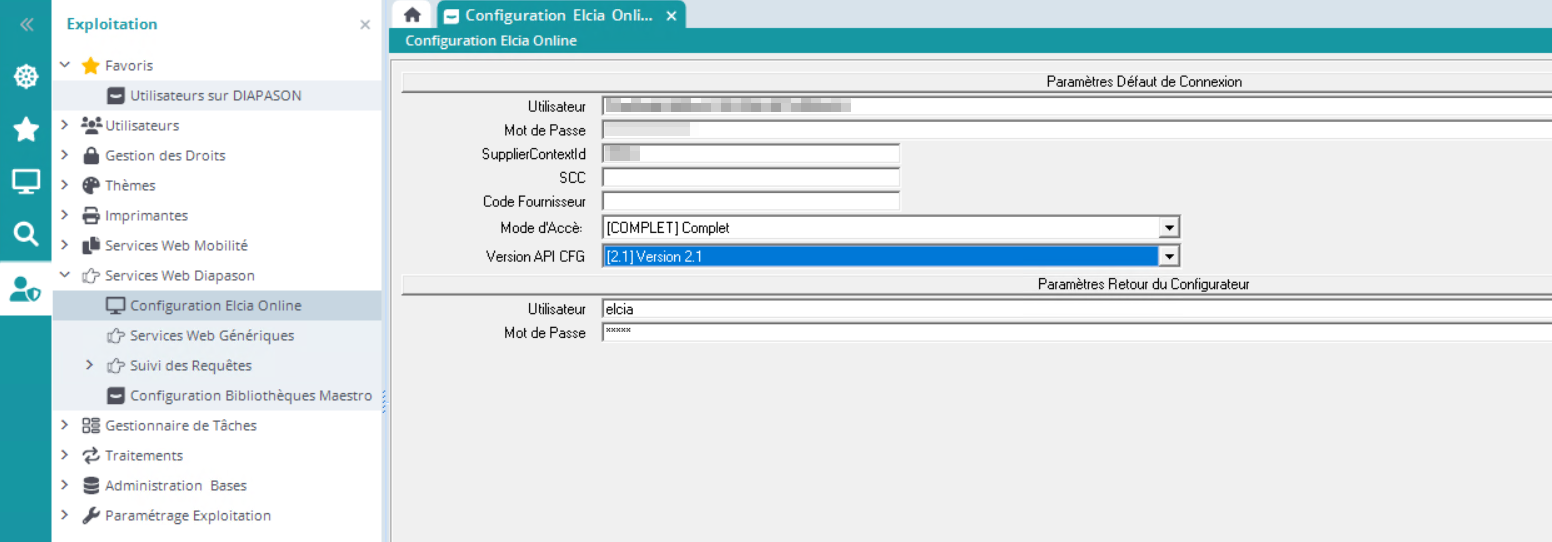
Les paramètres nécessaires au bon fonctionnement du configurateur Elcia Online dans Diapason doivent être renseignés dans la fiche “Configuration Elcia Online” accessible depuis l’explorateur applicatif “Exploitation”, dans la branche “Services Web Diapason” :
SI VOUS SOUHAITEZ RATTACHER PLUSIEURS BIBLIOTHEQUES :
On a dû vous fournir plusieurs SupplierContextID, et vous ne savez donc pas lequel mettre ici 🧐 ! En fait, mettez au hasard un des Supplier Context ID que vous avez récupéré, ça n’a pas d’importance. En effet, en standard, DIAPASON ne peut se connecter qu'à une seule bibliothèque, et ce paramétrage permet de s’y rattacher. Comme vous avez plusieurs bibliothèques, vous allez mettre en place un paramétrage supplémentaire qui est expliqué plus bas dans cette fiche, et cette “Configuration Elcia Online” ne sera pas prise en compte. Cependant, si ce n’est pas rempli, DIAPASON vous mettra une erreur !
Comment remplir ?
Paramètres Défaut de Connexion :
-
Utilisateur : Utilisateur de connexion sur la plateforme Elcia Online ou Mypricer
-
Mot de Passe : Mot de passe de connexion
-
SupplierContextId : Identifiant du contexte de chiffrage (valeur fournie par Elcia)
-
SCC* : Code contexte de chiffrage (valeur fournie par Elcia)
-
Code fournisseur* : Identifiant fournisseur (valeur fournie par Elcia)
-
Mode d’Accès : Mode d’accès au configurateur. Deux choix possibles :
-
COMPLET : accès complet ( pour tous les articles, internes et négoce)
-
NEGOCE : accès pour le négoce uniquement ( dans ce cas, on aura pas besoin de remplir l’utilisateur et le mot de passe ci-dessous dans “Paramètres retour du Configurateur )
-
-
Version API CFG : Version de l’url de l’API du configurateur
Paramètres Retour du Configurateur
-
Utilisateur : Identifiant de connexion au DIAPASON cible (doit être défini dans les utilisateurs de DIAPASON)
-
Mot de Passe : Mot de passe de connexion au DIAPASON cible
Comment tester ?
On peut ensuite tester la configuration à l’aide du bouton Test Conf. Cela permet de lancer un outil de diagnostic des différents échanges entre DIAPASON et le configurateur Elcia Online :

Si cette action renvoie “Récupération de la clé secrète OK”, c’est que tout va bien !
La clé secrète est un paramètre récupéré à l’aide de l’identifiant et du mot de passe du client, et qui permet de faire les appels.
|
SI VOUS SOUHAITEZ RATTACHER PLUSIEURS BIBLIOTHEQUES : Continuez sur les étapes suivantes :
On choisit la solution qu’on préfère ! 🙂
Dans la GCA, il y a une partie qui concerne le mode après Configuration au lancement pour les articles de type 31 ou 93 ( articles Elcia Online de négoce ou complets) : dans cet exemple, c’est au niveau de la procédure CdeLibWeb qui vient récupérer tous les prix, libellés et images pour les intégrer dans DIAPASON : 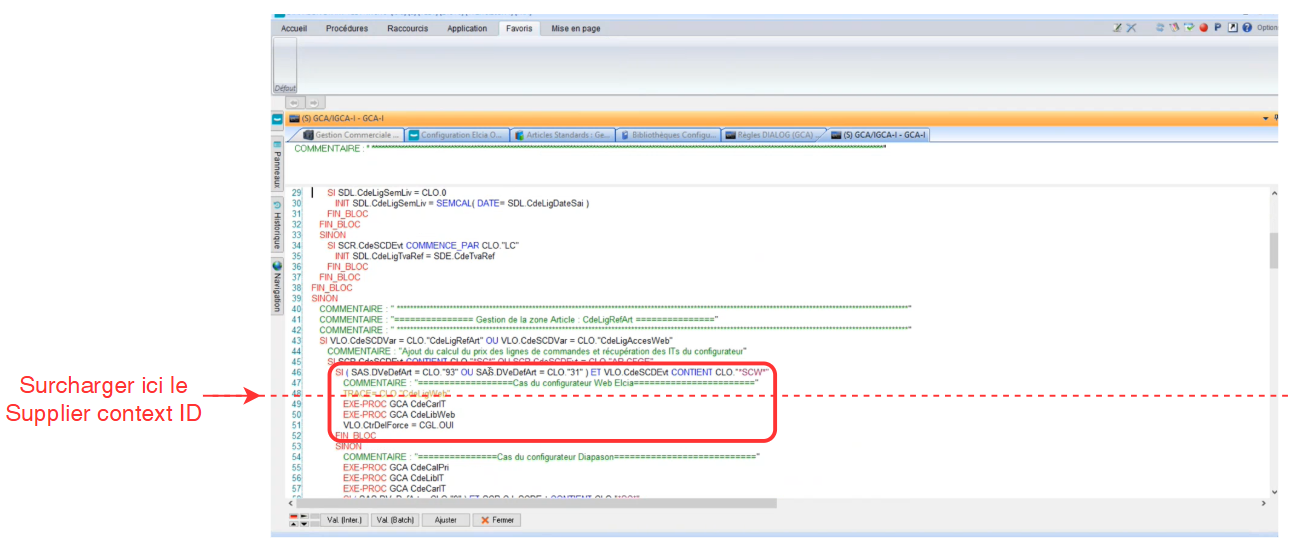
Juste avant le lancement de cette procédure CdeLibWeb, il faut donc parcourir la TV/rechercher les variables spécifiques sur notre article pour en extraire le Supplier Context ID. On vient ensuite le surcharger avec la fonction CFGWEBPAR comme ci-dessous : 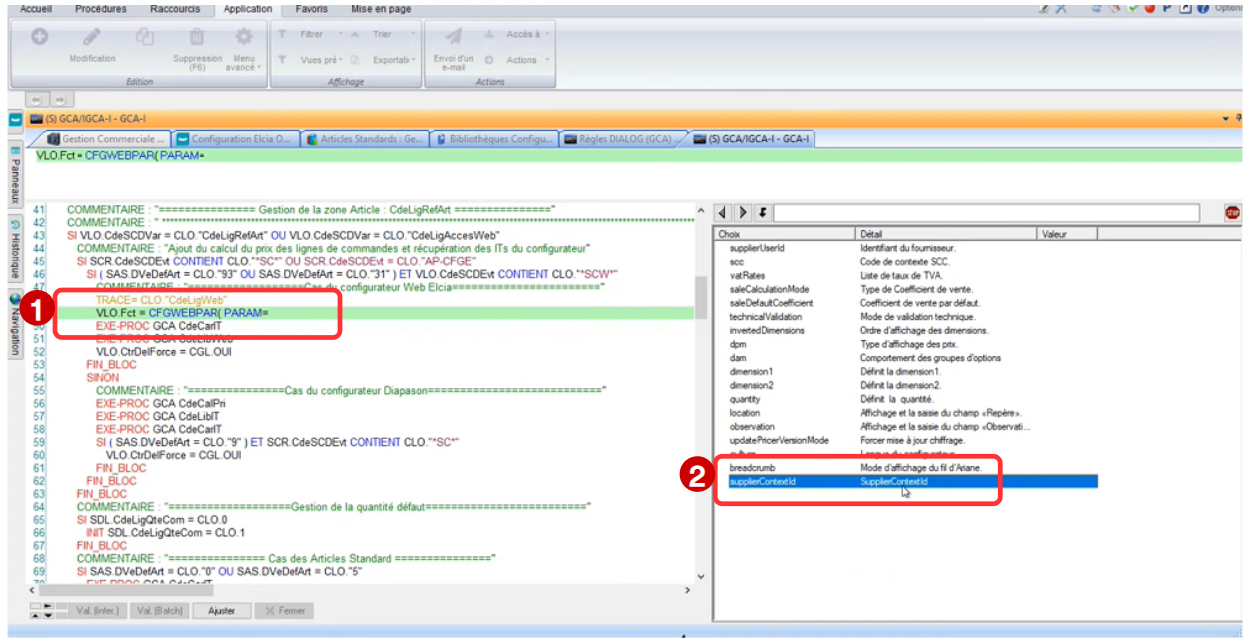
Et c’est tout bon ! 🙂 |
|---|
2. Créer les configurations
On va ensuite créer les configurations qu’on associera aux articles.
Ces “chemins” permettent de plus ou moins préremplir le questionnaire de configuration de l’article et ainsi de guider l’utilisateur. On a accès au contenu d’une bibliothèque.
Par exemple:
-
Quand je sélectionne tel article, je dois choisir parmi les bibliothèques de tel fournisseur et non pas de tous les fournisseurs..
-
Quand je sélectionne tel article, ça me sélectionne directement le bon fournisseur et je n’ai plus qu'à choisir parmi les menuiseries…
-
Je veux n’afficher que certains fournisseurs et un certain type de produit dans le questionnaire
-
…des exemples concrets plus bas 👇
On y accède par ici :
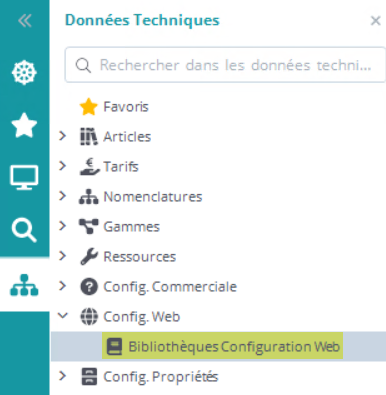
Ensuite, selon les champs que vous avez ici ( qui dépendent de la version d’API ), vous n’allez pas remplir de la même façon !
|
Si on a les champs “Identifiant contexte” et “Identifiant bibliothèque” ( ça veut dire qu'on est en version 2.1 de l’API ), on remplit ainsi : 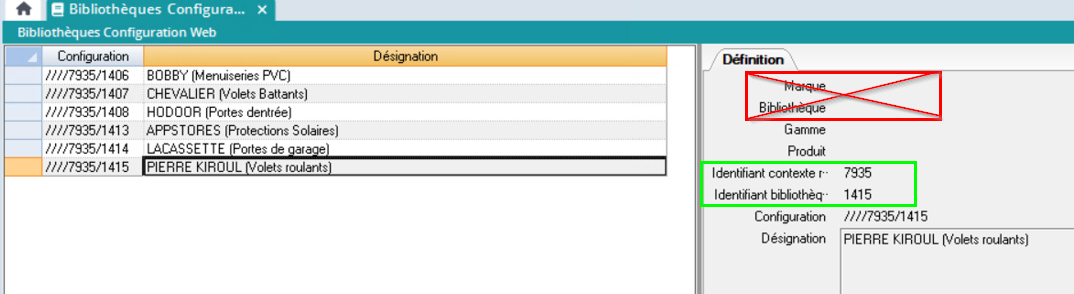
|
Sinon ( on est avant la version 2.1 de l’API ) on remplit ainsi : 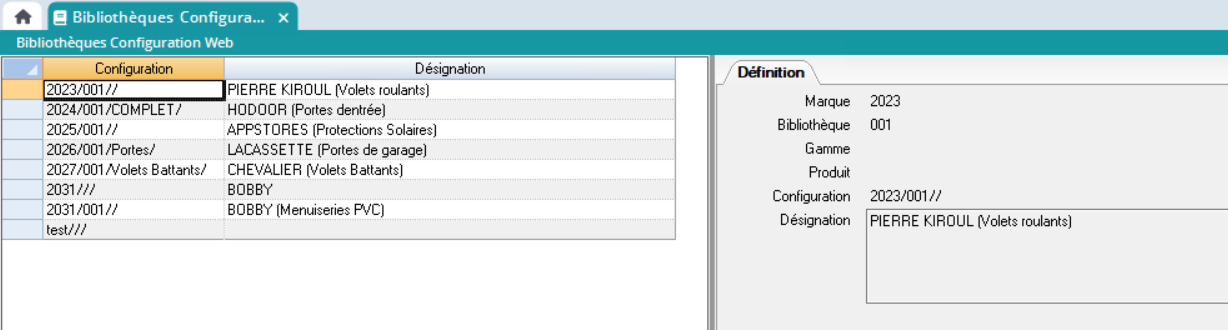
|
|
On remplit les champs suivants :
|
On remplit les champs suivants :
|
Sur les zones « Marque », « Bibliothèque », « Gamme » et « Produit », il n’est pas possible de saisir les caractères suivants :
" " (espace) / \ < > , ; # & ' " ~ $ ? * | . [ ] { } ( )
La référence de configuration de doit pas dépasser 160 caractères.
Exemples de configurations:
On remplit le paramètre “Identifiant Contexte” pour filtrer sur les bibliothèques d’un seul fournisseur
|
Soit:
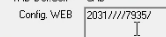
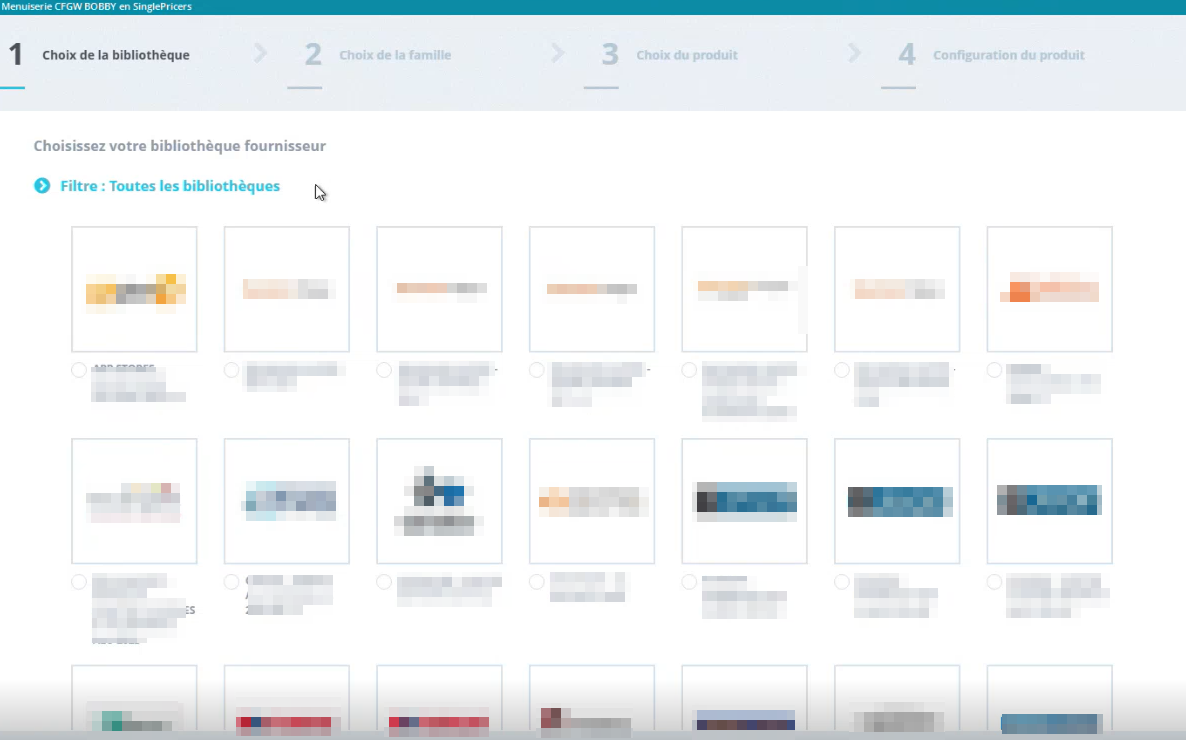
Cela va fitrer sur les bibliothèques d’un seul fournisseur :
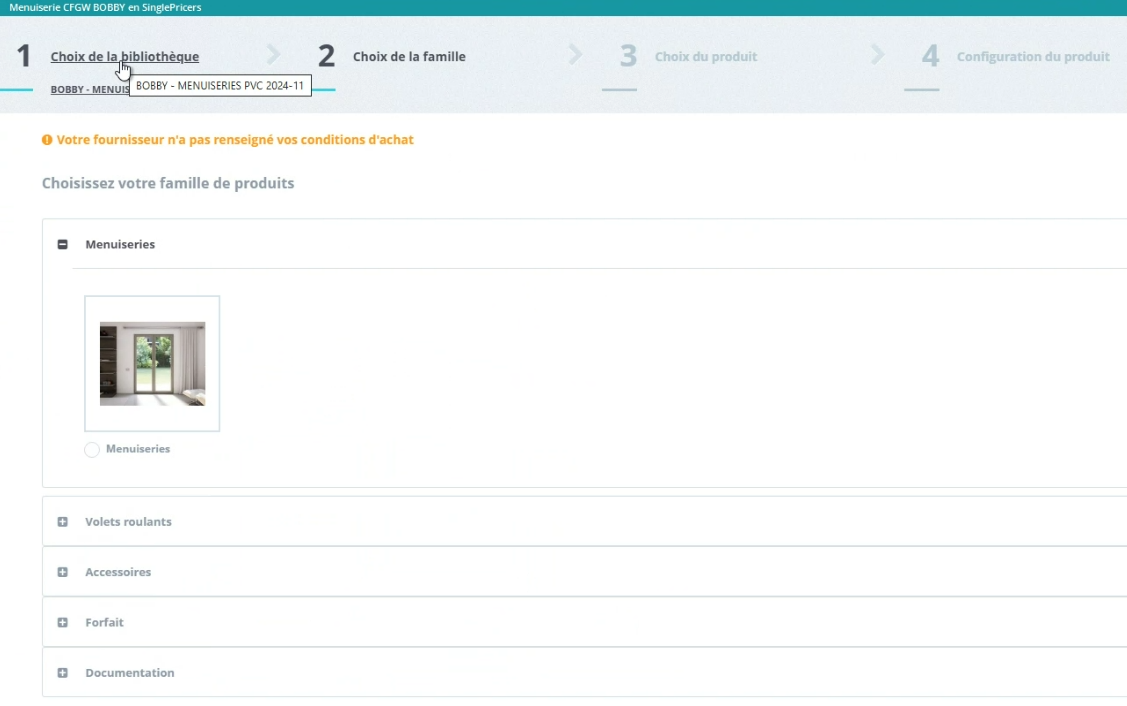
On remplir les paramètres Identifiant Contexte et Identifiant Bibliothèque
|

On arrive directement sur le choix de la famille, la bibliothèque a déjà été sélectionnée automatiquement
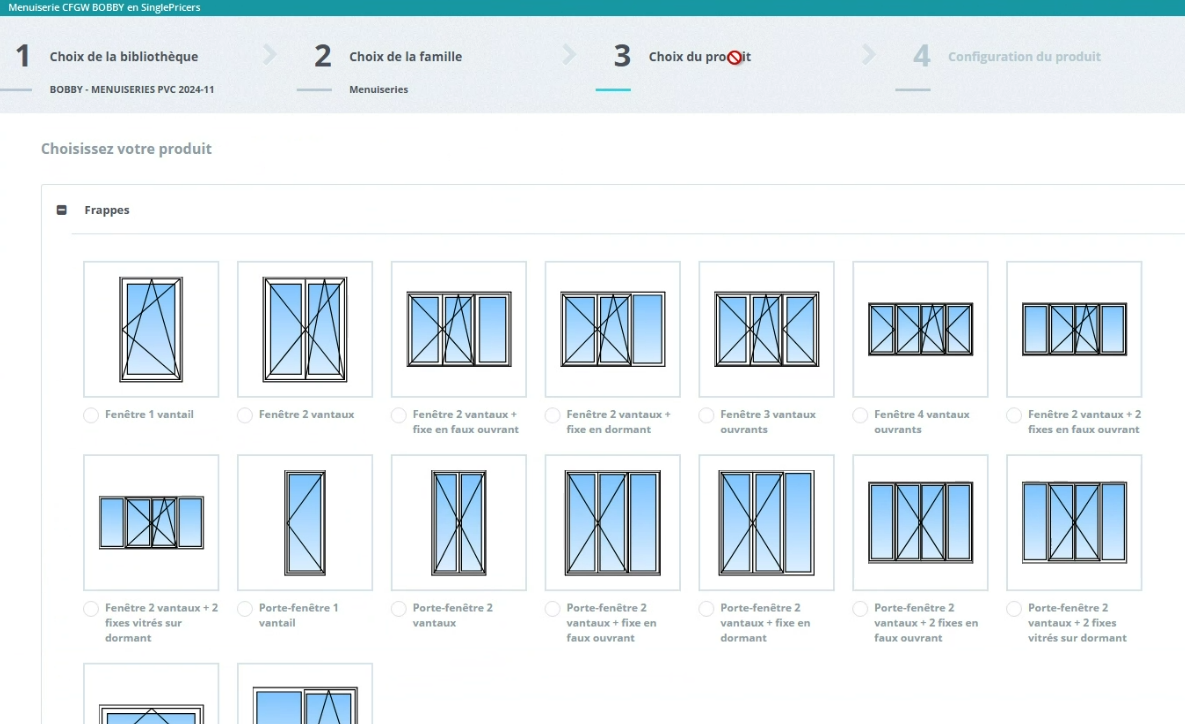
On remplit les paramètres Gamme, Identifiant contexte et bibliothèque
|

On tombe sur le choix du produit directement, la bibliothèque et la famille ont déjà été sélectionnées automatiquement
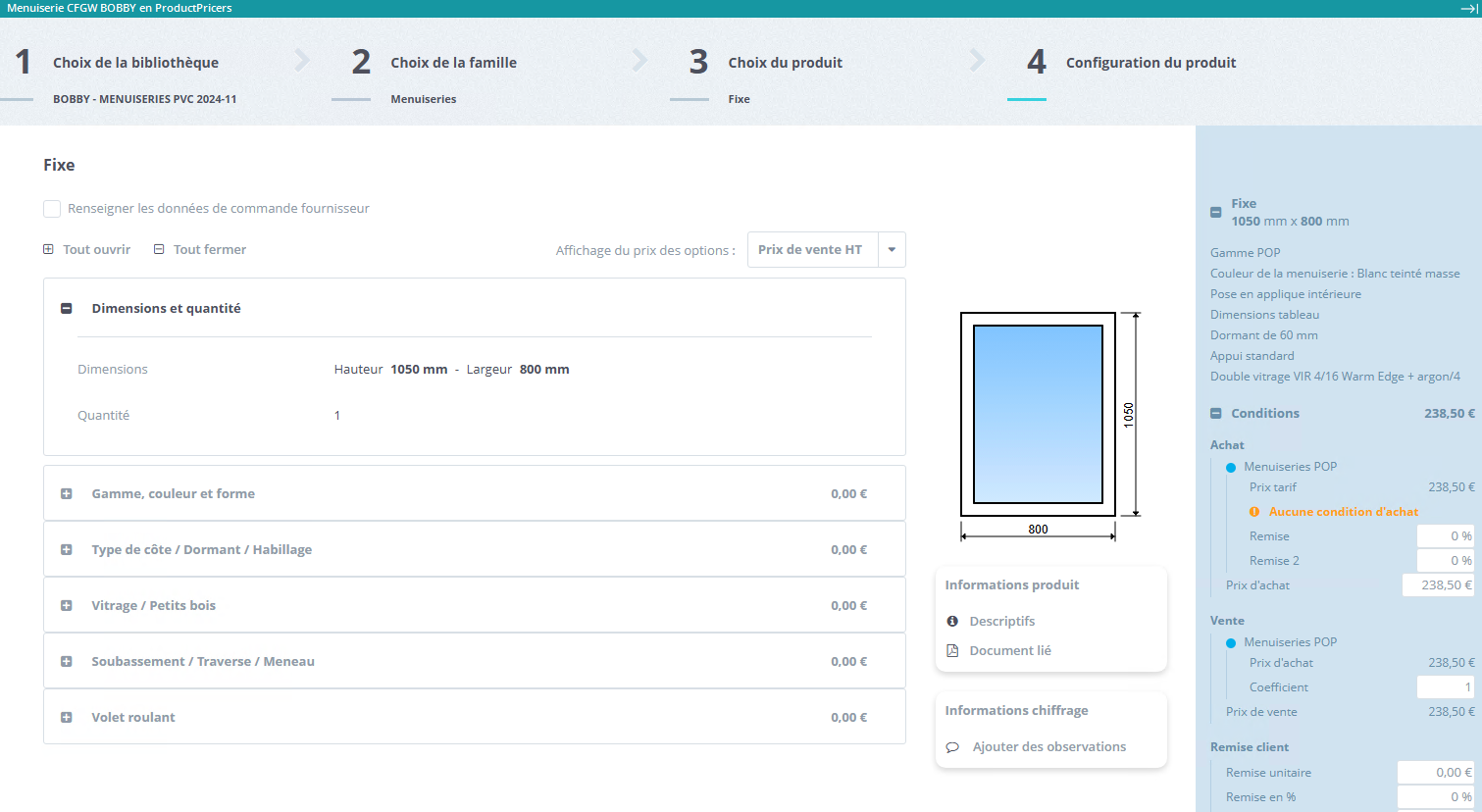
On remplit tous les paramètres !
|

On arrive directement sur la configuration du produit, tout le reste a été prédéfini en amont :
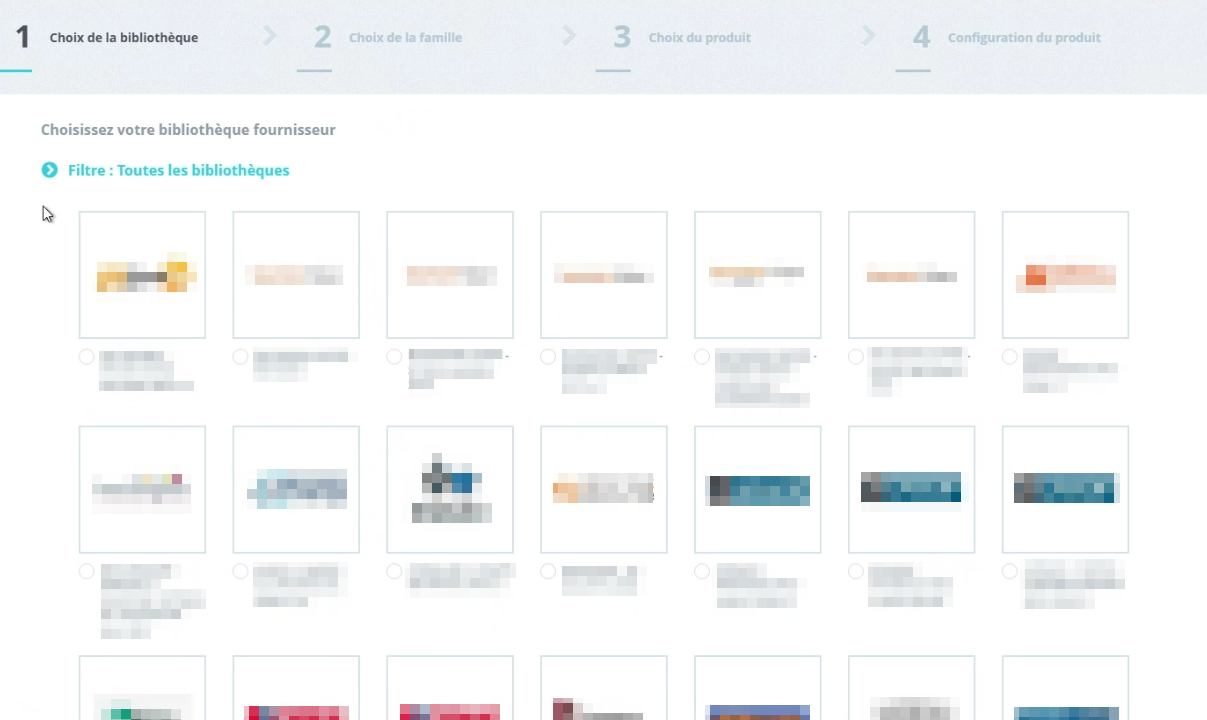
On crée l'article sans même renseigner une configuration Web ( on laisse vide)
Au lancement de l’article, rien ne sera prédéfini, on affichera toutes les bibliothèques de tous les supplierContextId disponibles et on devra tout sélectionner sans aucun filtre :
3. Créer les articles associés au scénario
Une fois les configurations crées, on va pouvoir créer les articles :
-
On sélectionne le type d’article dans le champ “Def.Com.Art” :
-
31: si on est en mode négoce, l'article va être commandé chez un fournisseur qui va le fabriquer de son côté
-
93: si on est en mode complet, l'article sera fabriqué en interne
-
-
On rentre la configuration ( qu’on vient de créer ) de l’article dans le champ “Config Web”
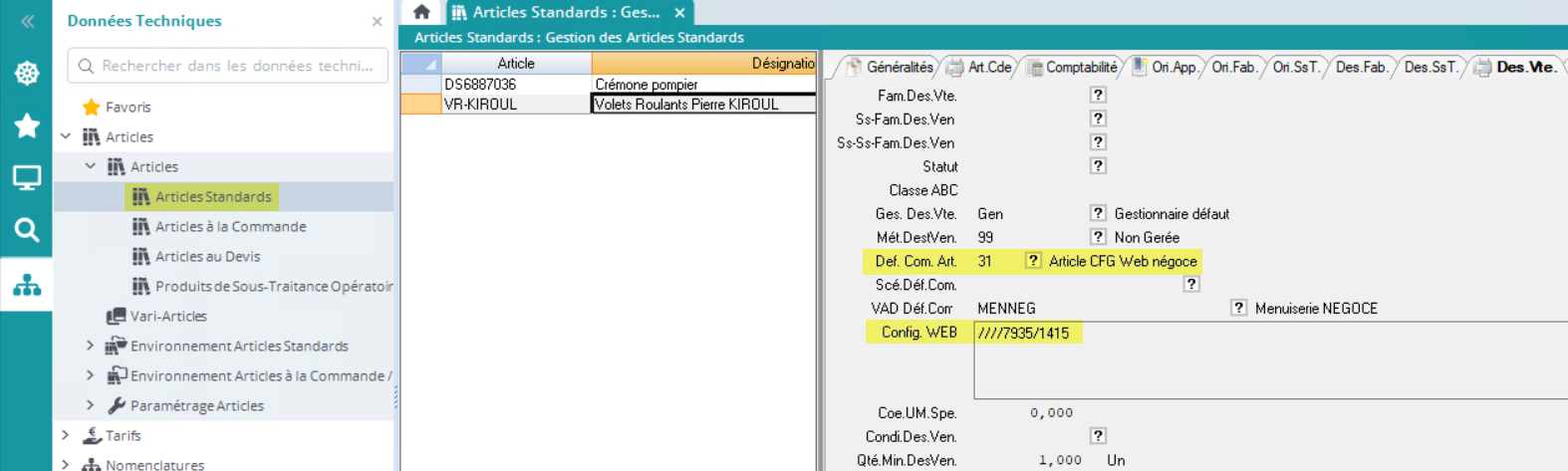
Quand on lance la configuration, et qu’on a une erreur de type “Aucune bibliothèque n’est accessible”, cela peut signifier que le chemin dans le champs Config Web ne fonctionne pas !