
Comment créer et gérer les tarifs des articles standard ? 🤓
Attention on a une date de début mais pas de date de fin sur les tarifs ! Un tarif est donc considéré comme valable tant qu’il n’est pas remplacé par un tarif plus récent !
Etape 1- Créer le tarif
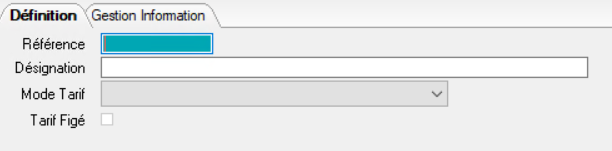
Pour créer un tarif de vente, on va d’abord remplir les champs suivants :
-
Référence : Référence du tarif. Saisie obligatoire. Non modifiable.
-
Désignation : Désignation du tarif. Saisie non obligatoire. Modifiable.
-
Mode Tarif : Mode de gestion du tarif. Deux modes sont disponibles :
-
Par date : Définir le prix de vente d'un article à partir d'une ou plusieurs dates et quelle que soit la quantité vendue
-
Par date et quantité : Définir le prix de vente d'un article à partir d'une ou plusieurs dates tout en variant le prix en fonction de la quantité vendue
-
Saisie obligatoire en création. Non modifiable.
-
Tarif Figé : Indique si le tarif est figé. Non saisissable. Géré automatiquement par DIAPASON.
Etape 2 - Remplir les tarifs
On dispose de 2 moyens de remplir les tarifs !
-
via un tableur,
-
ou de manière “simplifiée (on vous le conseille !) 🙂
On va voir ces deux manières de faire !
A noter qu’un tarif peut être défini :
-
pour tous les réseaux et tous les clients,
-
et/ou pour un réseau particulier
-
et/ou pour un réseau et un client en particulier
Le tarif d’un article peut donc être défini plusieurs fois ! Mais du coup, lequel est utilisé 🤓 ?
-
Sur une ligne de commande, on va d’abord rechercher s’il y a un tarif qui correspond au réseau et au client de la commande
-
S’il n’y en a pas, on recherche s’i y a un tarif qui correspond juste au réseau de la commande
-
Et enfin s’il n’existe pas on regarde simplement si un tarif ( pour lequel le réseau et le client ne sont pas renseignés) est défini pour cet article !
Gérer le tarif via tableur
Pour suivre et gérer les tarifs, on peut lancer l’action “Gestion Tarifs” :
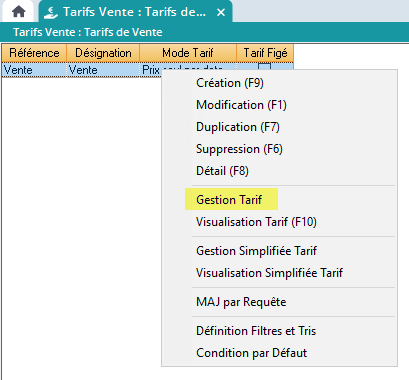
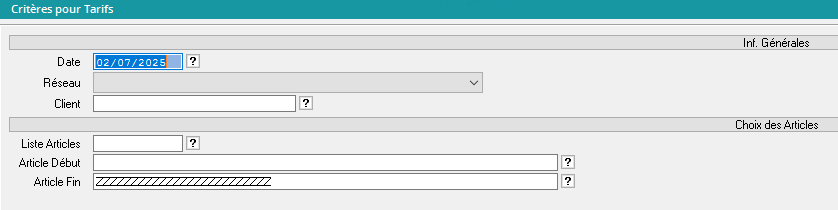
Cette action permet de lancer la gestion des tarifs par tableur à partir des critères de sélection ci-dessous :
-
Date : On entre ici la date pour laquelle on veut voir les prix de vente ( souvent ce sera la date du jour, à part si on veut consulter des prix de vente à un autre moment 🙂 )
-
Réseau & client : et oui, on peut gérer les tarifs par client ! On verra ça plus tard.. ici on peut donc choisir d’afficher les tarifs en fonction du réseau, du client, ou des deux. A noter que si le client n’est pas renseigné sur un tarif, ce tarif s’affichera quoique l’on remplisse ici.
-
Liste Articles, Article Début et Article Fin : on peut aussi choisir pour quel articles on affiche les tarifs, en plus ou indépendamment du réseau et du client !
Comment utiliser les champs de filtre des articles ?
➡️ On veut sélectionner un ou plusieurs articles
-
On peut sélectionner une liste d’article dans les champs “Liste Articles”
-
On peut sélectionner tous les articles entre 2 références : on renseigne les champs “Article Début” et “Article Fin”. A noter qu’on prend en priorité les articles de la “Liste Articles”, et on prends les articles entre 2 références seulement si “Liste Article” n’est pas renseigné.
➡️ On veut sélectionner tous les articles : il ne faut renseigner aucune zone !
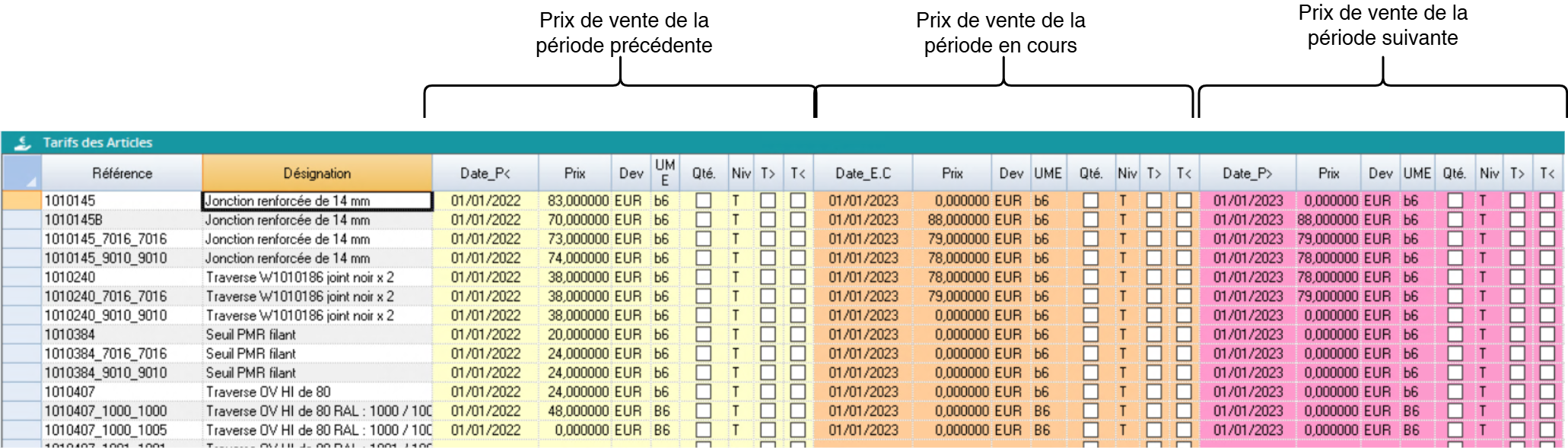
On peut valider ! On pourra alors visualiser l'évolution du prix de vente des articles sélectionnés par rapport au choix réseau / client :
Comment ça fonctionne ?
-
le tarif en vigueur pour la date qu’on a entrée s’affiche dans la zone orange, au milieu
-
dans la zone en rose, on affiche, s’il existe, le prochain tarif qui sera utilisé ( donc pour une date ultérieure). Mais si aucun tarif n’a été rentré, c’est toujours le tarif actuel qui sera en vigueur dans le futur, et c’est donc ce tarif qui s’affichera !
-
dans la zone en jaune, on affiche, s’il existe, le précédent tarif utilisé ( donc pour une date antérieure ). S’il n’y en a pas, on n’affiche rien !
Comment créer un nouveau tarif, ou visualiser l’historique d’un tarif ?
On sélectionne un article dans le tableur et on clique sur “Sélection Critère” :
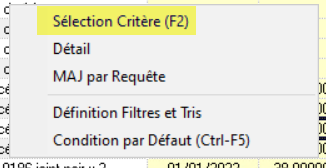
En sélectionnant un article depuis le tableur et en cliquant sur l’action “Sélection Critère”, on accède à:
-
son historique complet ( en cochant “Historique Complet”)
-
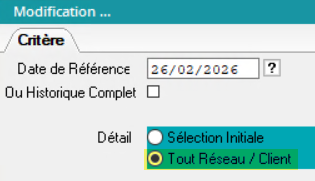
au détail pour les autres réseaux clients en sélectionnant “Tout Réseau/Client” => si on veut créer un nouveau tarif il faut obligatoirement cocher ça !!!
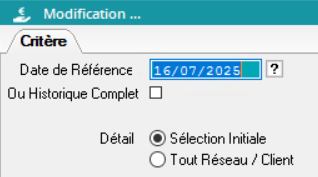
On accède au tableur suivant :

On peut ensuite renseigner un nouveau tarif en insérant une nouvelle ligne et en la remplissant :
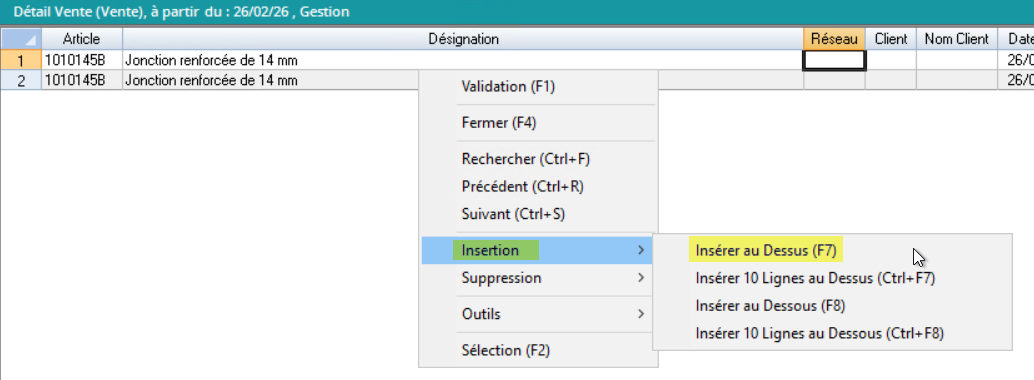
Le bouton “Insertion” est grisé ? Pour remédier à ça sortez du tableur et re-rentrez en cochant bien “Tout Réseau/Client “ :
Règles de gestion :
Les lignes du tableur en italique indiquent les articles pour lesquels aucune tarification n'a été définie.
Lors du passage à la ligne suivante après modification du prix de vente d'un article standard, les zones suivantes sont initialisées :
-
NomClient: En fonction du couple réseau/client.
-
Devise: En fonction du couple réseau/client.
-
Prix réel: Calculé en fonction de la remise et du prix saisis.
Gérer les tarifs de manière simplifiée
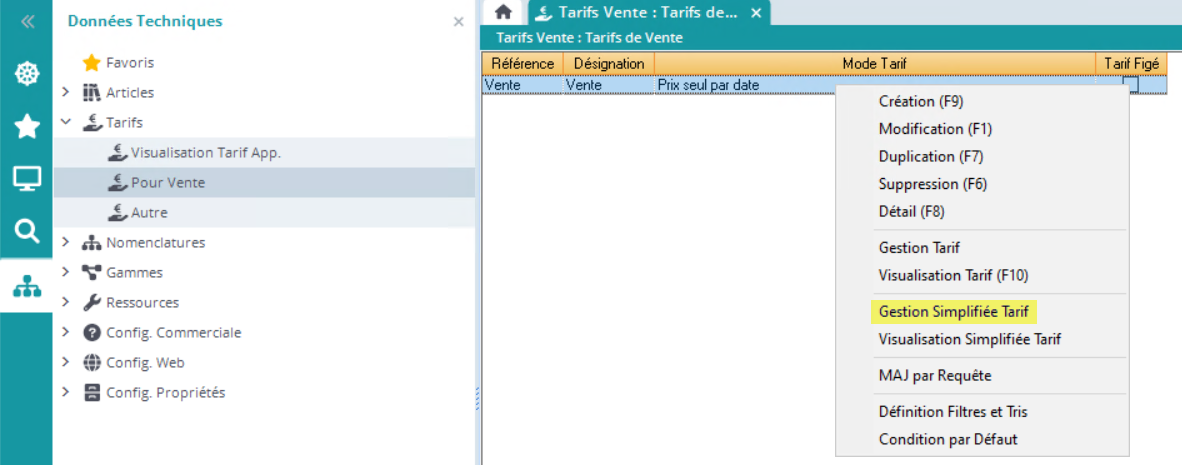
Il existe une autre manière de gérer les tarifs, qui est un peu plus visuelle. Depuis le menu des tarifs pour vente, on sélectionne le catalogue de tarifs et on clique sur “Gestion simplifiée Tarif”:
On va alors pouvoir consulter d’un seul coup tous les tarifs entrés par article, avec les dates d’applications, les réseaux et clients concernés :
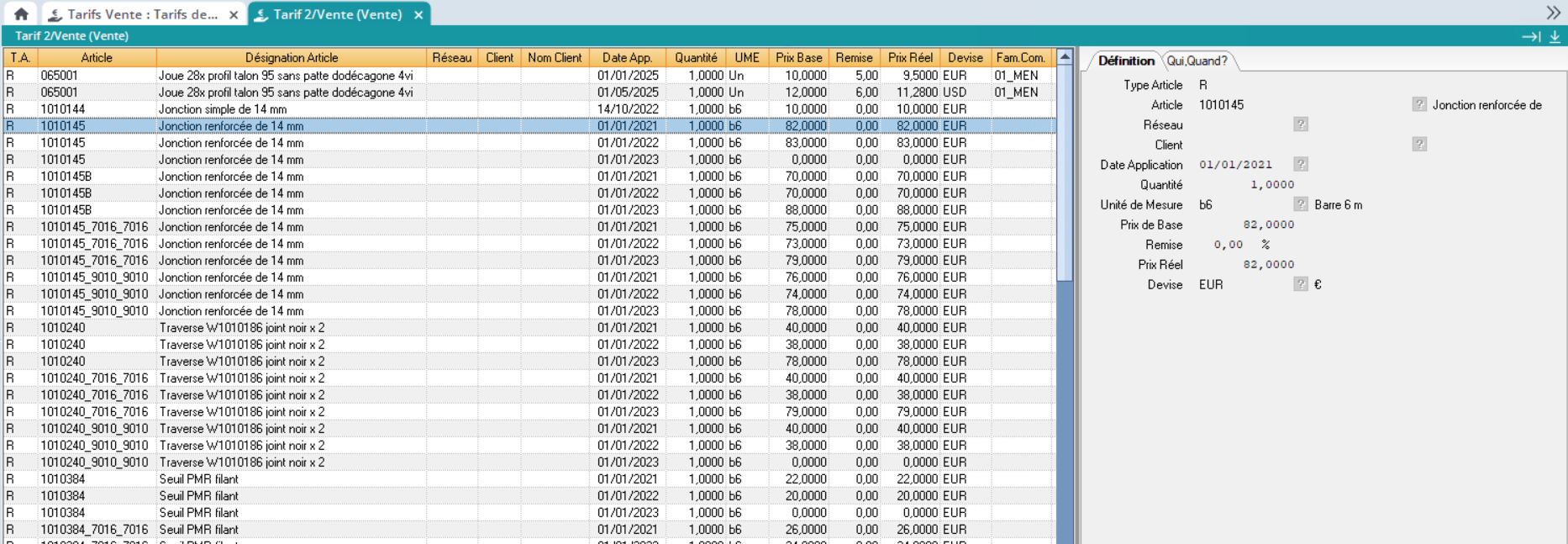
Ici, on peut créer un nouveau tarif via le bouton Création ! On peut aussi supprimer, dupliquer un tarif…
Quels sont les champs des colonnes et de la fiche ?
Description de la liste:

-
T.A : Type Article : toujours « R » car on ne gère que des tarifs pour les articles standards
-
Article : Référence Article
-
Désignation Article : Désignation Article
-
Réseau : Réseau particulier pour lequel on applique le tarif
-
Client : Client particulier pour lequel on applique le tarif
-
Nom Client : Nom du client pour lequel on applique le tarif
-
Date App. : Date d’application du tarif
-
Quantité : Quantité minimum sur laquelle s’applique le tarif
-
Uni. Mes.: Unité de mesure associée à la quantité minimum.
-
Prix Base : Prix de base pour l’article
-
Remise : Pourcentage de remise à appliquer
-
Prix Réel : Prix réel de l’article calculé en fonction du prix de base et du pourcentage de remise
-
Devise : Devise dans laquelle est exprimée le prix
-
Fam. Ciale : Famille commerciale de l’article
-
SFa. Ciale : Sous-Famille commerciale de l’article
-
SsF Ciale : Sous Sous-Famille commerciale de l’article
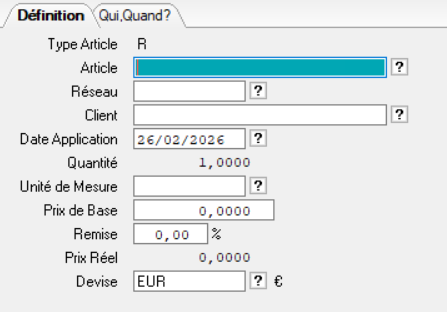
Description de la fiche :
-
Type Article : Type de l’article géré. Cette zone n’est pas saisie et est initialisée à « R » (Article Standard)
-
Article : Article pour lequel on renseigne le tarif. Cette saisie est obligatoire et une action de sélection est disponible sur cette zone. L’article doit être obligatoirement destiné à la vente. Cette zone est saisie uniquement en création.
-
Réseau : Réseau pour lequel on renseigne le tarif. Cette saisie est facultative et une action de sélection est disponible sur cette zone. Cette zone est saisie uniquement en création.
-
Client : Client pour lequel on renseigne le tarif. Cette saisie est facultative et une action de sélection est disponible sur cette zone. Le client ne doit pas être renseigné si le réseau n’a pas été saisi. Cette zone est saisie uniquement en création.
-
Date Application : Date à partir de laquelle s’applique le tarif. Lors de la première création, la date d’application est initialisée avec la date du jour et pour les créations suivantes, elle est initialisée avec à la dernière date de début d’application précédemment saisie. Cette zone est saisie uniquement en création.
-
Quantité : Quantité à partir de laquelle s’applique le tarif. La quantité ne peut pas être nulle. Cette zone n’est pas saisie si le mode de gestion renseigné sur le tarif est « 1 » (Prix Seul par Date) : dans ce cas la quantité est 1. Cette zone est saisie uniquement en création.
-
Unité de Mesure : Unité de mesure associée à la quantité. Cette saisie est facultative et une action de sélection est disponible sur cette zone.
-
Prix de Base : Prix de base de l’article. Ce prix ne peut pas être nul.
-
Remise : Pourcentage de remise à appliquer au prix de base. Cette zone est facultative.
-
Prix Réel : Prix réel de l’article. Cette zone n’est pas saisie. Le prix réel est calculée à partir du prix de base et du pourcentage.
-
Devise : Devise dans laquelle est exprimé le prix. Cette zone est initialisée avec la devise interne. Cette saisie est facultative et une action de sélection est disponible sur cette zone.