
Les calculs de niveau de stock sont définis dans L’Explorateur < Stocks < Niveau de Stock:
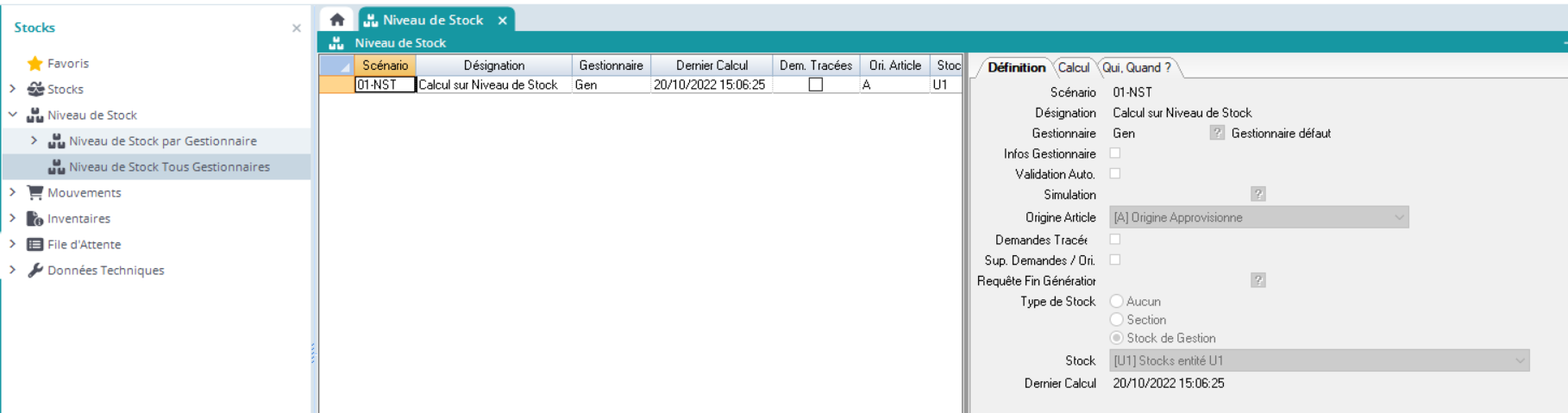
🤓 Comment créer un nouveau traitement ?
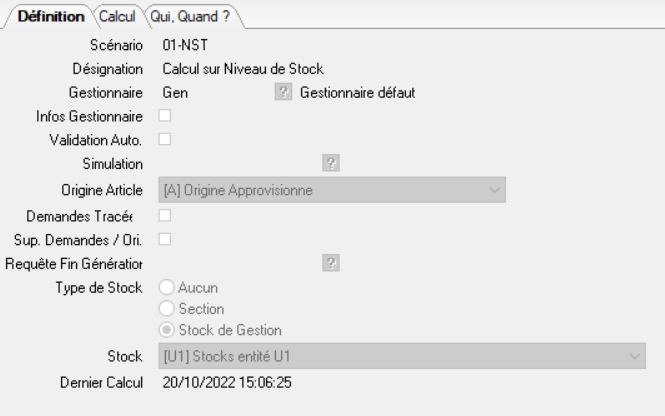
Onglet Définition
-
Scénario & Désignation : on donne un nom et une référence explicite à notre calcul !
-
Gestionnaire : pour les articles de quel gestionnaire souhaite t-on lancer les calcul ? Sélection à partir de la liste des Gestionnaires de Stock.
-
Infos gestionnaire: si ce champs et coché, et si on a des données en multi-gestionnaire sur l’article, on va aller chercher ces données pour notre calcul, en fonction du gestionnaire qu’on a mis dans le champ précédent. Ainsi, les quantités mini, multiples seront récupérées dans les données multi-gestionnaire et non sur l’article. Cette zone n’est saisissable que si les données multi-gestionnaires sont gérées dans Diapason.
-
Validation auto & Simulation : si on coche Validation Auto et qu’on entre une Simulation, quand on va valider les propositions de DA effectuées par Diapason en lançant le calcul NST, on va enchainer directement sur un scénario d’appro qu’on a mis dans Simulation.
Cette simulation doit uniquement porter sur la constitution des commandes d'approvisionnement (REB/APP). L'extraction des demandes (REB/DEM) n'a pas lieu d'être dans ce cas de figure, les demandes traitées seront celles issues du calcul, par alimentation automatique de la liste standard "WfDem". Si le calcul NST est lancé en batch, le mode de lancement du scénario d'approvisionnement renseigné doit également être de type "batch".
-
Origine Article: quels données ( quantité demande, mini, maxi…) doit-on prendre sur la fiche article pour effectuer le calcul ? Les données de l’article sous-traités, approvisionné, fabriqué ?
-
Demande Tracée : si on coche, la DA va être générée au titre de cette référence de calcul niveau de stock. On la retrouvera notée dans le tableur des approvisionnements.
C'est à dire ?
Dans le tableur des approvisionnements, on va avoir:
-
“LCT” dans le Code DA
-
La référence du calcul NCT dans Clé 1

-
Sup Demandes/ Ori ? Pour pouvoir cocher cette case, on est obligés de remplir le champs Origine Article qui est plus haut sur la fiche !
-
Si on coche à oui, et qu’on relance le calcul, ça supprime toutes les demandes non tracées qui correspondent à cette origine
-
Si on ne coche pas, et qu’on relance le calcul, ça supprime toutes les demandes non tracées peu importe l’origine
-
Si on coche Demande Tracée plus haut et qu’on relance le calcul, par défaut cela supprime et régénère toutes les demandes tracées !
-
Requête fin génération: on peut mettre ici une REB qui permettra d’effectuer des traitements selon le besoin après le calcul. Requête de type REB à exécuter après la génération des demandes pour faire des mises à jour complémentaires.
-
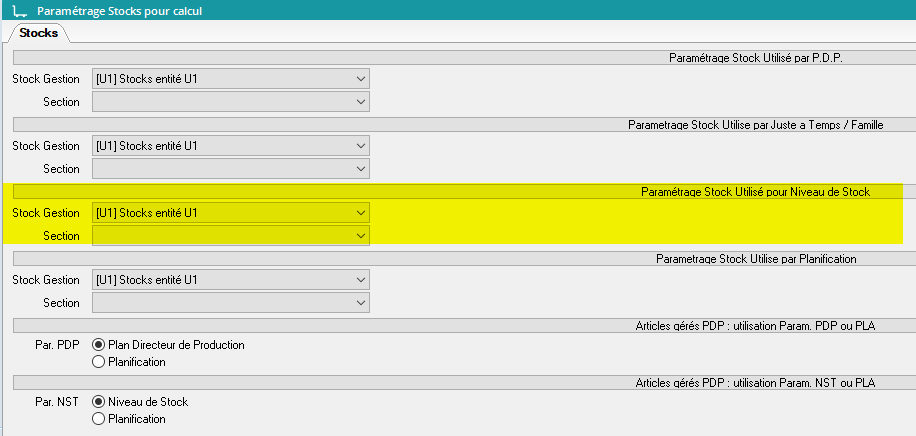
Type de stock: on indique ici le type de stock sur lequel on souhaite effectuer le calcul. La plupart du temps on utilise ici le stock de gestion ! Si on ne mets rien, cela récupère automatiquement le paramétrage défaut de l’environnement.
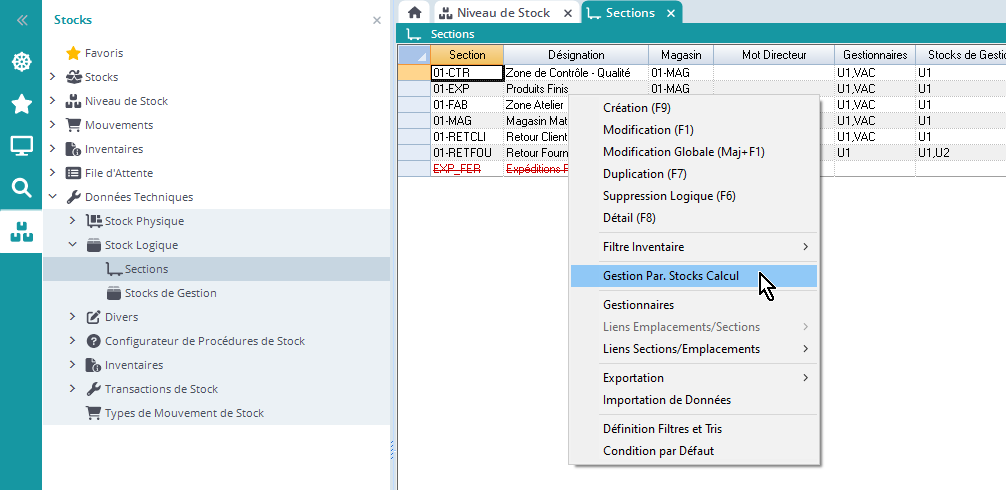
Où trouver le paramétrage défaut ?
Explorateur>Stocks>Données techniques >Stock logique > Sections puis clic droit “ Gestion Par. Stocks Calcul”
On trouve le paramétrage suivant:
-
Stock: on entre ici le stock sur lequel on souhaite effectuer le calcul
-
Dernier calcul: date et heure du dernier article
Onglet Calcul
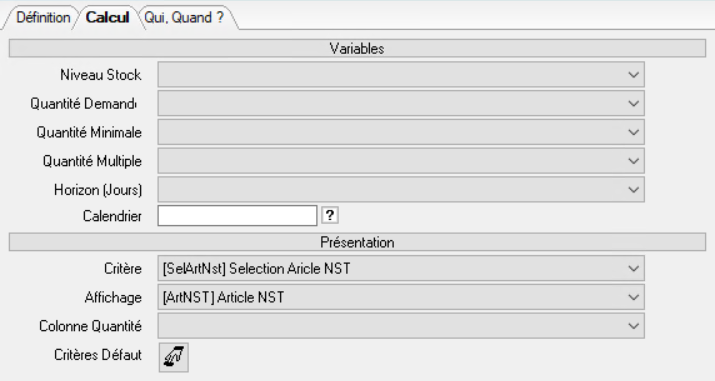
Choix de variables de format numérique et de type : SAS Variables standards articles, VAS Variables spécifiques articles ou VAT Variables temporelles articles. Ces variables sont saisies uniquement si le scénario ne gère pas les informations par gestionnaire.
-
Niveau de Stock : On définit dans ce champ la variable dont la valeur sert de seuil de réapprovisionnement au calcul (Quantité en dessous de laquelle est déclenchée une demande)
-
Champs « Quantité xxx »: Ils servent à désigner les variables de la fiche Article qui contiennent les valeurs des quantités :
-
de demande,
-
minimale,
-
multiple.
-
Ces champs permettent de transformer la valeur « brute » du calcul en valeur « nette » tenant compte de quantité minimale ou multiple.
Si on ne remplit pas ces champs, le système va automatiquement rechercher et utiliser les valeurs suivantes sur la fiche Article:
-
Niveau Stock : AppNstNiv
-
Quantité Demande : AppNstQte
-
Quantité Minimale : AppQteMin
-
Quantité Multiple : AppQteMul
Il faut a minima que la Quantité demande AppNstQte OU la Quantité Multiple AppQteMul aient une valeur non nulle au niveau de la fiche article, sinon le calcul NST renverra une anomalie du type « QteDem.=0 ».

-
Horizon (Jours) : par défaut, le calcul prends en compte des entrées et sorties prévisionnelles à horizon infinies. C’est à dire que par exemple, si on a une sortie prévisionnelle dans 2 ans, le calcul va la prendre en compte et faire en sorte qu’on l’approvisionne maintenant… on peut donc souhaiter limiter l’horizon de calcul, et par exemple, voir uniquement les entrées et sorties prévisionnelles dans les prochains mois…On peut donc entrer ici une variable numérique de type SAS, VAS ou VAT (si le scénario n’est pas multi-gestionnaires) contenant l’horizon à prendre en compte lors du calcul du stock disponible de l’article. La saisie de cette zone est facultative. Si elle n’est pas renseignée, la variable SAS correspondant à l’origine principale de l’article est prise en compte. Si la valeur de la variable est nulle pour l’article à calculer, aucun horizon n’est considéré.
-
Calendrier : Référence du calendrier à prendre en compte pour calculer la date de fin d’horizon (l’horizon étant entrée dans le champs au-dessus) : dans notre calcul on considèrera uniquement les entrées et sorties prévisionnelles jusqu'à cette date d’horizon !
La saisie de cette zone est facultative. Si le calendrier n’est pas renseigné, on prendra en compte les calendriers défaut de Diapason :
-
Si l’origine principale de l’article est A ou S, on considère le calendrier d’approvisionnement
-
Si l’origine principale de l’article est F, on considère le calendrier de fabrication
Pour voir où entrer ces calendriers défauts, voir ici: Mettre en place un calendrier défaut “Calendriers de Base”
-
Critère: On peut renseigner ici une règle pour sélectionner les articles qu’on souhaite afficher dans le tableur des résultats. Si non renseigné : tous les articles avec origine principale indiquée dans le scénario seront sélectionnés.
Vous ne verrez ce champs QUE SI vous avez une ou des conditions sur entité créées !
Comment faire pour créer une règle critère ?
Pour créer une règle critère, on va aller dans le Studio, puis Tableurs en Consultation, Conditions sur Entités et aller sur les articles. On va y créer une nouvelle condition:
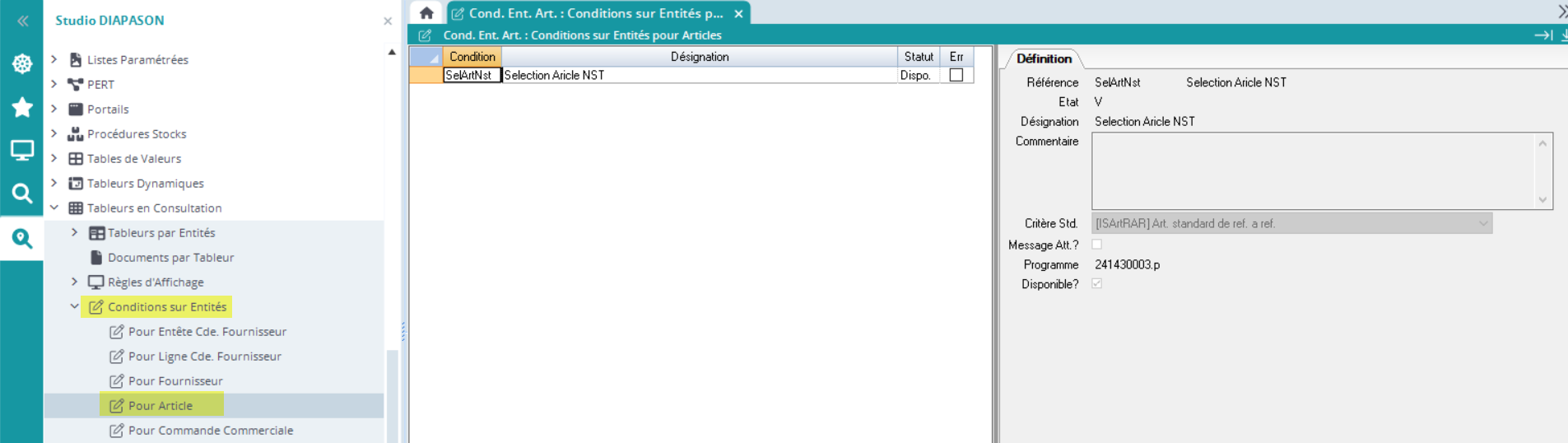
Dans la condition, on peut choisir un “critère standard”: soit “tous les articles”, soit les articles entres deux références. Ce critères peut évidemment être surchargé par requête:
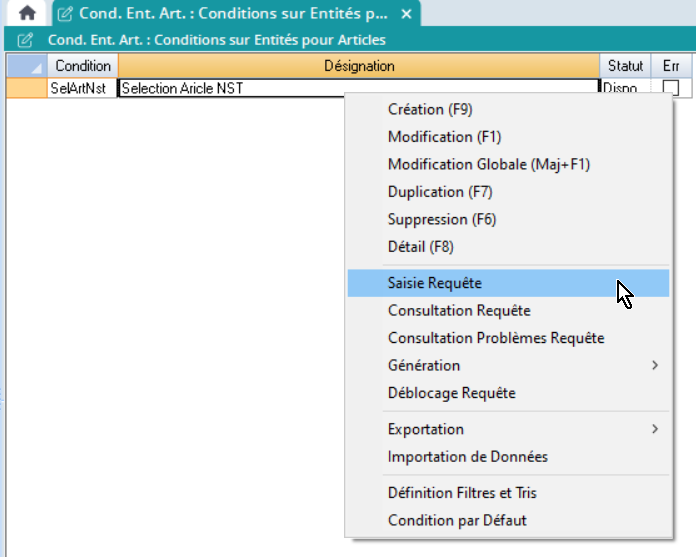
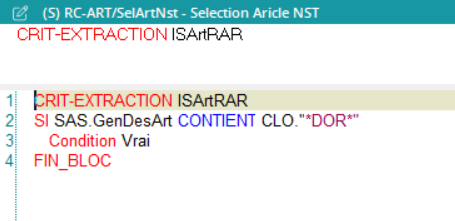
Ici on fait quelque chose de très simple pour l’exemple 😉 : on ne veut afficher que les articles dont la désignation contient “DOR”:
Quand on va lancer le tableur des approvisionnements, on va donc pouvoir entrer l’article Début et l’article Fin, comme demandé dans le critère standard:

Puis, une fois dans le tableur, on voit qu’on affiche uniquement les articles avec “DOR” dans la désignation:

-
Affichage Si on le souhaite, on peut ajouter ici une règle d’affichage pour présenter les colonnes qu’on souhaite dans le tableur des résultats du calcul.
A noter que les colonnes Quantité Validée, Statut Calcul et Erreur Calcul seront forcement visibles dans le tableur.
Vous ne verrez ce champs QUE SI vous avez une ou des règles d’affichage créées !
Comment faire pour créer une règle d'affichage ?
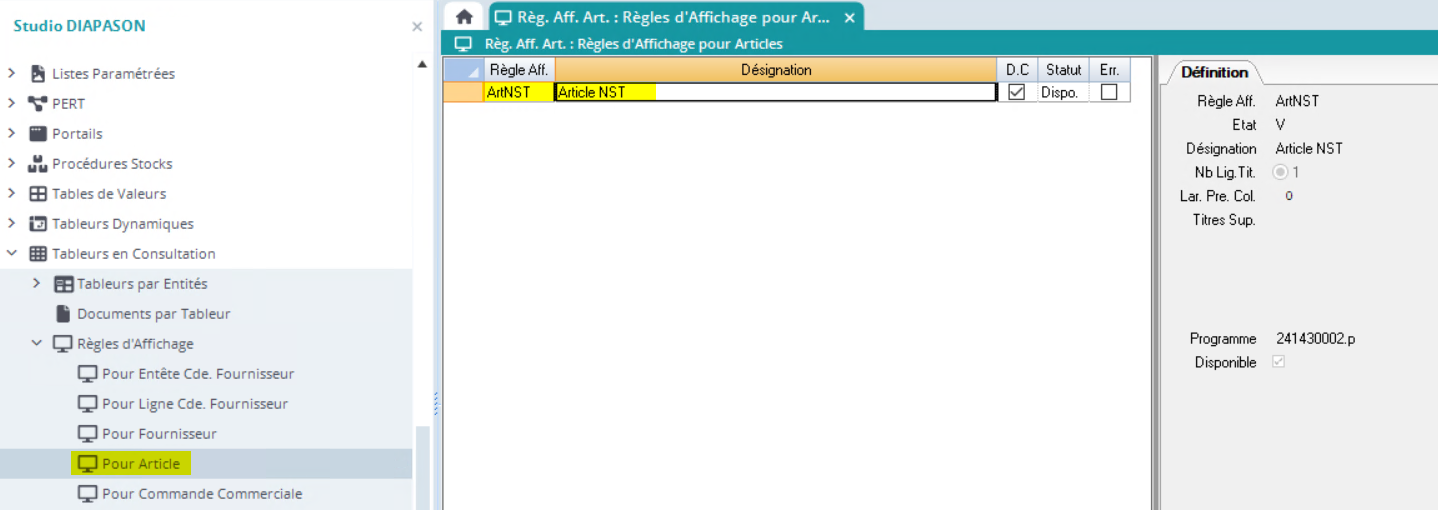
Vous pouvez aller dans le Studio> Tableurs en Consultation>Règles d’Affichage>Pour article, et créer une nouvelle règle d’affichage :
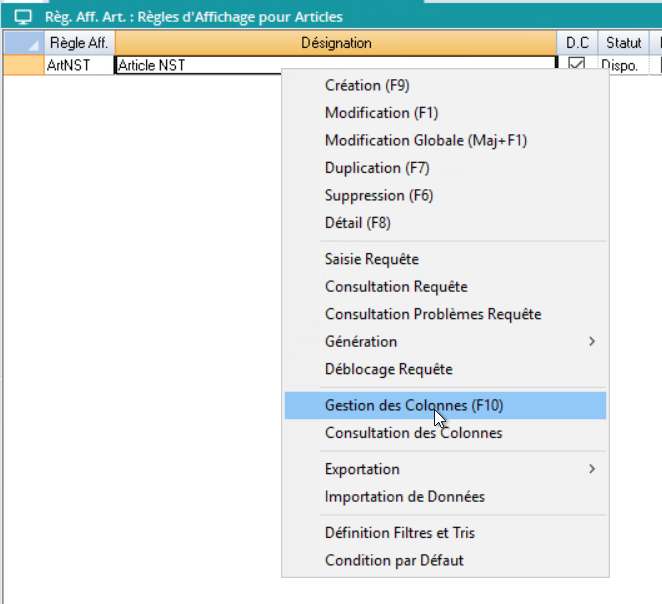
On va ensuite créer les colonnes qu’on souhaite voir dans le tableur des résultats :
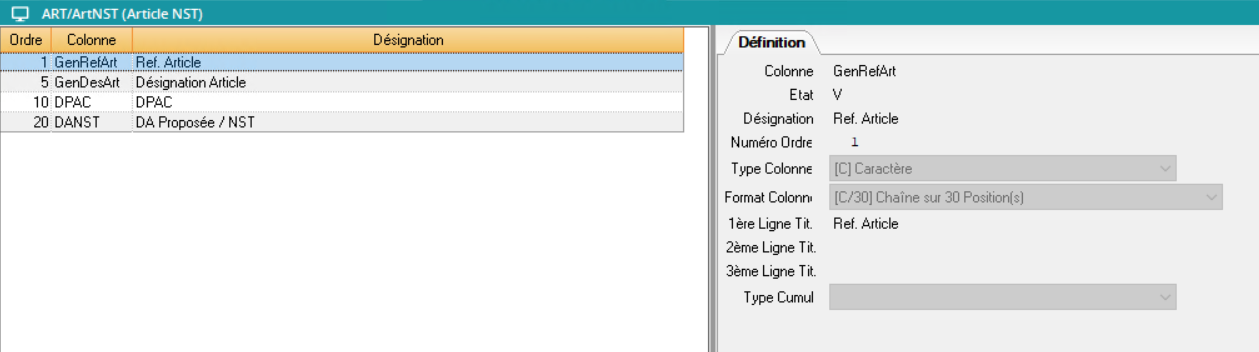
Puis on liste les différents colonnes:
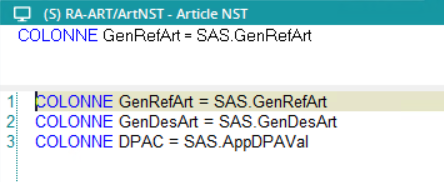
On peut valider, et entrer en modification de la requête d’affichage pour alimenter ces différentes colonnes ( ici on fait quelque chose de très simple pour l’exemple 😉 ):
Quand on relancera notre tableur des résultats, on aura bien nos quatre colonnes !

-
Colonne Quantité Si on a ajouté des colonnes de type numérique, personnalisées dans la règle d’affichage ( champs précédent ), on peut si on le souhaite remplacer les valeurs d’une de ces colonnes par celles de la colonne Quantité Validée, dans laquelle DIAPASON propose les quantités à approvisionner.
C'est à dire ?
|
AVANT |
APRES |
|---|---|
|
On ne mets rien dans le champs “Colonne Quantité”: 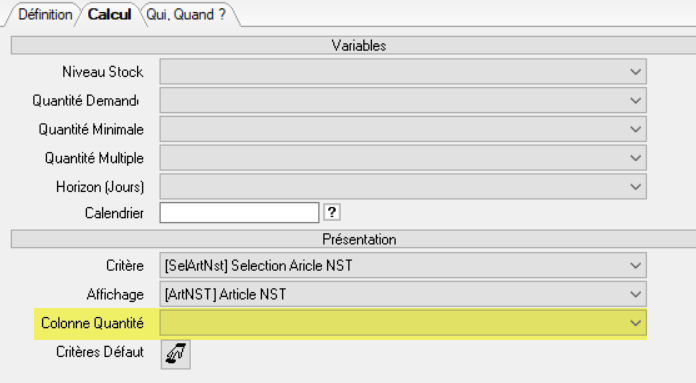
On a donc notre colonne “Quantité Validée” habituelle: 
|
On mets une colonne numérique qu’on a créée dans la règle d’affichage dans le champs “Colonne Quantité”: 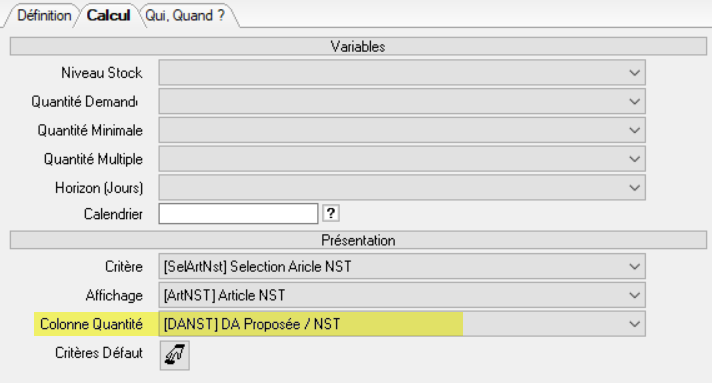
Les valeurs de la colonnes DA Proposée/NST sont remplacées par les valeurs de la colonne Quantité Validée: 
|
-
Critères défaut On peut entrer ici des valeurs défaut pour les variables critères issues de la règle du champs Critère qui est plus haut.