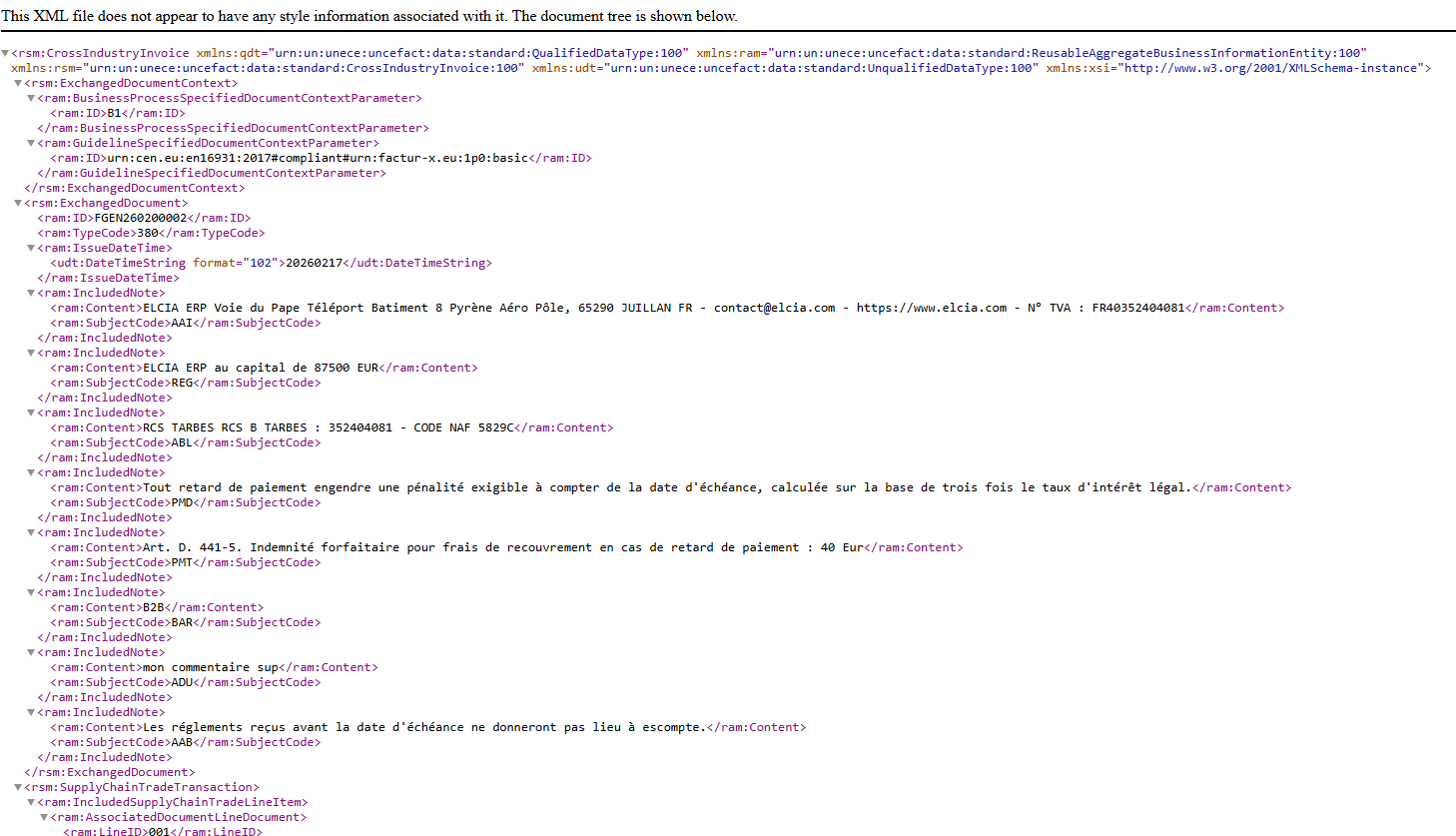
Cette fonctionnalité est disponible à partir de la révision V5.08.
On souhaite créer un fichier Factur-X afin de transmettre les factures aux plateformes agrées. Comment faire 🤓 ?
Il sera possible de créer le document Factur-X UNIQUEMENT si les factures ont basculé en nouvelle méthode de facturation !
➡️ La Factur-X est un document au format PDF/A3, qui comportera la facture (“lisible par l’humain”) au format PDF et la facture au format XML (lisible par les plateformes agréées).
On va donc créer le document PDF/A3 et y rassembler:
-
la facture PDF existante,
Certaines polices ne sont pas compatibles dans le format PDF/A3. Si ces polices sont présentes dans la facture, il faut les changer ! Voir ci-dessous 👇
-
la facture au format XML, qui est livrée dans les paramétrages standards
Pour toutes les informations techniques sur le document PDF/A3, voir Créer un document au format PDF/A3.
Voir aussi Découvrir la facturation électronique et la FACTUR-X pour comprendre comment fonctionne ce format.
Etape 1 : Créer la facture au format XML
Pour cette étape, vous devez mettre en place le paramétrage standard décrit ici : Emission d'une Facture au format Factur-X / CII.
Etape 2 : Créer le document PDF/A3 et la requête associée
On va ensuite créer un document au format PDF/A3, pour cela, on va ici :
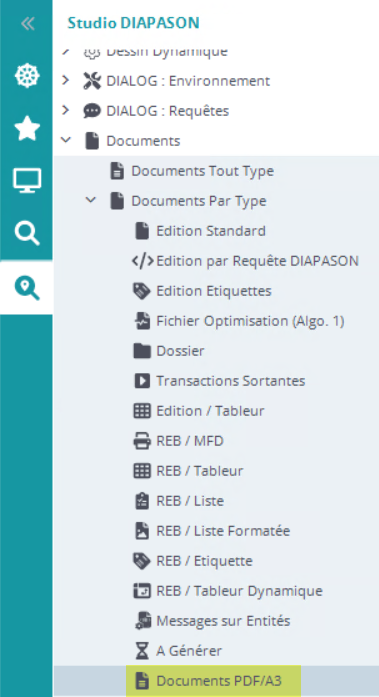
Et on remplit de cette manière :
-
Dans l’onglet Exécution :
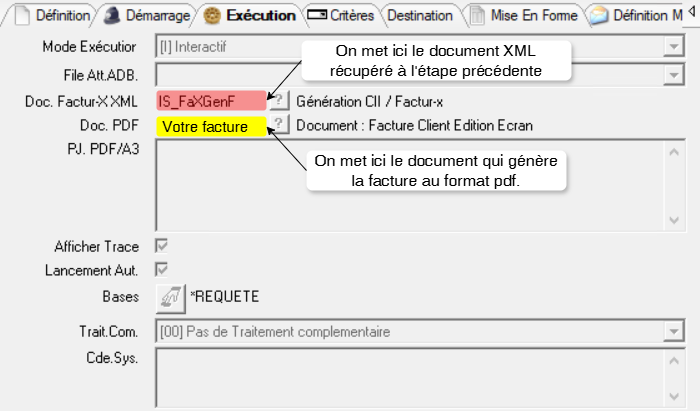
-
Dans l’onglet Critères :
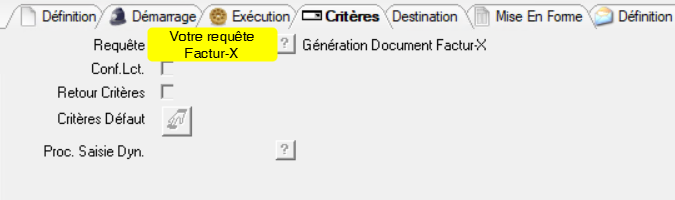
Ici on va venir associer la facture au format XML avec la facture PDF. Attention à bien avoir les mêmes informations des deux côtés !
-
Il faudra bien vérifier que les informations légales de la Factur-X, qui sont présentes sur le XML sont bien présentes également sur le PDF
-
Attention à avoir les mêmes valeurs des deux côté…
Comment écrire la requête ?
La requête du PDF/A3 permet ici simplement de récupérer le critère d’entrée, c’est à dire la référence de la facture [ CdeFacRef ], qui sera commun au PDF/A3, au PDF et au XML:

Ce critère d’entrée sera partagée automatiquement en entrée du PDF et du XML.
Ici, on vient également modifier la référence du ficher généré via la SCR.DOC_FicEdt.
Pour toutes les informations techniques sur la requête, voir aussi Créer un document au format PDF/A3.
Etape 3: Comment vérifier si tout le Factur-X fonctionne ?
Pour vérifier le document PDF/A3 créé, il faut l’ouvrir avec le logiciel Acrobate Reader ou tout autre logiciel capable d’extraire les pièces jointes d’un PDF/A3.
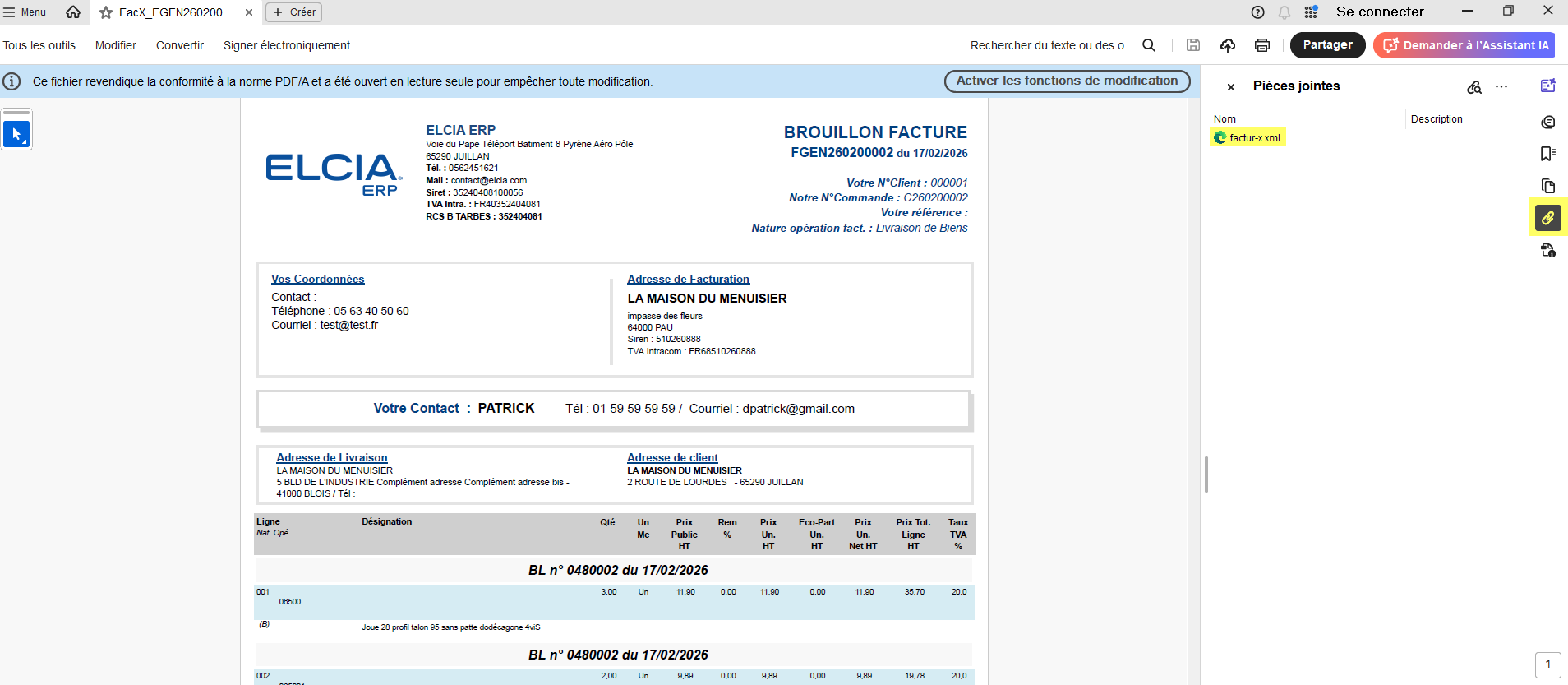
Ensuite, on affiche le XML qui est dans les pièces jointes, et surtout, on vérifie bien que les informations sont les mêmes dans le PDF et dans le XML !