
Déclaration Procédure
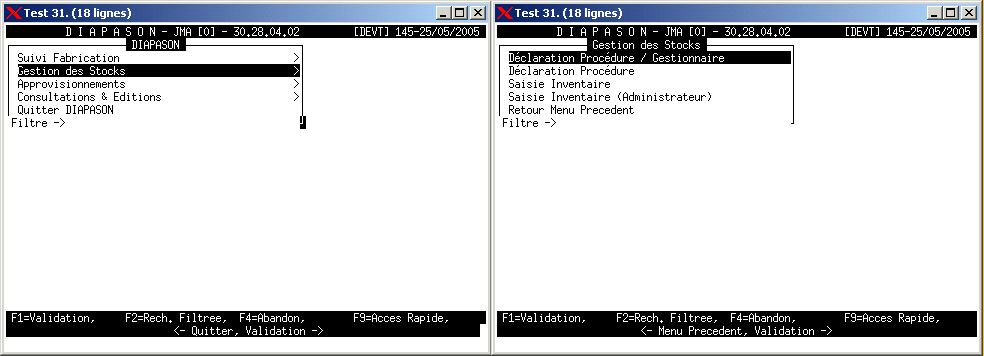
Deux points d’entrée menu sont disponibles :
-
Déclaration Procédure / Gestionnaire : seules les procédures de stocks définies pour le gestionnaire rattaché à l’utilisateur courant sont visibles.
-
Déclaration Procédure: toutes les procédures de stocks sont visibles.
Remarque : il est possible d’exécuter directement une procédure de stock depuis un dossier intégré dans l’interface caractère au même titre qu’un document ou une consultation tableur
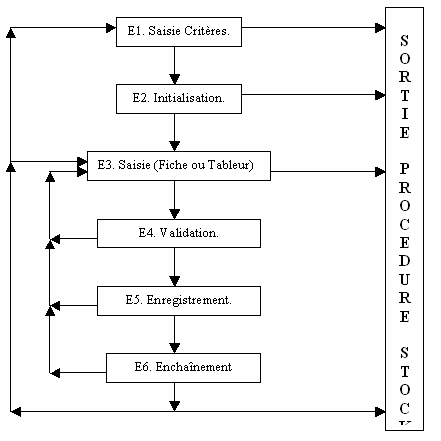
Une procédure est la description d'un ou de mouvement(s) de stocks dans un contexte donné. La procédure repose sur l'exécution d'un questionnaire rattaché et sur l'exécution de requêtes de type STO en amont et en aval de ce dernier.
Le déroulement peut être composé de six phases distinctes schématisées ci-dessous :
Etape 1 : Saisie des critères
La saisie des critères n'a lieu que si des variables critères (SCR ou VCR) sont utilisées dans la requête d'initialisation (requête de type STO) et si des saisies ont été paramétrées (outil de paramétrage de la saisie de critère disponible sur la définition des procédures).
Les variables critères utilisées dans d'autres requêtes de la procédure ne sont pas considérées.
Contexte :
-
En entrée : contexte classique d'un critère (VBP, SCR et VCR d'une précédente saisie de critère).
-
En sortie : les variables critères (SCR et VCR) et les variables partagées (VBP) peuvent être initialisées.
L'utilisateur peut valider (enchaînement sur l'étape 2 'Initialisation') ou abandonner (sortie procédure stock).
Etape 2 : Initialisation
DIAPASON exécute la requête d'initialisation de la procédure (requête de type STO).
-
Contexte :
En entrée, la PREMIERE FOIS de cette étape :
Les variables SCR suivantes sont initialisées par DIAPASON :
|
Variable SCR |
Désignation |
Contexte |
|
StoProEvt |
Evénement courant |
PRO-INI,DEM |
|
StoProIniRef |
Référence Procédure Stock Initiale |
|
|
StoProCouRef |
Référence Procédure Stock Courante |
|
|
StoProEnc |
Logique, indique si enchaînement en cours ou non |
|
|
StoProEncPre |
Référence Procédure Stock Précédente |
|
|
StoProEncSui |
Référence Procédure Stock Suivante |
|
|
StoProErr |
Erreur Dernière Mise à Jour |
|
Les variables VBP, SCR et VCR de la saisie de critère sont visibles.
Les variables STO sont initialisées avec leur valeur défaut définie sur la procédure
En entrée, lors d'un retour d'une saisie avec cette procédure :
Les variables SCR suivantes sont initialisées par DIAPASON :
|
Variable SCR |
Désignation |
Contexte |
|
StoProEvt |
Evénement courant |
PRO-INI,BOU |
|
StoProIniRef |
Référence Procédure Stock Initiale |
|
|
StoProCouRef |
Référence Procédure Stock Courante |
|
|
StoProEnc |
Logique, indique si enchaînement en cours ou non |
|
|
StoProEncPre |
Référence Procédure Stock Précédente |
|
|
StoProEncSui |
Référence Procédure Stock Suivante |
|
|
StoProErr |
Erreur Dernière Mise à Jour |
|
Les variables SCR de la saisie de critère sont visibles.
Les variables VBP et VCR disposent des valeurs connues à la fin de la précédente saisie.
Les variables STO disposent des valeurs connues à la fin de la précédente saisie.
En sortie :
Les variables pilotables dans une requête de type STO peuvent être initialisées : VBP, STO et VCR
La fonction LC-ERREUR a pu être utilisée : le message affecté à la fonction est affiché à l'utilisateur et DIAPASON quitte le déroulement de la procédure.
La fonction LC-WARNING a pu être utilisée : le message affecté à la fonction est affiché à l'utilisateur et DIAPASON poursuit le déroulement de la procédure.
Remarque : si aucune requête n'est définie, DIAPASON accède à l'étape 3 directement.
Etape 3 : Saisie (Fiche ou Tableur)
Sur la procédure, le mode de saisie détermine s'il s'agit d'un questionnaire sous forme de fiche ou s'il s'agit d'une liste.
Ergonomie Fiche :
Avant d'exécuter la première question, le contexte est le suivant :
-
Les variables SCR suivantes sont initialisées par DIAPASON :
-
StoProIniRef, StoProCouRef: Référence de la procédure courante
-
Les autres variables SCR visibles en saisie (CdeSCD*) suivent le même processus que la saisie du configurateur gestion commerciale.
-
Les variables SCR saisies en critère de démarrage sont visibles.
-
-
Les variables VBP, VCR et STO proviennent de la sortie de l'étape 2.
Puis le scénario se déroule, le principe étant d'initialiser au fur et à mesure les variables de type STO, VBP et VCR.
L'utilisateur peut abandonner la saisie (sortie de la procédure) ou valider.
Si une confirmation est paramétrée, un message de confirmation des saisie est affiché avec 3 possibilités :
-
Enregistrer ➡️ La saisie effectuée va être effectivement enregistrée
-
Retour➡️ L'utilisateur retourne sur la saisie venant d'être effectuée.
-
Abandon➡️ L'utilisateur quitte la procédure.
Si une validation automatique est paramétrée, DIAPASON enchaîne avec l'étape suivante.
En sortie de cette étape les variables STO, VBP et VCR ont pu être initialisées.
Ergonomie Liste :
Avant d'exécuter le tableur dynamique correspondant, le contexte d'entrée est le suivant :
-
Les variables SCR suivantes sont initialisées par DIAPASON :
-
StoProIniRef, StoProCouRef : référence de la procédure courante.
-
Les variables SCR saisies en critère de démarrage sont visibles.
-
-
Les variables VBP et et VCR proviennent de la sortie de l'étape 2.
Puis le scénario du tableur dynamique correspondant à la procédure peut être alors déroulé :
-
Il y a tout d'abord l'exécution de la requête REB d'initialisation du tableur (avec le contexte décrit ci-dessus) : il n'y a pas de saisie de critère correspondant à cette requête.
-
Puis DIAPASON déroule le scénario de saisie tel que paramètré sur le tableur dynamique (via requête RCT, avec toujours le contexte décrit ci-dessus).
L'utilisateur peut abandonner la saisie (sortie de la procédure) ou la valider.
Si un message de confirmation est paramétré sur la procédure, DIAPASON l'affiche avec 3 possibilités :
-
Enregistrer➡️ La saisie effectuée va être effectivement enregistrée
-
Retour➡️ L'utilisateur retourne sur la saisie venant d'être effectuée.
-
Abandon➡️ L'utilisateur quitte la procédure.
Si une validation automatique est paramétrée, DIAPASON enchaîne automatiquement.
Dans le cas d'une validation (enregistrement) ou d'un enchaînement automatique, la requête de validation du tableur dynamique est effectivement exécutée.
-
La fonction LC-ERREUR a pu être utilisée : le message affecté à la fonction est affiché à l'utilisateur et DIAPASON retourne en saisie sur le tableur.
-
La fonction LC-WARNING a pu être utilisée : le message affecté à la fonction est affiché à l'utilisateur et DIAPASON poursuit le déroulement de la procédure.
-
En sortie de cette étape, les variables VBP, VCR ont pu être initialisées. De plus DIAPASON dispose de la liste du tableur.
Etape 4 : Validation
Remarque : le cas de la validation du tableur est développé dans le paragraphe correspondant ci-dessous.
Cette étape consiste à exécuter la requête de validation (requête de type STO) paramétrée sur la procédure.
Contexte de l'étape :
-
En entrée :
Les variables SCR suivantes sont initialisées par DIAPASON :
|
Variable SCR |
Désignation |
Contexte |
|
StoProEvt |
Evénement courant |
PRO-VAL,DEB |
|
StoProIniRef |
Référence Procédure Stock Initiale |
|
|
StoProCouRef |
Référence Procédure Stock Courante |
|
|
StoProEnc |
Logique, indique si enchaînement en cours ou non |
Non |
|
StoProEncPre |
Référence Procédure Stock Précédente |
|
|
StoProEncSui |
Référence Procédure Stock Suivante |
|
|
StoProErr |
Erreur Dernière Mise à Jour |
|
Les variables SCR de la saisie de critère sont visibles.
Les variables VBP et VCR disposent des valeurs connues de la sortie de l'étape précédente
Les variables STO disposent des valeurs connues de la sortie de l'étape précédente.
-
En sortie :
Les variables pilotables dans une requête de type STO peuvent être initialisées : VBP, STO et VCR
La fonction LC-ERREUR a pu être utilisée : le message affecté à la fonction est affiché à l'utilisateur et DIAPASON retourne sur la saisie effectuée (fiche ou tableur).
La fonction LC-WARNING a pu être utilisée : le message affecté à la fonction est affiché à l'utilisateur et DIAPASON poursuit le déroulement de la procédure.
Si aucune requête n'est définie, DIAPASON accède à l'étape suivante directement.
Etape 5 : Enregistrement
Remarque : le cas de l’enregistrement du tableur est développé dans le paragraphe correspondant ci-dessous.
Cette étape consiste à enregistrer effectivement le mouvement de stock dans DIAPASON à partir du contenu des variables STO initialisées à ce stade d'exécution.
Il s'agit d'un traitement interne DIAPASON de mise à jour d'un mouvement de stock. Le traitement ne sera pas effectivement enclenché dans les contextes suivants :
STO.MvtGenRefARt = « *PAS-DE-MVT »
Si un erreur se produit durant la mise à jour, le message d’erreur est affiché à l'utilisateur et DIAPASON retourne sur la saisie effectuée (fiche ou tableur).
Si la mise à jour s'est correctement exécutée, DIAPASON exécute à nouveau la requête de validation (requête de type STO) paramétrée sur la procédure.
Contexte de l'étape :
-
En Entrée :
Les variables suivantes sont initialisées par DIAPASON :
|
Variable SCR |
Désignation |
Contexte |
|
StoProEvt |
Evénement courant |
PRO-VAL,FIN |
|
StoProIniRef |
Référence Procédure Stock Initiale |
|
|
StoProCouRef |
Référence Procédure Stock Courante |
|
|
StoProEnc |
Logique, indique si enchaînement en cours ou non |
Non |
|
StoProEncPre |
Référence Procédure Stock Précédente |
|
|
StoProEncSui |
Référence Procédure Stock Suivante |
|
|
StoProErr |
Erreur Dernière Mise à Jour |
|
Les variables SCR de la saisie de critère sont visibles.
Les variables VBP et VCR disposent des valeurs connues de la sortie de l'étape précédente.
Les variables STO disposent des valeurs connues de la sortie de l'étape précédente.
-
En sortie :
Les variables pilotables dans une requête de type STO peuvent être initialisées : VBP, STO et VCR.
La fonction LC-ERREUR a pu être utilisée : le message affecté à la fonction est affiché à l'utilisateur et DIAPASON retourne sur la saisie effectuée (fiche ou tableur).
La fonction LC-WARNING a pu être utilisée : le message affecté à la fonction est affiché à l'utilisateur et DIAPASON poursuit le déroulement de la procédure.
Si aucune requête n'est définie, DIAPASON accède à l'étape suivante directement.
Etape 6 : Enchaînement
Remarque : le cas de l’enregistrement du tableur est développé dans le paragraphe correspondant ci-dessous.
Le principe est d'enchaîner la procédure courante avec une nouvelle procédure, en considérant que seules les étapes de validation et d’enregistrement des procédures suivantes seront réalisées, sans aucun traitement interactif.
Le déclenchement de l'enchaînement est le suivant :
-
Si, sur la procédure courante, une procédure d'enchaînement est définie et qu'il n'y a pas de requête de type STO de validation, DIAPASON enchaîne avec la procédure paramétrée.
-
Si, sur la procédure courante, une requête de type STO de validation est définie et que la variable VBP.StoProEncSui correspond à une procédure existant sur DIAPASON (attention : variable de type VBP définie par l'administrateur), DIAPASON enchaîne sur cette procédure paramétrée. Si la procédure d'enchaînement définie n'existe pas sur DIAPASON, un message d'erreur est affiché à l'utilisateur et DIAPASON retourne sur la saisie effectuée (fiche ou tableur).
Puis DIAPASON réalise l’enchaînement :
-
L'étape 5 (Validation) : le principe est identique à celui présenté ci-dessus. Le contexte en entrée diffère sur les points suivants :
|
Variable SCR |
Désignation |
Contexte |
|
StoProEvt |
Evénement courant |
PRO-VAL,DEB,ENC |
|
StoProIniRef |
Référence Procédure Stock Initiale |
|
|
StoProCouRef |
Référence Procédure Stock Courante |
|
|
StoProEnc |
Logique, indique si enchaînement en cours ou non |
Oui |
|
StoProEncPre |
Référence Procédure Stock Précédente |
|
|
StoProEncSui |
Référence Procédure Stock Suivante |
|
|
StoProErr |
Erreur Dernière Mise à Jour |
|
-
L'étape 6 (Enregistrement) : le principe est identique à celui présenté ci-dessus. Le contexte en entrée diffère sur les points suivants :
|
Variable SCR |
Désignation |
Contexte |
|
StoProEvt |
Evénement courant |
PRO-VAL,FIN,ENC |
|
StoProIniRef |
Référence Procédure Stock Initiale |
|
|
StoProCouRef |
Référence Procédure Stock Courante |
|
|
StoProEnc |
Logique, indique si enchaînement en cours ou non |
Oui |
|
StoProEncPre |
Référence Procédure Stock Précédente |
|
|
StoProEncSui |
Référence Procédure Stock Suivante |
|
|
StoProErr |
Erreur Dernière Mise à Jour |
|
Si durant l'une des mises à jour, une erreur DIAPASON ou pilotée par DIALOG (via LC-ERREUR dans l'une des requêtes STO exécutées), un message d'erreur est affiché à l'utilisateur et DIAPASON retourne sur la saisie effectuée (fiche ou tableur).
Sinon, DIAPASON déroule les différents enchaînements paramétrés et termine la procédure suivant le déroulement de saisie paramétré : Retour en saisie de critère ou bien Retour en saisie (fiche ou tableur) ou bien Sortie de la procédure.
Cas du tableur : scénario de validation et d’enregistrement.
Le principe d’enregistrement du tableur est le suivant :
DIAPASON considère que chaque ligne correspond à un mouvement de stock potentiel à enregistrer.
Les colonnes du tableur portant un nom identique à un nom de variable de type STO sont considérées contenir les valeurs des variables STO correspondantes, les autres colonnes étant considérées non utilisées. Remarque : si aucune colonne du tableur ne correspond à une variable de type STO, DIAPASON affiche un message d’erreur (avant d’accéder à la saisie effective du tableur) et enchaîne par la sortie de la procédure.
Après la validation du tableur, DIAPASON va donc considérer chaque ligne du tableur et colonne correspondant à une variable de type STO.
Pour chaque ligne du tableur, DIAPASON va enchaîner les étapes E4 (validation), E5 (enregistrement) et E6 (enchaînement).
Exemple avec les données suivantes :
|
Numéro_Ordre |
MvtGenRefArt |
Désignation |
MvtQte |
|
1 |
XX018 |
Article 018 |
10 |
|
2 |
XX019 |
Article 019 |
3 |
|
3 |
|
Total |
13 |
|
4 |
XX028 |
Article 028 |
5 |
|
5 |
XX029 |
Article 029 |
0 |
|
6 |
|
Total |
5 |
DIAPASON réalise le traitement suivant :
-
Traitement Ligne Numéro_Ordre = 1 : initialisation MvtGenRefArt et MvtQte, puis déroulement des étapes étapes E4 (validation), E5 (enregistrement) et E6 (enchaînement).
-
Traitement Ligne Numéro_Ordre = 2 : initialisation MvtGenRefArt et MvtQte, puis déroulement des étapes étapes E4 (validation), E5 (enregistrement) et E6 (enchaînement).
-
Traitement Ligne Numéro_Ordre = 3 : il ne faut pas enregistrer cette ligne : initialiser cette ligne pas de déroulement de mise à jour : initialisation MvtGenRefArt et MvtQte, puis déroulement des étapes étapes E4 (validation : dans cette étape, MvtGenRefArt doit être initialisé à la valeur *PAS-DE-MVT), E5 (enregistrement : déroulement normal mais sans enregistrement effectif du fait de la valeur *PAS-DE-MVT) et E6 (enchaînement).
-
Traitement Ligne Numéro_Ordre = 4 : initialisation MvtGenRefArt et MvtQte, puis déroulement des étapes étapes E4 (validation), E5 (enregistrement) et E6 (enchaînement).
-
Traitement Ligne Numéro_Ordre = 5 : pas de déroulement de mise à jour, car MvtQte est nul.
-
Traitement Ligne Numéro_Ordre = 6 : il ne faut pas enregistrer cette ligne : initialiser cette ligne pas de déroulement de mise à jour : initialisation MvtGenRefArt et MvtQte, puis déroulement des étapes étapes E4 (validation : dans cette étape, MvtGenRefArt doit être initialisé à la valeur *PAS-DE-MVT), E5 (enregistrement : déroulement normal mais sans enregistrement effectif du fait de la valeur *PAS-DE-MVT) et E6 (enchaînement).
Si durant l’une des mises à jour, une erreur DIAPASON ou pilotée par DIALOG (via LC-ERREUR dans l’une des requêtes de type STO exécutées), un message d’erreur est affiché à l’utilisateur et DIAPASON retourne sur la saisie effectuée (fiche ou tableur).
Sinon, DIAPASON termine la procédure suivant le déroulement de saisie paramétré :
-
Retour en saisie de critère.
-
Retour en saisie (fiche ou tableur).
-
Sortie de la procédure.
Définition d’une Procédure de Stock
Voir Définition Procédures de Stock
Inventaires
Les applications inventaires se trouvent dans le module gestion des stocks du menu standard ISIA.
Les applications inventaires disponibles en caractère sont les applications de saisies : Saisie Inventaire (STKINVTG) et la Saisie Inventaire (Administrateur) (STKINV00).
Saisie Inventaire
Ce point d’entrée menu, lance la liste des inventaires liés à l’utilisateur courant.
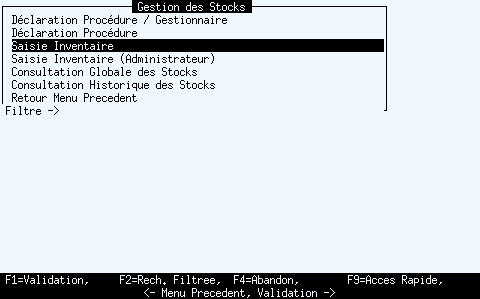
Sélection Inventaire à Déclarer
En mode « saisie inventaire », la liste présentera :
-
les inventaires disponibles pour lesquels aucun lien avec un gestionnaire n’est défini.
-
les inventaires disponibles pour lesquels un des gestionnaires rattachés est lui-même lié à l’utilisateur courant.
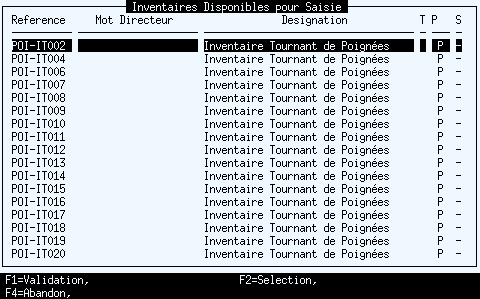
En mode « saisie inventaire (Administrateur) », la liste présentera :
-
tous les inventaires disponibles
-
Référence
Référence Inventaire
-
Mot Directeur
Mot Directeur de l’inventaire
-
Désignation
Désignation de l’inventaire
-
T
Non utilisé
-
P
Type Produit (V = Vrac ; P = Palette)
-
S
-
+ = Saisie totale ;
-
- = Aucune Saisie ;
-
P = Saisie Partielle.
-
La saisie de l’inventaire est différente selon que celui-ci gère du vrac ou de la palette. Les chapitres suivants décrivent la saisie pour chacun de ces types.
Type Vrac - Sélection Liste d’Articles
En mode « Saisie Inventaire », la liste présentera :
-
les listes de comptage rattachées aux sections pour lesquelles aucun lien n’existe avec un utilisateur.
-
les listes de comptage rattachées aux sections pour lesquelles un lien existe avec l’utilisateur courant
En mode « Saisie Inventaire (Administrateur) », la liste présentera :
-
toutes les listes de comptage de l’inventaire
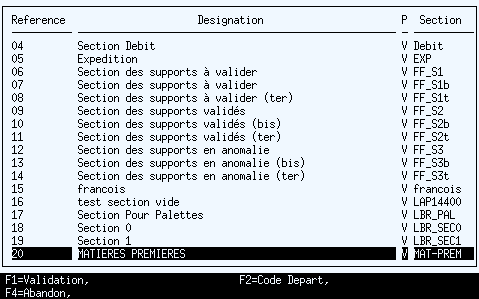
-
Référence
Référence Inventaire
-
Désignation
Désignation de l’inventaire
-
P
Type Produit (V = Vrac ; P = Palette)
-
Section
Référence Section rattachée à la liste inventaire
Type Vrac - Saisie
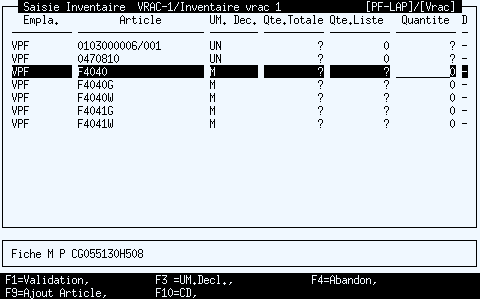
La saisie s’effectue dans une liste telle que :
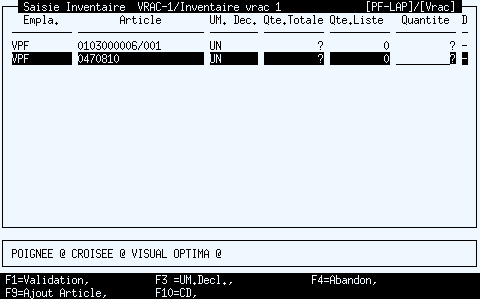
-
Empla.
Référence emplacement de stock
-
Article
Référence Article. (La désignation est affichée dans la fenêtre détail)
-
UM.Dec.
Unité de Mesure de Déclaration
-
Qte.Totale
Quantité déjà Déclarée.
-
Qte.Liste
Quantité Photo
-
Quantité
Quantité Déclarée. Saisissable.
Lors du premier accès dans la liste de déclaration, la valeur affichée est dépendante du paramétrage d’initialisation effectué sur l’inventaire
-
D
Déclaration ? (Oui/Non). La valeur est « Oui » si une déclaration a déjà été effectuée ou si la valeur de la colonne « Quantité » est différente de ?.
Principes d’initialisation des colonnes « Quantité » et « D » :
L’initialisation est fonction du paramétrage sur l’inventaire
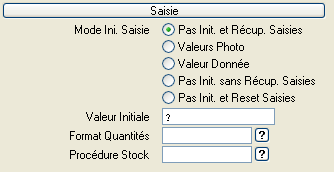
-
Pas Init. et Récup. Saisies :
-
Lors du premier accès la colonne « Quantité » contient un « ? » et la colonne « D » a pour valeur « - »
-
Lors des accès suivants, la colonne « Quantité » contiendra la valeur déclarée précédemment et « ? » pour les articles non déclarés, la colonne « D » aura pour valeur « + » si « Quantité » est différente de « ? », « - » dans le cas contraire
-
-
Valeurs Photo :
-
Lors du premier accès la colonne « Quantité » est initialisée par les quantités photographiées sur les articles de la liste, la colonne « D » aura pour valeur « + » si « Quantité » différente de « ? », « - » dans le cas contraire
-
Lors des accès suivants, la colonne « Quantité » contiendra la valeur déclarée précédemment et « ? » pour les articles non déclarés, la colonne « D » aura pour valeur « + » si « Quantité » est différente de « ? », « - » dans le cas contraire
-
-
Valeur donnée :
-
Lors du premier accès la colonne « Quantité » contient la valeur du champ « Valeur Initiale » sur la globalité de la liste, la colonne « D » aura pour valeur « + » si « Quantité » différente de « ? », « - » dans le cas contraire
-
Lors des accès suivants, la colonne « Quantité » contiendra la valeur déclarée précédemment et « ? » pour les articles non déclarés, la colonne « D » aura pour valeur « + » si « Quantité » est différente de « ? », « - » dans le cas contraire
-
-
Pas Init. sans Récup. Saisies :
-
A chaque accès dans la liste la colonne « Quantité » contient « ? », la colonne « D » contient « - ».
-
-
Pas Init. et Reset Saisies
-
A chaque accès dans la liste la colonne « Quantité » contient « ? », la colonne « D » contient « - ». Les déclarations précédemment effectuées sont supprimées, chaque correspond à un premier accès.
-
Nota : Seules les déclarations ayant une quantité différente de « ? » sont effectivement enregistrées.
Actions disponibles.
-
Validation
Permet de valider les saisies effectuées. L’utilisateur devra passer par une phase de confirmation des saisies.
-
UM.Decl.
Permet de modifier l’unité de mesure de déclaration sur la ligne courante.
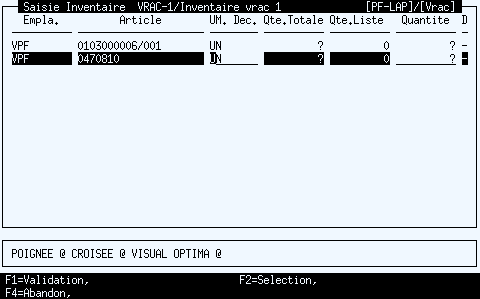
La nouvelle unité de mesure ne sera prise en compte que si un lien (conversion) existe avec l’unité de mesure initiale (Unité de mesure de stock de l’article). Dans le cadre de déclaration d’inventaire par liste de comptage, l’unité de mesure de déclaration est mémorisée.
-
Abandon
Permet de quitter l’application de saisie. L’utilisateur devra passer par une phase de confirmation de sortie.
-
Ajout Articles
Permet d’ajouter des articles. Principe de cette fonction :
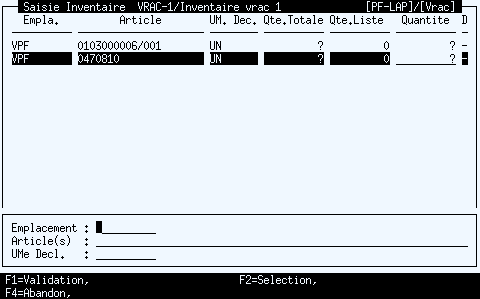
Un masque de saisie apparaît et demande à l’utilisateur de saisir :
-
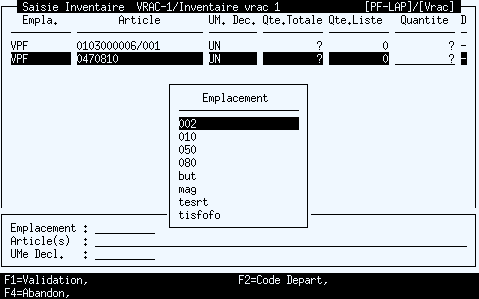
Emplacement
Non Obligatoire. Le lien Section/Emplacement doit exister. Par défaut, sa valeur est celle de la ligne courante.
-
Article(s)
Non Obligatoire. Une ou n référence(s) article(s) sous forme de liste chaînée. Cette zone est saisissable par sélection par bloc. Seront effectivement créées autant de lignes que de couples Emplacement – Référence Article inexistants dans la liste. Dans le cas contraire, les lignes seront modifiées.
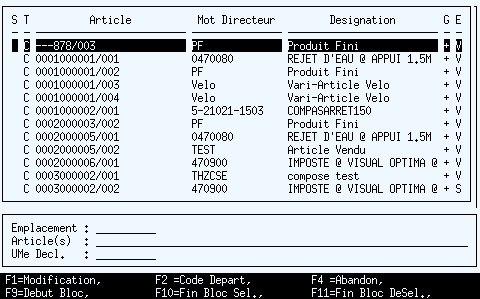
La validation des sélections renvoie la liste chaînée des références articles dans la zone « Article(s) ».
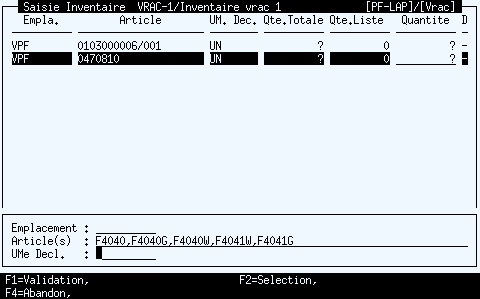
Enfin, la validation de la fiche donne :
Les lignes sont ajoutées dans la liste, l’emplacement n’étant pas saisi est initialisé avec l’emplacement courant, l’unité de mesure de déclaration n’étant pas saisie est initialisée avec l’unité de mesure de stock de chacun des articles ajoutés.
-
UMe Decl.
Non Obligatoire. Référence unité de mesure de déclaration. Cette fonction permet notamment de faire de la modification d’unité sur plusieurs articles. Le lien unité de mesure de déclaration et unité de mesure de stock doit exister (si le lien n’existe pas, la déclaration se fera en unité de mesure de stock).
Si la liste chaînée des articles est vide, le fait de renseigner une UM Decl. modifiera l’unité de mesure de déclaration (si un lien existe) sur tous les enregistrements de la liste de déclaration. C’est une action de modification globale.
Type Palette - Déclaration par rapport au lieu
-
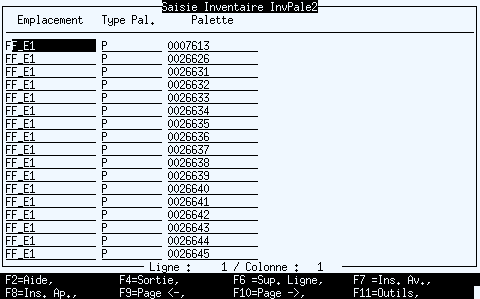
Description tableur :
Toutes les colonnes sont en saisie.
Aucune aide disponible.
Possibilité d’ajouter des palettes et emplacements (mais attention à photo non faite).
-
Emplacement.
Référence emplacement de stock
-
Type Pal.
Type Palette
-
Palette
Référence Palette
Actions Disponibles :
-
Sup. Ligne
Permet de supprimer une Palette.
-
Ins. Av.
Permet de rajouter une Palette.
Type Palette - Déclaration par rapport au contenu
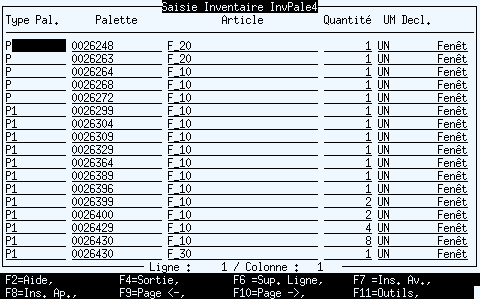
Description tableur :
Toutes les colonnes sont en saisie.
Aide disponible sur colonnes « Article » et « UM Decl. ».
Possibilité d’ajouter des articles.
-
Type Pal.
Type Palette
-
Palette
Référence Palette
-
Article
Référence Article
-
Quantité
Quantité à déclarer
-
UM Decl.
Unité de mesure de déclaration
-
Désignation
Désignation de l’article
Actions disponibles :
-
Sup. Ligne
Suppression d’articles.
-
Ins. Av. :
Ajout Articles
Type Palette - Déclaration par rapport au lieu et au contenu
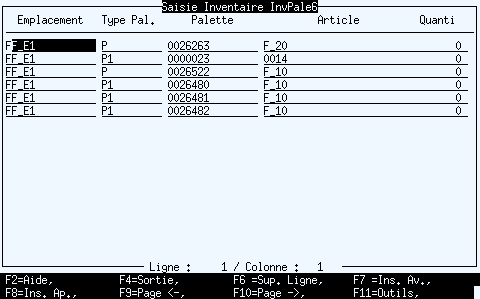
Description tableur :
Toutes les colonnes sont en saisie.
Aide disponible sur les colonnes « Article » et « UM Decl. ».
Possibilité d’ajouter des palettes et emplacements (mais attention à photo non faite).
-
Emplacement
Référence Emplacement
-
Type Pal.
Type Palette
-
Palette
Référence Palette
-
Article
Référence Article
-
Quantité
Quantité à déclarer
-
UM Decl.
Unité de mesure de déclaration
-
Désignation
Désignation de l’article
Actions disponibles :
-
Sup. Ligne
Suppression d’articles.
-
Ins. Av.
Ajout Articles.
Consultations sur les Stocks
Des applications de consultation des stocks ont été ajoutées dans l’interface caractère :
-
GERGLO : Consultation Globale des Stocks
-
LIHSTO00 : Consultation Historique des Stocks
Dans le menu « ISIA » livré par défaut, elles se trouve dans le sous-menu « Gestion des Stocks »
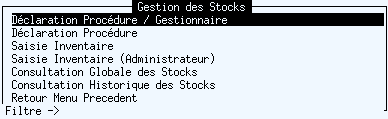
Consultation Globale des Stocks
Cette application permet de consulter le stock global par article avec accès :
-
au planning des entrées et sorties prévues
-
au stock par article et emplacement
-
au stock par article et par section
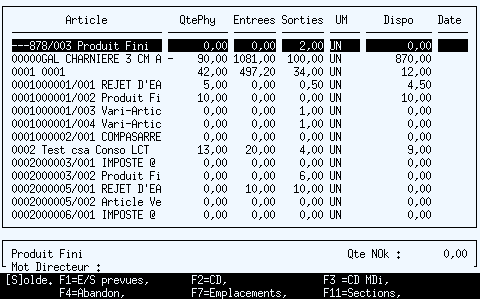
La liste présente les informations suivantes
-
Article
Référence de l’article et désignation de l’article
-
QtéPhy
Stock physique de l’article
-
Entrées
Cumul des entrées prévues de l’article
-
Sorties
Cumul des sorties prévues de l’article
-
UM
Unité de mesure de stock de l’article.
-
Dispo.
Stock disponible de l’article
-
Date
Date de disponibilité de l’article, affichée uniquement si l’article n’est pas encore disponible.
La fiche présente les informations suivantes
-
Désignation
Désignation de l’article
-
Qté NOk
Quantité non Disponible
-
Mot Directeur
Mot Directeur de l’article
Sur cette liste, les actions possibles sont :
-
[S]olde / [D]ispo
L’action [S]olde permet de changer les deux dernières colonnes pour présenter le Solde Prévisionnel de l’article ainsi que la date à laquelle le solde prévisionnel est devenu négatif.
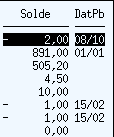
L’action [D]ispo permet de revenir à l’affichage précédent.
-
E/S Prévues
Permet de consulter les entrées et sorties prévisionnelles de l’article courant. Voir Consultation des Entrées/Sorties Prévues
-
CD
Permet de se positionner sur l’article souhaité en utilisant sa référence
-
CD MDi.
Permet de se positionner sur l’article souhaité en utilisant son mot directeur
-
Abandon
Permet de revenir au menu DIAPASON.
-
Emplacements
Permet de consulter le stock par emplacement de l’article courant. Voir Consultation des Stocks par Emplacement
-
Sections
Permet de consulter le stock par section de l’article courant. Voir Consultation des Stocks par Section
Consultation des Entrées/Sorties Prévisionnelles
Cette liste présente, pour un article donné, ses entrées et sorties prévues.
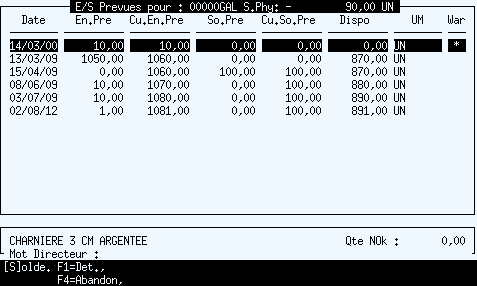
La liste présente les informations suivantes
-
Date
Date du mouvement prévisionnel
-
En.Pré
Entrées prévues pour la date donnée
-
Cu.En.Pré
Cumul des entrées prévues jusqu’à la date donnée
-
So.Pré
Sorties prévues pour la date donnée
-
Cu.So.Pré
Cumul des sorties prévues jusqu’à la date donnée
-
Dispo
Stock disponible à la date donnée
-
UM
Unité de mesure de stock de l’article
-
War
Une étoile dans cette colonne indique, qu’à la date donnée, le solde prévisionnel est négatif
La fiche présente les informations suivantes
-
Désignation
Désignation de l’article
-
Qté NOk
Quantité non Disponible
-
Mot Directeur
Mot Directeur de l’article
Sur cette liste, les actions possibles sont :
-
[S]olde / [D]ispo
L’action [S]olde permet de remplacer la colonne Dispo par la colonne Solde présentant le solde prévisionnel de l’article à la date donnée.
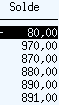
L’action [D]ispo permet de revenir à l’affichage précédent.
-
Det.
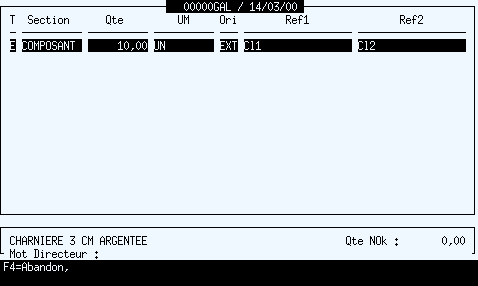
Permet de présenter le détail des entrées et sorties prévisionnelles de l’article à la date courante :
-
T
Type : Entrée ou Sortie
-
Section
Section dans laquelle a été faite l’entrée ou la sortie prévisionnelle
-
Qté
Quantité prévue
-
UM
Unité de mesure de stock de l’article
-
Ori
Origine de l’entrée ou sortie prévisionnelle
-
Ref1
Première valeur liée à l'origine
-
Ref2
Seconde valeur liée à l'origine
-
Abandon
Permet de revenir à la consultation globale du stock.
Consultation du Stock par Emplacements
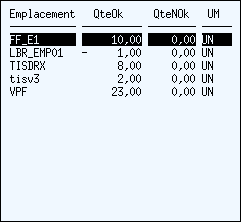
Cette liste présente, pour un article donné, son stock par emplacement.
-
Emplacement
Référence de l’emplcement
-
QtéOK
Quantité disponible sur l’emplacement
-
QtéNOk
Quantité non disponible sur l’emplacement
-
UM
Unité de mesure de stock de l’article
Sur cette liste, les actions possibles sont :
-
CD
Permet de se positionner sur l’emplacement souhaité
-
Abandon
Permet de revenir à la consultation globale du stock.
Consultation du Stock par Sections
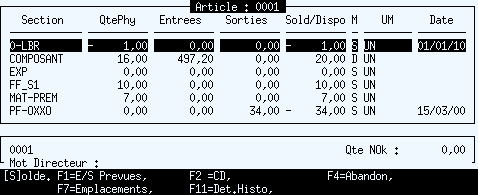
Cette liste présente, pour un article donné, son stock par section.
-
Section
Référence Section
-
QtéPhy
Stock physique sur la section
-
Entrées
Cumul des entrées prévisionnelles sur la section
-
Sorties
Cumul des sorties prévisionnelles sur la section
-
Sold/Dispo
Stock disponible de l’article ou Solde prévisionnel de l’article
-
M
Type de quantité affichée dans la colonne précédente Solde ou Dispo.
-
UM
Unité de mesure de stock de l’article
-
Date
Si la colonne « Sold/Dispo » présente le solde prévisionnel de l’article, cette colonne présente la date à laquelle le solde prévisionnel est devenu négatif, sinon cette colonne présente la date de disponibilité de l’article, affichée uniquement si l’article n’est pas encore disponible.
Sur cette liste, les actions possibles sont :
-
E/S Prévues
Permet de consulter les entrées et sorties prévisionnelles de l’article courant dans la section courante. Voir Consultation des Entrées/Sorties Prévues
-
CD
Permet de se positionner sur la section souhaitée
-
Abandon
Permet de revenir à la consultation globale des stocks
-
Emplacements
Permet de consulter le stock par emplacement de l’article courant dans la section courante. Voir Consultation des Stocks par Emplacement
-
Det.Histo.
Permet de consulter les mouvements de stocks effectués pour l’article dans la section courante. Voir Consultation Détail Historique Stock par Section
Détail Historique Stock par Section
Cette liste présente l’historique des mouvements de stock effectués pour un article donné dans une section donnée.
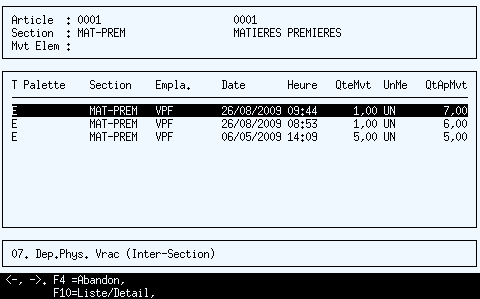
La fiche supérieure présente les informations suivantes :
-
Article
Référence et désignation de l’article
-
Section
Référence et désignation de la section
-
Mvt Elem.
Non géré.
La liste présente les informations suivantes :
-
T
Type de mouvement de stock : Sortie ou Entrée
-
Palette
Numéro de conditionnement (palette) sur lequel a été déclaré le mouvement de stock
-
Section
Section sur laquelle a été fait le mouvement de stock
-
Empla.
Emplacement sur lequel a été fait le mouvement de stock
-
Date
Date de mouvement
-
Heure
Heure de mouvement
-
QtéMvt
Quantité déclarée sur le mouvement de stock
-
UM
Unité de mesure de stock de l’article
-
QtApMvt
Stock après mouvement
-
Rai
Raison du mouvement de stock
-
Des
Destination du mouvement de stock
-
Util.
Utilisateur ayant déclaré le mouvement de stock
-
TypeMvt
Type de mouvement, transaction de stock ou procédure de stock utilisé pour faire le mouvement de stock
-
RaiMvt1
Raison 1 du mouvement de stock
-
RaiMvt2
Raison 2 du mouvement de stock
-
RefDesMvt1
Destination 1 du mouvement de stock
-
RefDesMvt2
Destination 2 du mouvement de stock
-
CriQualOri
Non géré
-
CriQualDes
Non géré
-
Ori
Origine du mouvement de stock
-
RefOriMvt1
Origine 1 du mouvement de stock
-
RefOriMvt2
Origine 2 du mouvement de stock
La fiche inférieure présente les informations suivantes :
-
Code Mvt
Code et désignation du mouvement de stock
Sur cette liste les actions possibles sont :
-
Flèches Droite et Gauche
Permettent de faire défiler les colonnes.
-
Abandon
Permet de revenir sur la liste du stock par section.
-
Liste/Détail
Permet d’afficher ou d’effacer une fenêtre présentant le détail du mouvement de stock courant.

-
Comment
Commentaire associé au mouvement de stock
-
Com.Pal.
Commentaire associé au conditionnement (palette)
-
Prix Mvt
Prix unitaire du mouvement de stock
-
Raison
Raison du mouvement de stock
-
Origine
Origine du mouvement de stock
-
Destinat
Destination du mouvement de stock
Consultation Historique des Stocks
Cette application permet de consulter les mouvements de stock déclarés. Ces mouvements de stock sont présentés par date de mouvement décroissante.
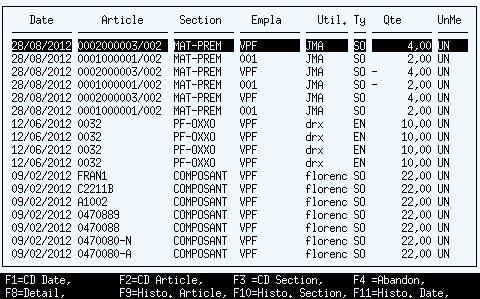
La liste présente les informations suivantes
-
Date
Date de mouvement de stock
-
Article
Référence de l’article faisant l’objet du mouvement de stock
-
Section
Section dans laquelle a été fait le mouvement de stock
-
Empla.
Emplacement dans lequel a été fait le mouvement de stock
-
Util.
Utilisateur ayant déclaré le mouvement de stock
-
Ty.
Type de mouvement de stock
-
Qté
Quantité déclarée sur le mouvement de stock
-
UnMe
Unité de mesure dans laquelle est exprimée la quantité déclarée
Sur cette liste, les actions possibles sont :
-
CD Date
Permet de se positionner sur la date souhaitée
-
CD Article
Permet de se positionner sur l’article souhaité
-
CD Section
Permet de se positionner sur la section souhaité
-
Abandon
Permet de revenir au menu DIAPASON
-
Détail
Permet d’afficher ou d’effacer une fenêtre présentant le détail du mouvement de stock courant.
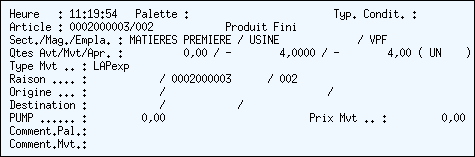
-
Heure
Heure du mouvement de stock
-
Palette
Numéro du Conditionnement (Palette) pour lequel le mouvement de stock a été déclaré
-
Typ. Condit.
Type du conditionnement
-
Article
Référence et désignation de l’article faisant l’objet du mouvement de stock
-
Sect./Mag./Empla.
Section/Magasin/Emplacement dans lesquels a été fait le mouvement de stock
-
Qtés Avt/Mvt/Apr
Stock avant le mouvement de stock/Quantité Déclarée sur le mouvement de stock/Stock après le mouvement
-
Type Mvt
Référence du type de mouvement, de la transaction de stock ou de la procédure de stock utilisé pour faire le mouvement de stock
-
Raison
Raisons du mouvement de stock
-
Origine
Origines du mouvement de stock
-
Destination
Destinations du mouvement de stock
-
PUMP
PUMP de l’article après le mouvement de stock
-
Prix Mvt
Prix déclaré sur le mouvement de stock
-
Comment.Pal.
Commentaire associé au conditionnement (palette)
-
Comment.Mvt.
Commentaire associé au mouvement de stock.
-
Histo. Article
Permet de filtrer cette liste en ne présentant que les mouvements de stock de l’article courant.
-
Histo. Section
Permet de filtrer cette liste en ne présentant que les mouvements de stock de la section courante.
-
Histo. Date
Permet de filtrer cette liste en ne présentant que les mouvements de stock de la date courante.