- Qu’est ce que l'ERP DIAPASON ?
- Se connecter à DIAPASON
- Découvrir l’interface dans DIAPASON
- Naviguer dans DIAPASON
- Découvrir la barre de commande
- LES APPLICATIONS DIAPASON
- Les applications Liste/fiche
- Que trouve-t-on dans les onglets de la fiche ?
- Filtrer et trier une liste de données
- Colorer, réordonner les colonnes de la liste de donnée pour l’utilisateur actif
- Exporter les éléments de la liste sous Excel
- Lancer des actions sur les éléments de la liste
- A quoi correspondent les couleurs des lignes ?
- Notion d'entête et de lignes
- Les raccourcis clavier courants
- Que peut-on modifier sur les applications liste/fiches ?
- ACCÈS ADMINISTRATEURS
|
Anciennes versions |
Documentation |
|---|---|
|
04.16.23 |
T0-Concepts & Environnement Bureau-150324-131140.pdf
|
|
Avant la 04.16.23 |
T0-Concepts & Environnement Bureau-020224-132752.pdf
|
Qu’est ce que l'ERP DIAPASON ?
Qu’est-ce qu’un ERP ?
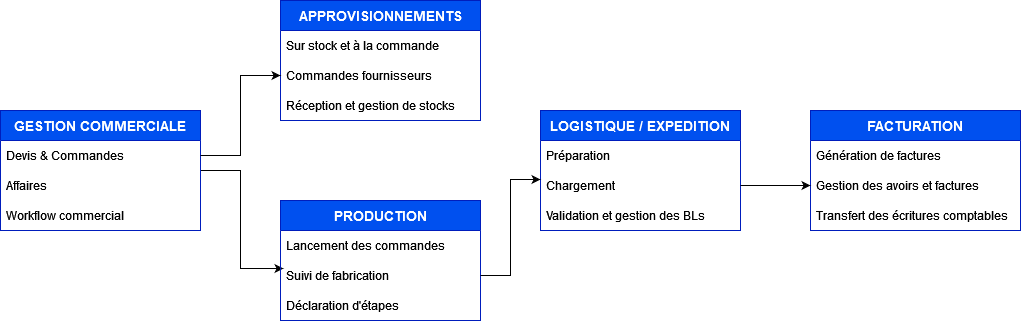
Un ERP (Enterprise Resource Planning) est un système d’information qui permet de gérer et suivre au quotidien l’ensemble des informations et des services opérationnels d’une entreprise.
-
Il émane d’un éditeur unique.
-
En cas d’impact d’un module, l’information est mise à jour en temps réel dans l’ensemble des autres modules associés
-
[…]
-
Il peut couvrir l’ensemble du Système d’Information (SI) de l’entreprise (sauf si l’entreprise ne choisit dans un premier temps d’implémenter que certains modules de l’ERP)
-
Il garantit l’unicité des informations qu’il contient, puisqu’il n’a qu’une seule base de données au sens logique.
Source : www.cegid.com
L’ERP DIAPASON
Se connecter à DIAPASON
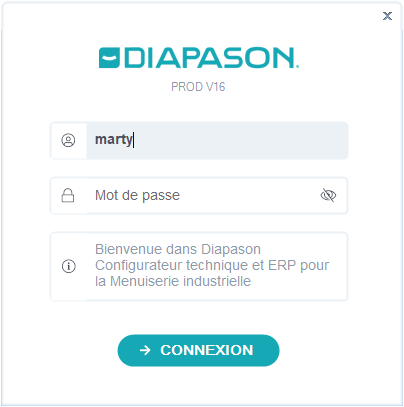
Le démarrage de DIAPASON propose d’abord une fenêtre d’invite permettant d’identifier l’utilisateur (référence utilisateur et mot de passe).
Cette fenêtre se ferme automatiquement au bout de 5 minutes si aucune saisie n’est faite.
Une fois la connexion réussie, une deuxième fenêtre va apparaitre si certaines informations complémentaires doivent être demandées (société, thème et langue).
Cela dépend du paramétrage effectué sur l’utilisateur.
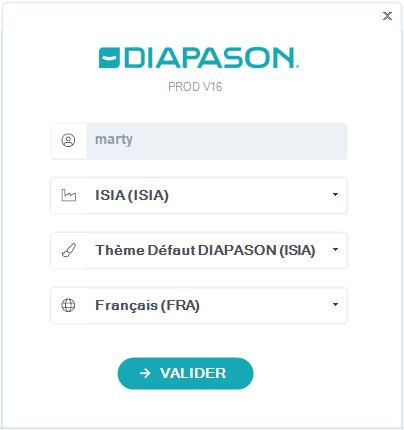
La société, le thème et la langue sont des choix qui dépendent du profil utilisateur. Les administrateurs Diapason peuvent définir les valeurs par défaut !
La validation de cette fenêtre amène ensuite dans l’interface DIAPASON…
Découvrir l’interface dans DIAPASON
Découvrez en vidéo la navigation dans Diapason ! Vous retrouverez le détail du contenu de la vidéo dans les 2 prochains chapitres :
Naviguer dans DIAPASON
Le navigateur
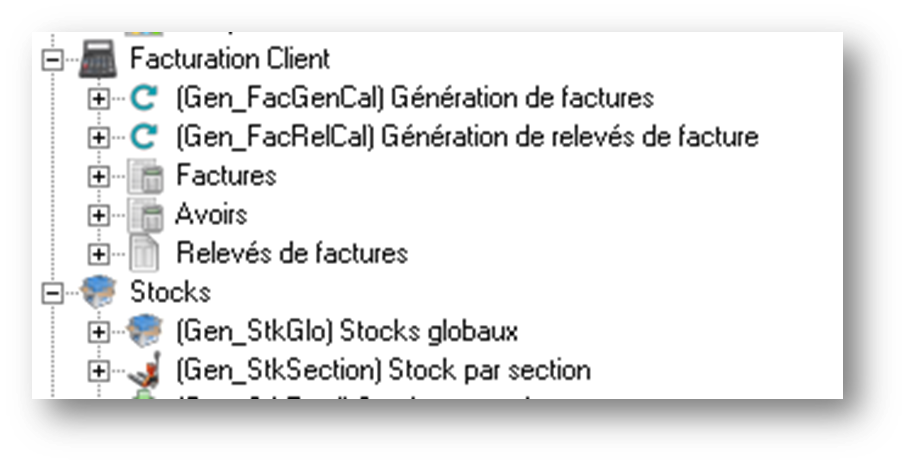
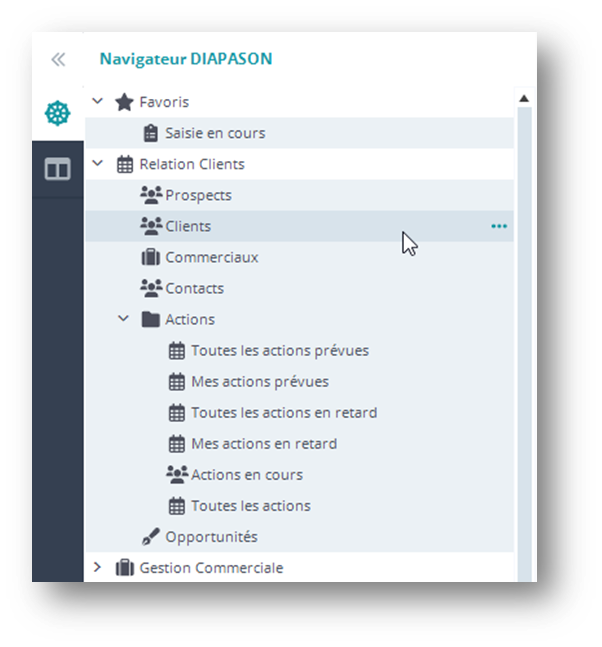
Le navigateur est un des accès utilisateur pour le choix et l’ouverture des applications métier. Il est accessible au clic sur l’icône

Le navigateur est personnalisable et présente les applications auxquelles a droit l’utilisateur connecté
Les dossiers, sous-dossiers, et titre d’applications sont paramétrables par le service informatique ou ELCIA ERP, les branches du navigateur sont affectées à des utilisateurs ou classes utilisateurs (regroupements d’utilisateurs)
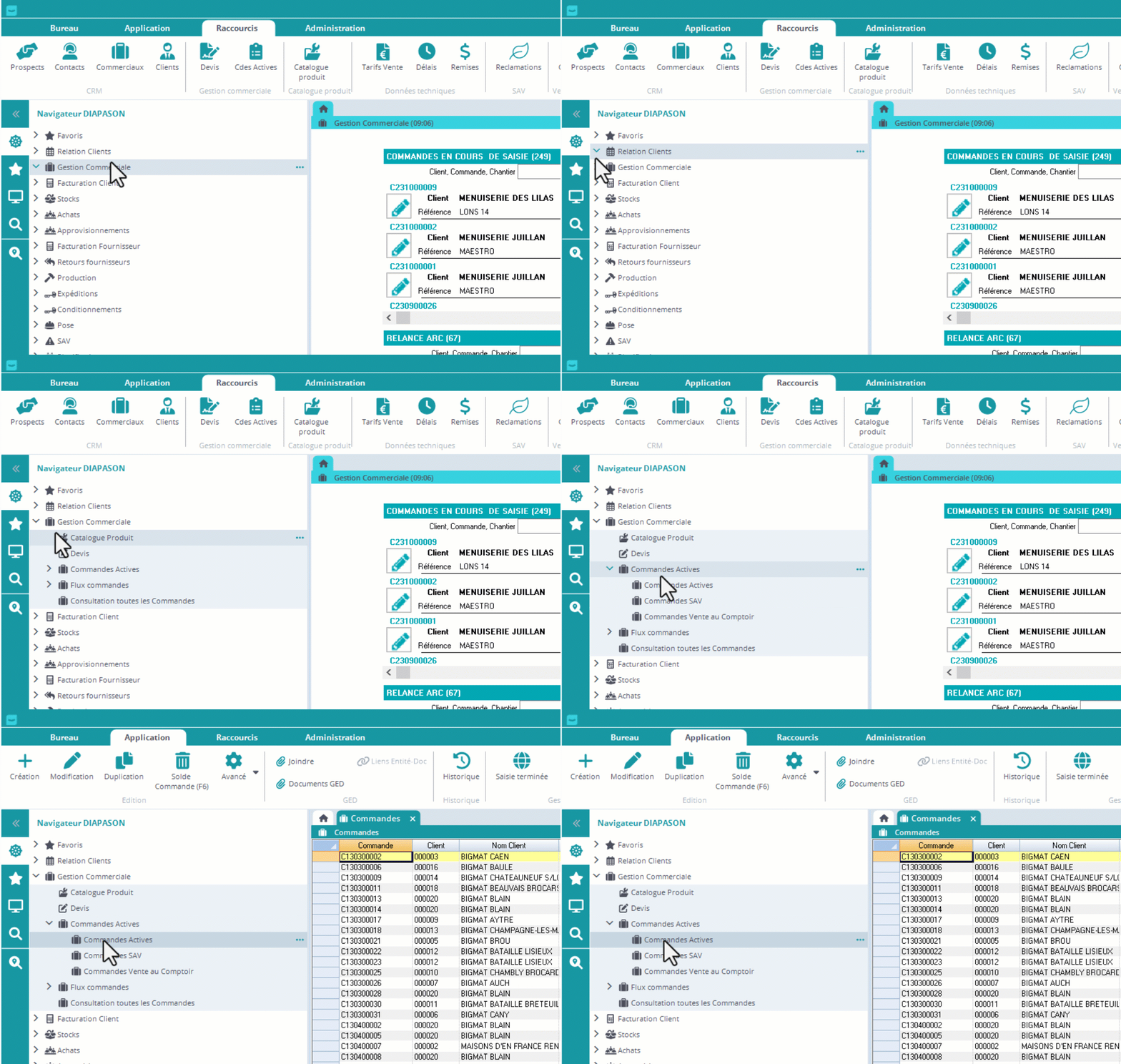
Vous ne voyez pas la zone de navigation mais uniquement le volet avec les boutons ? Cliquez sur les doubles flèches pour fixer ou ranger le panneau de navigation !
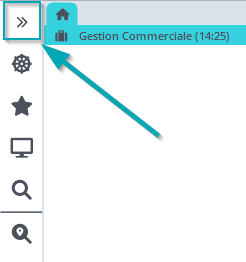
Accéder aux applications
-
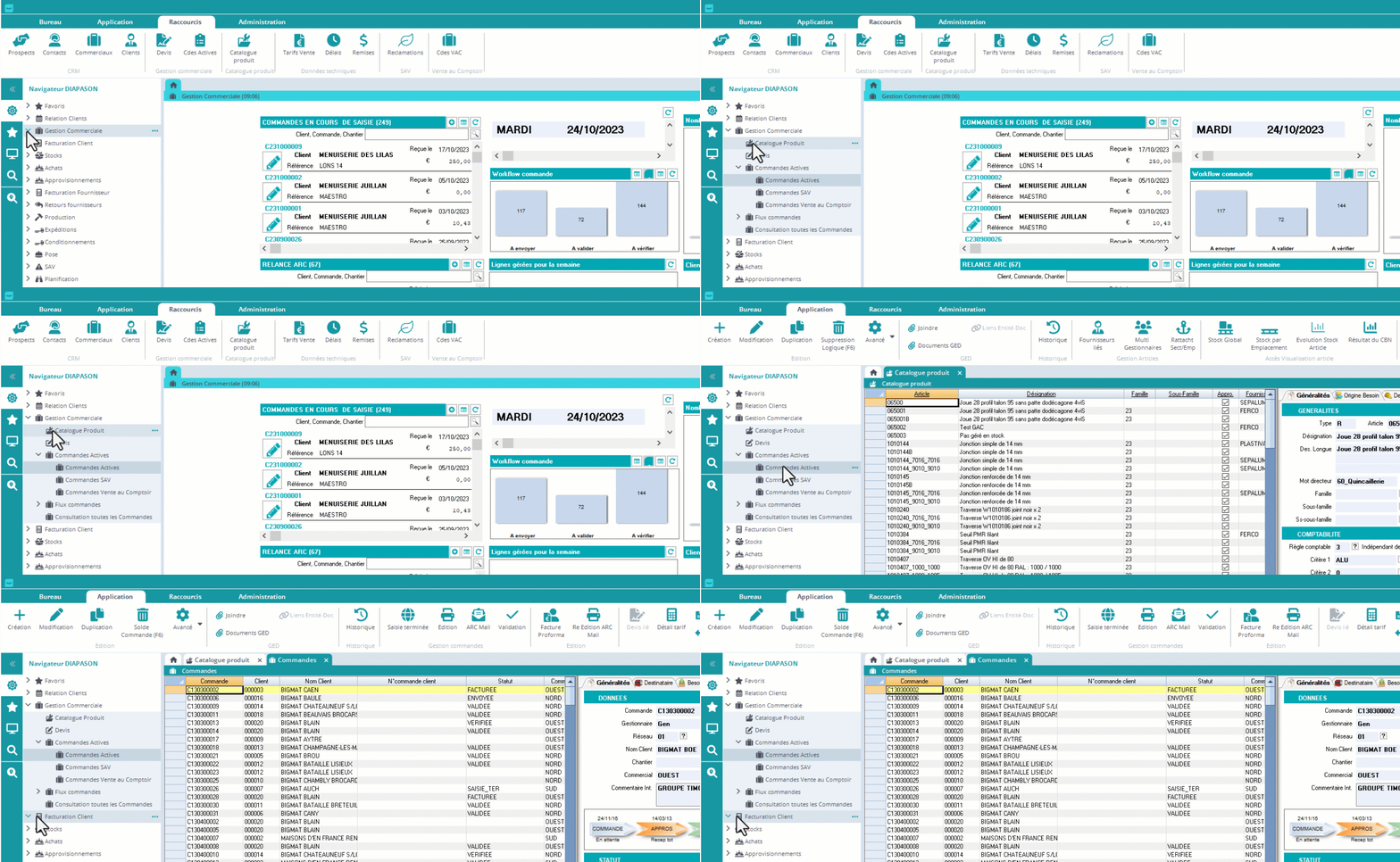
Les applications s’ouvrent sous forme d’onglets, systématiquement en haut de la zone d’ouverture
-
Les onglets restent ouverts jusqu’à la fermeture de l’application
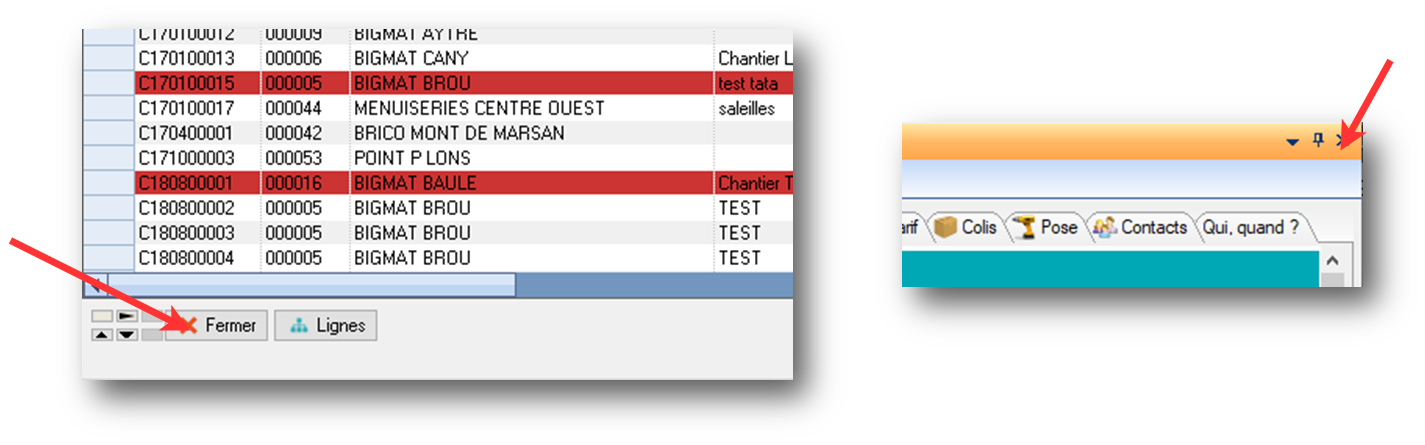
Depuis la release 04.16.22, le comportement des onglets a changé ! Découvrez les nouveautés dans la présentation ci-dessous
On peut également déplacer les applications dans la liste à partir de la 04.16.24:
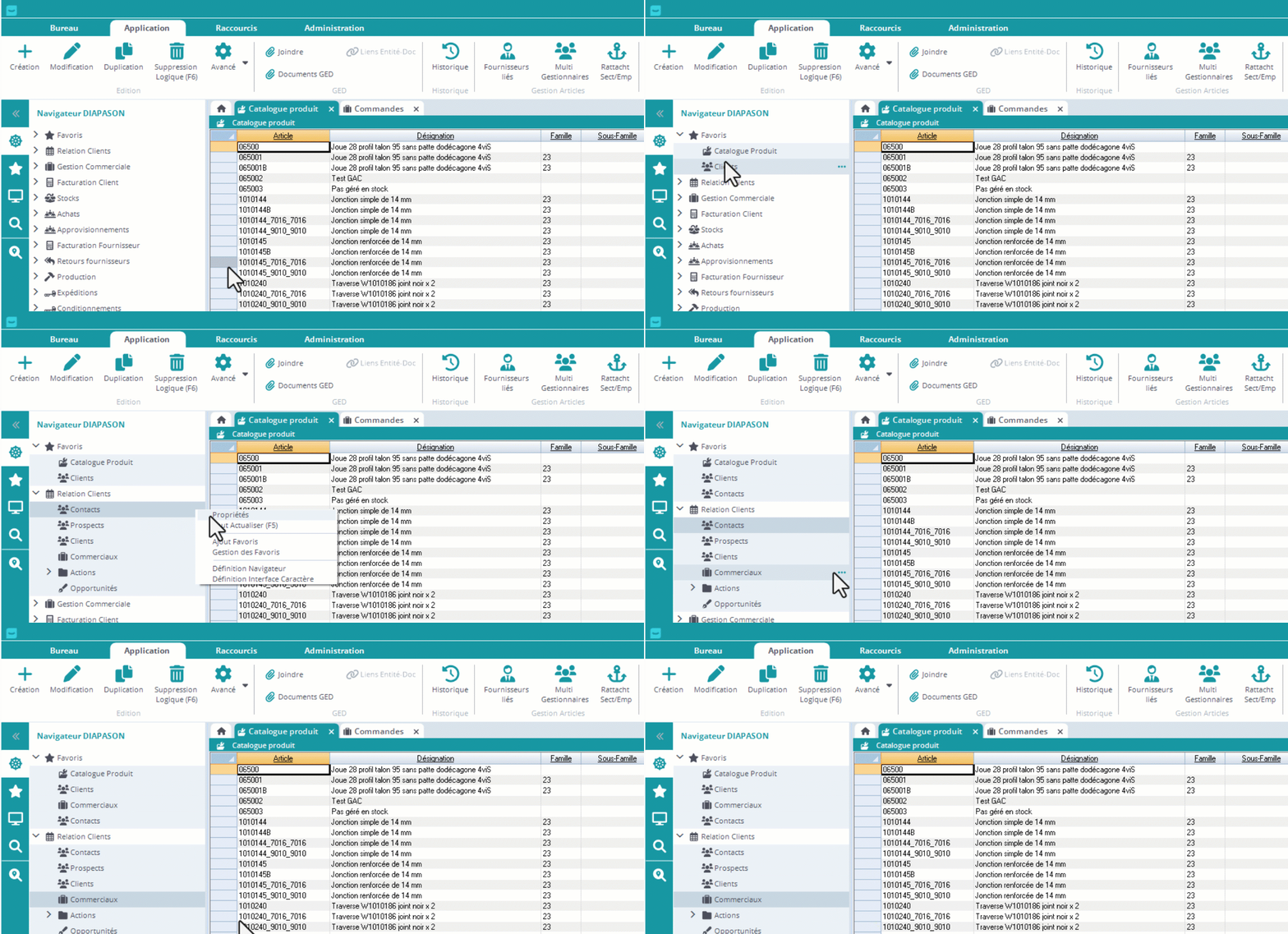
Gérer ses favoris
-
Les favoris sont accessibles depuis l'
tout en haut du navigateur:
-
La mise en favoris se fait au clic droit ou au clic sur « … » : Ajout Favoris
-
La suppression des favoris se fait au clic droit ou au clic sur « … » : Gestion des Favoris
Découvrir la barre de commande

La barre de commande est le bandeau situé en haut de Diapason.
Vous ne voyez pas les boutons mais uniquement les onglets ? Rendez-vous en haut à droite de votre fenêtre Diapason, vous pouvez masquer ou afficher la barre de commande !

L’onglet Bureau

-
Diapason permet l’ouverture de plusieurs bureaux en simultané avec l’action “Ouvrir un bureau”, et de “Changer de bureau” depuis n’importe quel Diapason ouvert.
Il est également possible - en fonction du paramétrage utilisateur - de lancer plusieurs fois Diapason → autant de licences DIAPASON utilisées que de connexions simultannées, ce qui n’est pas le cas en multi bureaux !
-
L’ouverture d’un nouveau bureau peut être couplé au lancement d’une procédure

-
Passer en 2 zones principales (horizontal ou vertical).
-
Modifier l’affichage du code départ : classique, liste, onglet
Les différents affichage du code départ
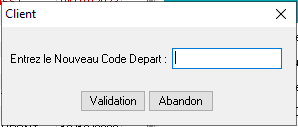
Dans une liste de données, le “code départ” permet de rentrer les X premiers caractères de l’enregistrement sur lequel on souhaite se positionner. Le code départ n’est pas un filtre, c’est simplement un positionnement du curseur sur le premier enregistrement qui commence par la valeur saisie.
Une succession de code départ va engendrer un positionnement sur la ligne suivante respectant le code départ
|
Code départ |
Utilité |
Visuel |
|---|---|---|
|
Classique |
Ouvre une fenêtre de saisie du code départ en fonction de la colonne sélectionnée |
|
|
Liste |
Ouvre une fenêtre de saisie du code départ en fonction de la colonne sélectionnée et affiche :
|
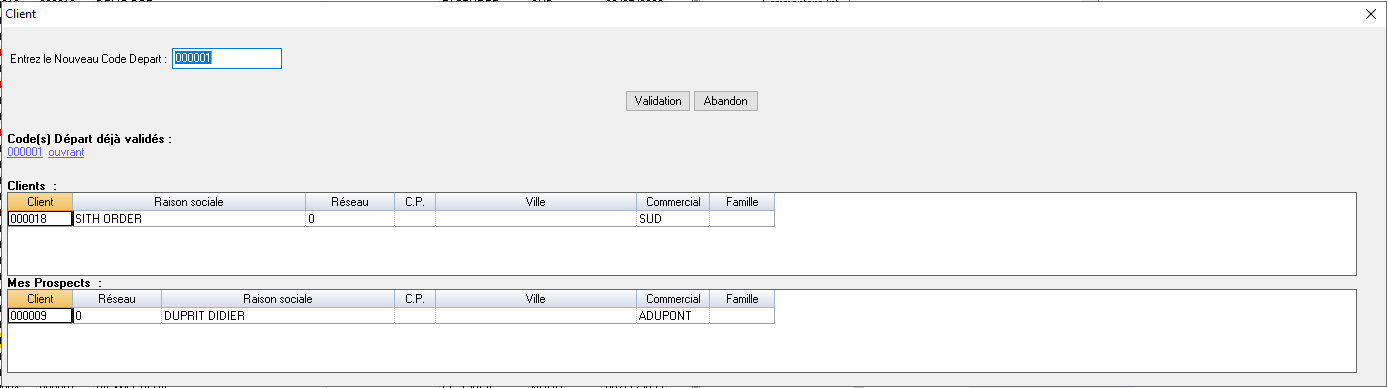
|
|
Onglet |
Ouvre une fenêtre de saisie du code départ en fonction de la colonne sélectionnée et affiche :
|
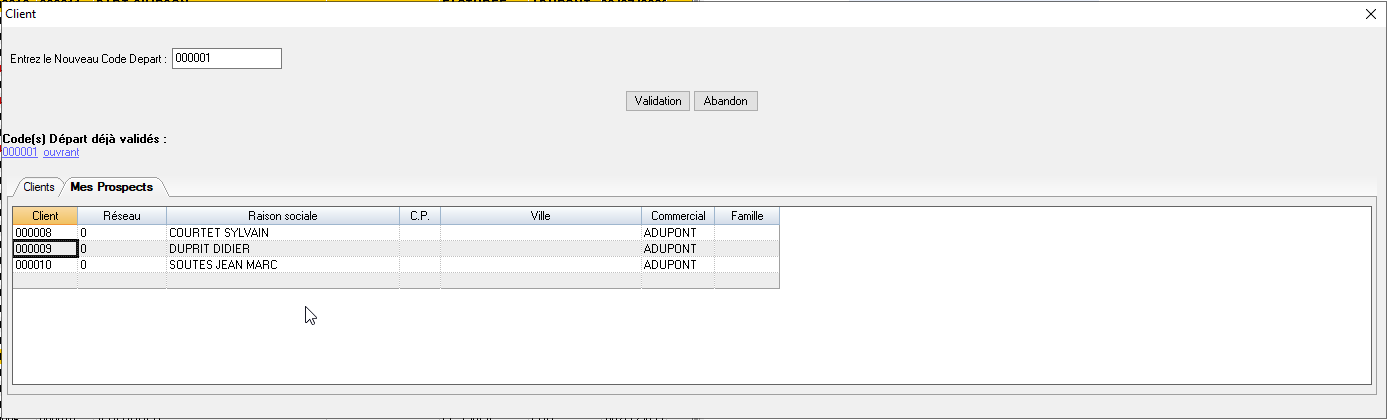
|
-
Modifier le couplage des applications standards (horizontal ou vertical).

-
Fermer tous les onglets ouverts
-
Quitter Diapason
L’onglet Application
L’onglet application reprend tout ou partie des actions disponibles sur chaque écran Diapason. Par exemple :
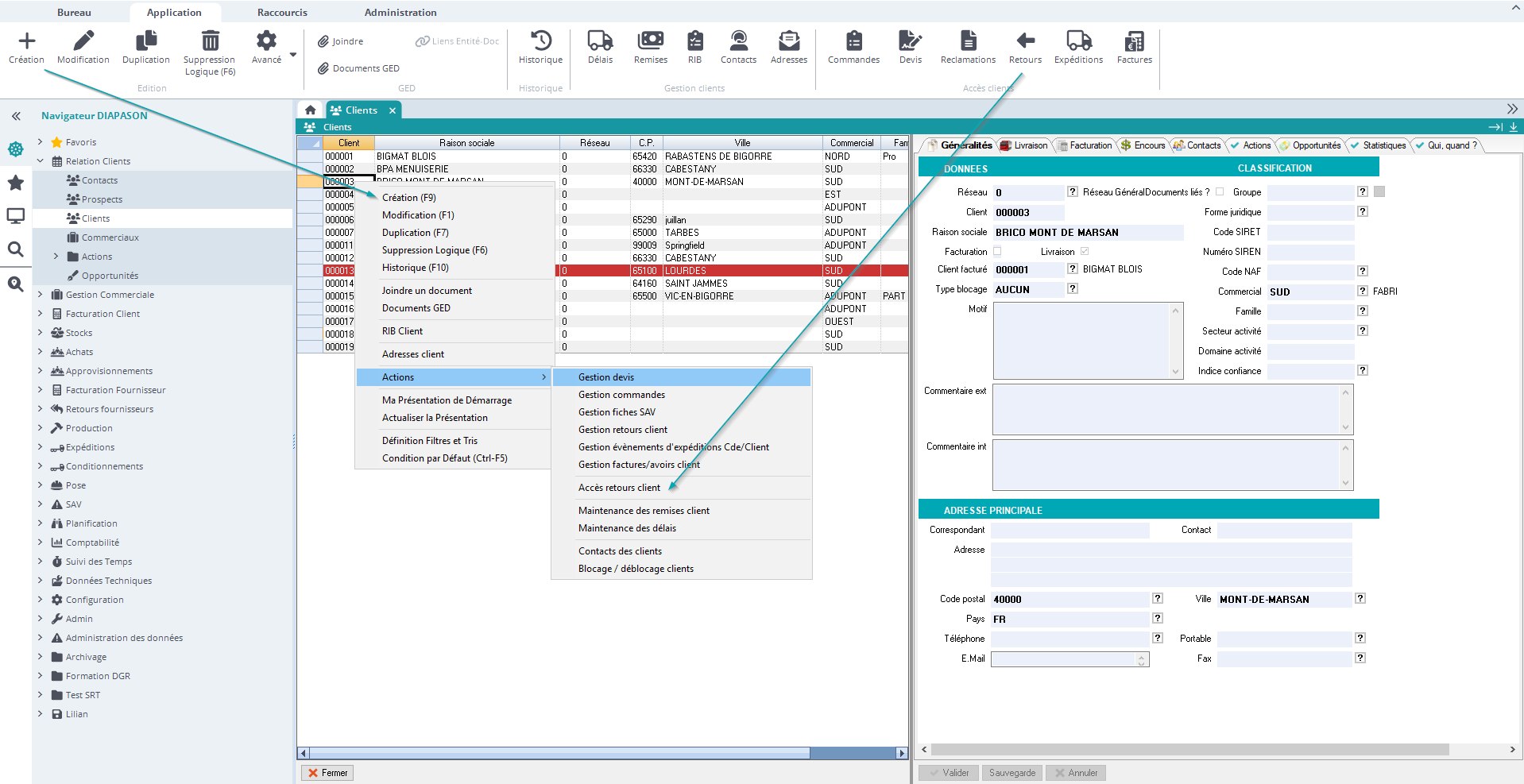
-
L’action au clic droit “Création (F9)” correspond au premier bouton “Création”
-
L’action au clic droit “Accès retours client” correspond au bouton “Retour”
-
….
Toutes les actions au clic droit ne sont pas paramétrées dans la barre de commande, mais toutes les actions de la barre de commande correspondent forcément à une action au clic droit.
Si un bouton dans la barre de commande est grisé, l’action correspondante n’est plus disponible au clic droit
L’onglet Application de la barre de commande est un outil de paramétrage à part entière, les boutons n’apparaissent donc pas tout seul !
Il existe 4 groupes de boutons standards qui seront présents si aucun paramétrage n’a été effectué :
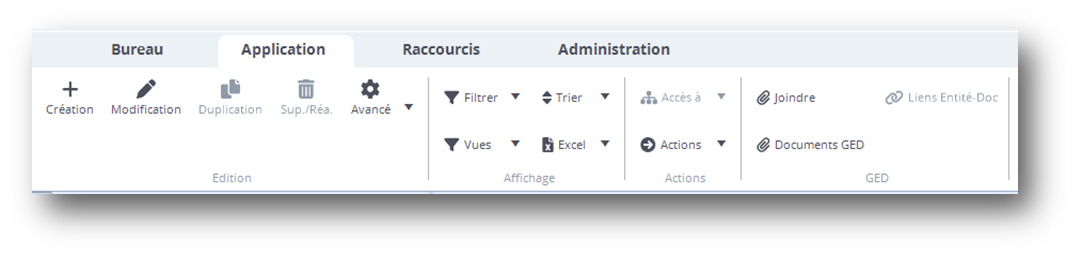
Détail des groupes standards Diapason
Groupe Edition
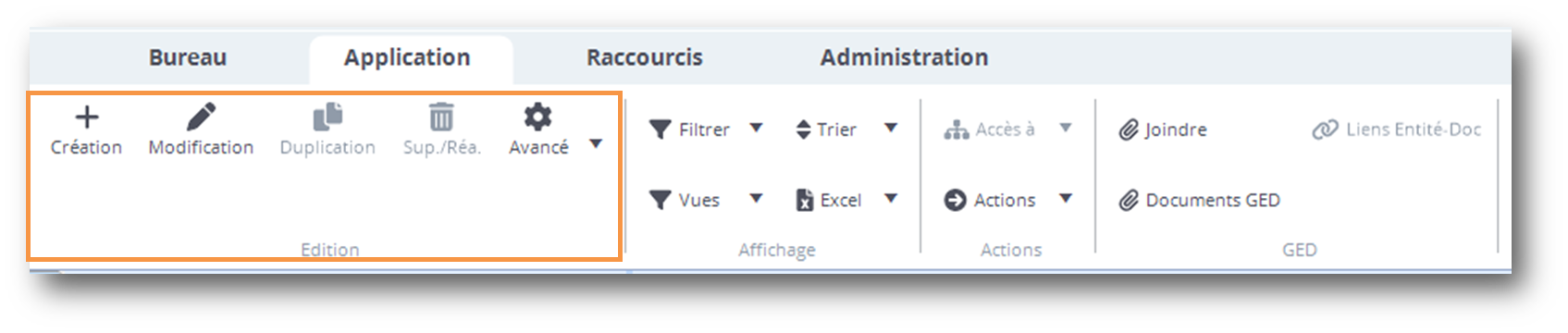
-
Modification
-
Duplication : Création avec champs préremplis modifiables
-
Suppression / réactivation
-
Avancé : Modification double clic, changement de présentation, etc.
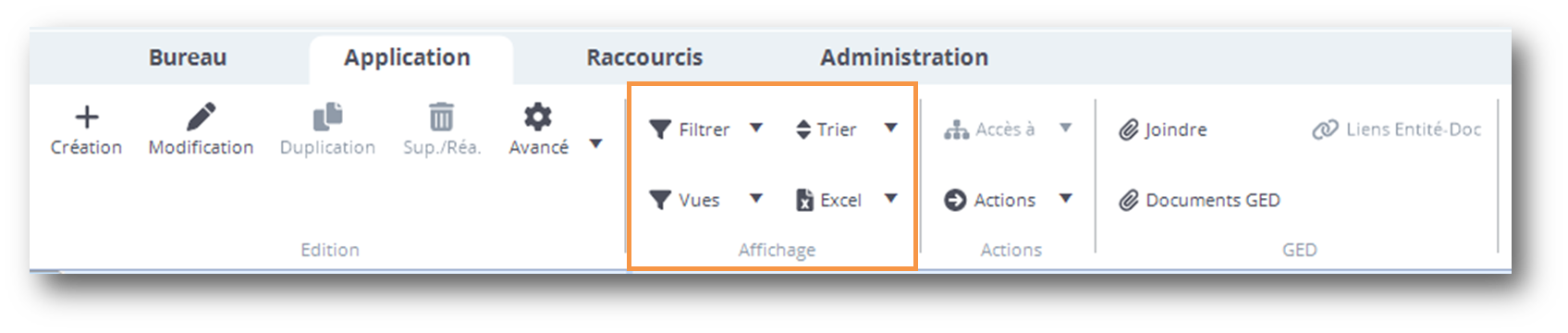
Groupe Affichage
-
Filtrer : Code départ, filtre et filtre multiple
-
Trier : Croissant, décroissant, hiérarchique, annuler les filtres
-
Vues : Choix des filtres avancés disponibles
-
Excel : Exportation de la liste de données vers Excel
Page dans Excel : Dans le cas d’affichage de liste volumineuse, Diapason charge les données par pages (groupes de données). Il est donc possible d’exporter uniquement la page courante
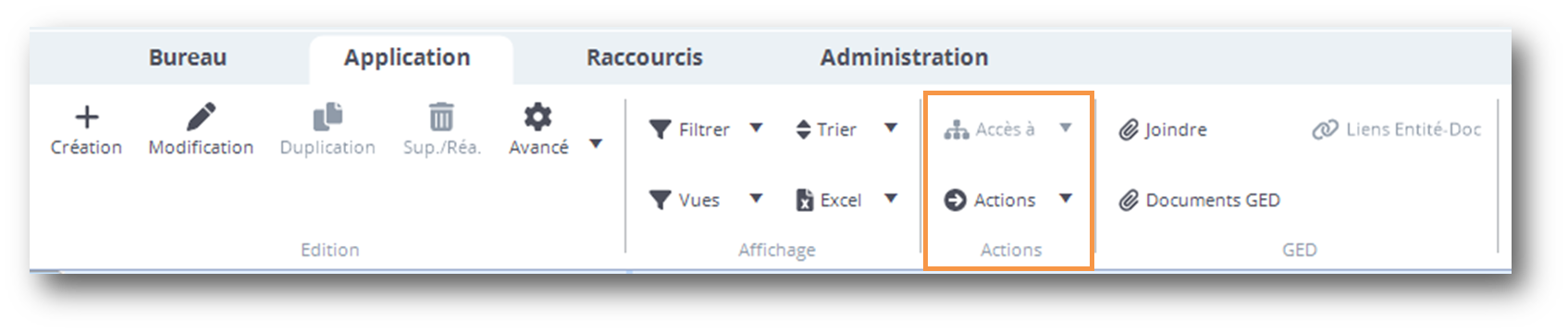
Groupe Actions
-
Accès à : Choix des applications en liens avec l’application courante.
-
Exemple : Depuis les commandes, accès au ordres de fabrication
-
-
Actions : Choix des actions ou accès spécifiques disponibles sur l’application courante.
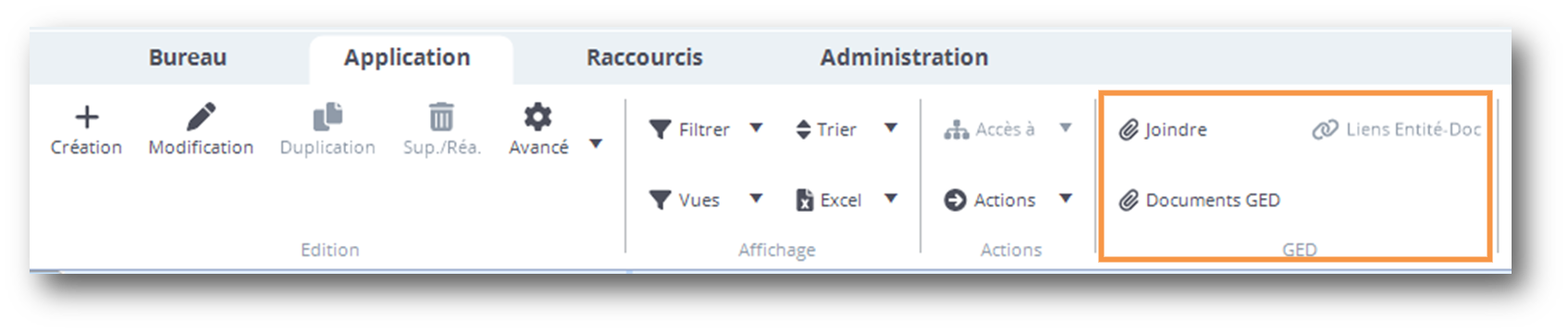
Groupe GED
-
Joindre : Joindre un fichier hors Diapason sur l’entité courante.
-
Documents GED : Liste des documents associés à l’entité
Les actions GED ne seront effectives que si le module de Gestion Electronique des Document est mis en place et activé sur la (les) entité(s) souhaitée(s)
L’onglet raccourcis
L’onglet raccourcis permet d’afficher des boutons lié au portail courant
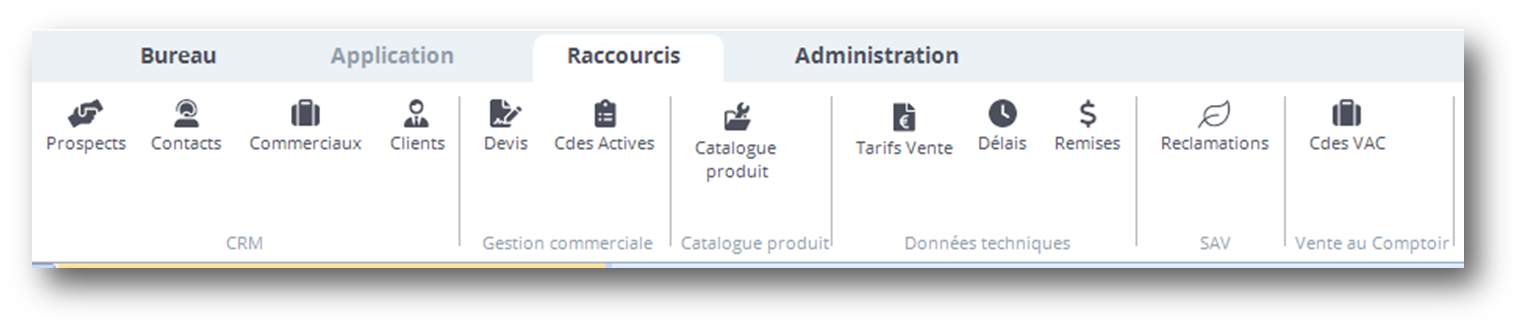
Un utilisateur peut avoir plusieurs portails à sa disposition. Pour changer de portail, il suffit de cliquer sur la flèche dans la barre de titre, à droite de Diapason. Il faut pour cela être positionné sur l'écran d’accueil

L’onglet Raccourcis de la barre de commande est un outil de paramétrage à part entière, les raccourcis vers les applications utilisateurs peuvent être gérés par les administrateurs Diapason
L’onglet administration

-
Les procédures permettent d’ouvrir un groupe d’applications qui sont régulièrement utilisées.
-
Les procédures peuvent être lancées automatiquement à l’ouverture de Diapason.
-
En fonction de voter thème utilisateur, vous aurez la possibilité d’enregistrer et gérer les procédures (publiques ou personnelles)

-
Tâches à affecter à une personne.
Pour en savoir plus sur les tâches ...
Cette application, accessible également dans l’explorateur applicatif de « Supervision » va permettre par utilisateur :
-
de gérer des tâches (Création/Modification/Suppression) :
-
Liées à une entité Diapason
-
Générales : non liées à une entité Diapason
-
-
de suivre des tâches afin d’en gérer l’état d’avancement (Attente, En cours, Terminée)
Il est possible de gérer les tâches directement depuis les applications GFD. Pour cela deux actions peuvent apparaitre dans le pop-up des applications de type GFD :
-
Nouvelle tâche : permet de lier une nouvelle tâche à l’utilisateur pour l’élément courant de l’entité
-
Tâches de l’Entité : lancement application standard de gestion des tâches pour l’entité courante
Par DIALOG, il est possible de gérer suivre les tâches par la fonction « ENR-ACT-ENT » en utilisant l’application « TAC ».
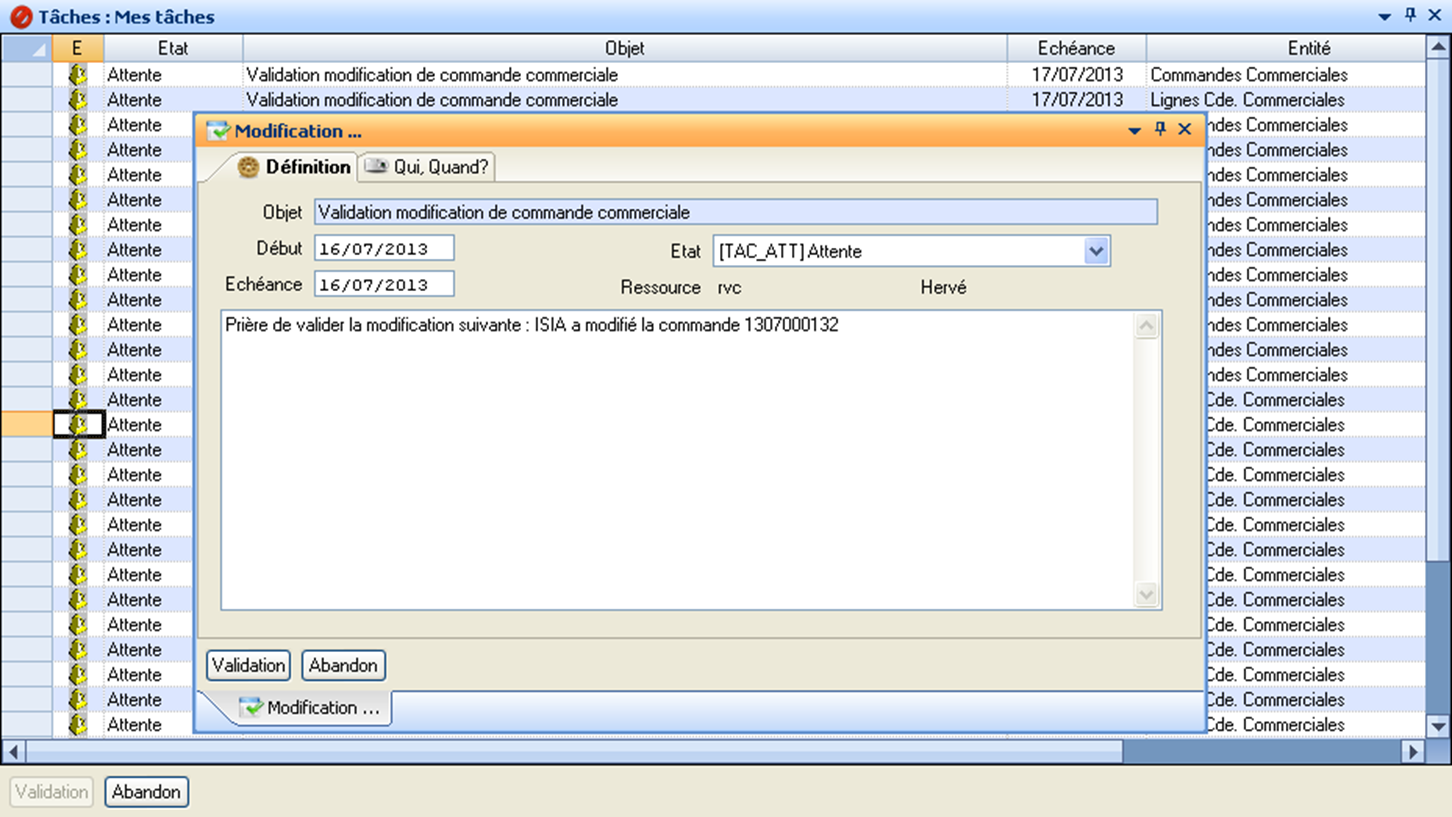
-
Objet : Objet de la tâche. Affiché dans la liste.
-
Début : Date du début de la tâche.
-
Échéance : Date d’échéance de la tâche. Affiché dans la liste.
-
Etat : État de la tâche, parmi les possibilités suivantes :
|
État |
Description |
|
TAC_ATT |
Attente |
|
TAC_ENC |
En cours |
|
TAC_FIN |
Terminée |
-
Ressource : Référence de l’utilisateur ayant créé la tâche, avec son nom. Pour que cette option soit disponible dans une GFD, il faut le paramétrer dans l’application « Intégrité Générale Entités ».
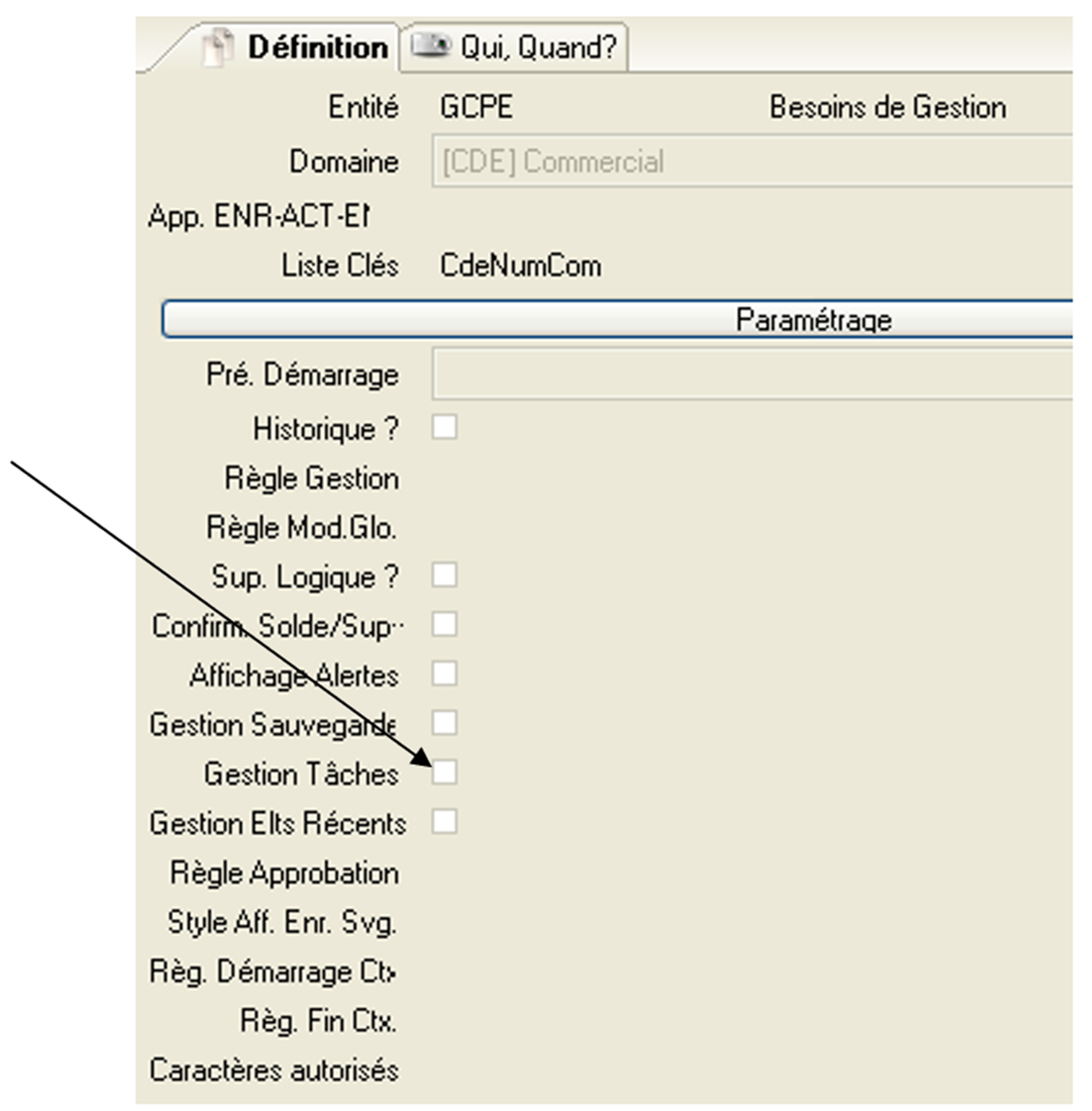
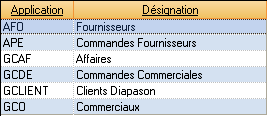
Le drapeau « gestion Tâches » est actif sur toutes les applications GFDs, toutefois la gestion est effective seulement pour les entités listées ci-dessous :
La gestion des tâches est accessible depuis le bouton « Mes Tâches » disponible dans la barre de commandes DIAPASON :

-
Gestionnaire de tâches pour le suivi des éditions / traitements en BATCH (tâche de fond).

-
Voir mon log : visualisation des traces utilisateur pour les traitements en interactif.
-
Vider mon log : purge du fichier trace de l’utilisateur
-
Logs SW : Affichage de la liste des logs Services Web disponibles (Service Web génériques, TEMPO, …)
Le bouton Logs SW est disponible depuis la release 04.16.22 et ne concerne que les traces des Services WEB dans le cas où des licences dédiées ont été activées.

A propos : informations diverses sur Diapason
-
Version Diapason
-
Apparences
-
Données utilisateur
-
…
L’onglet Aide
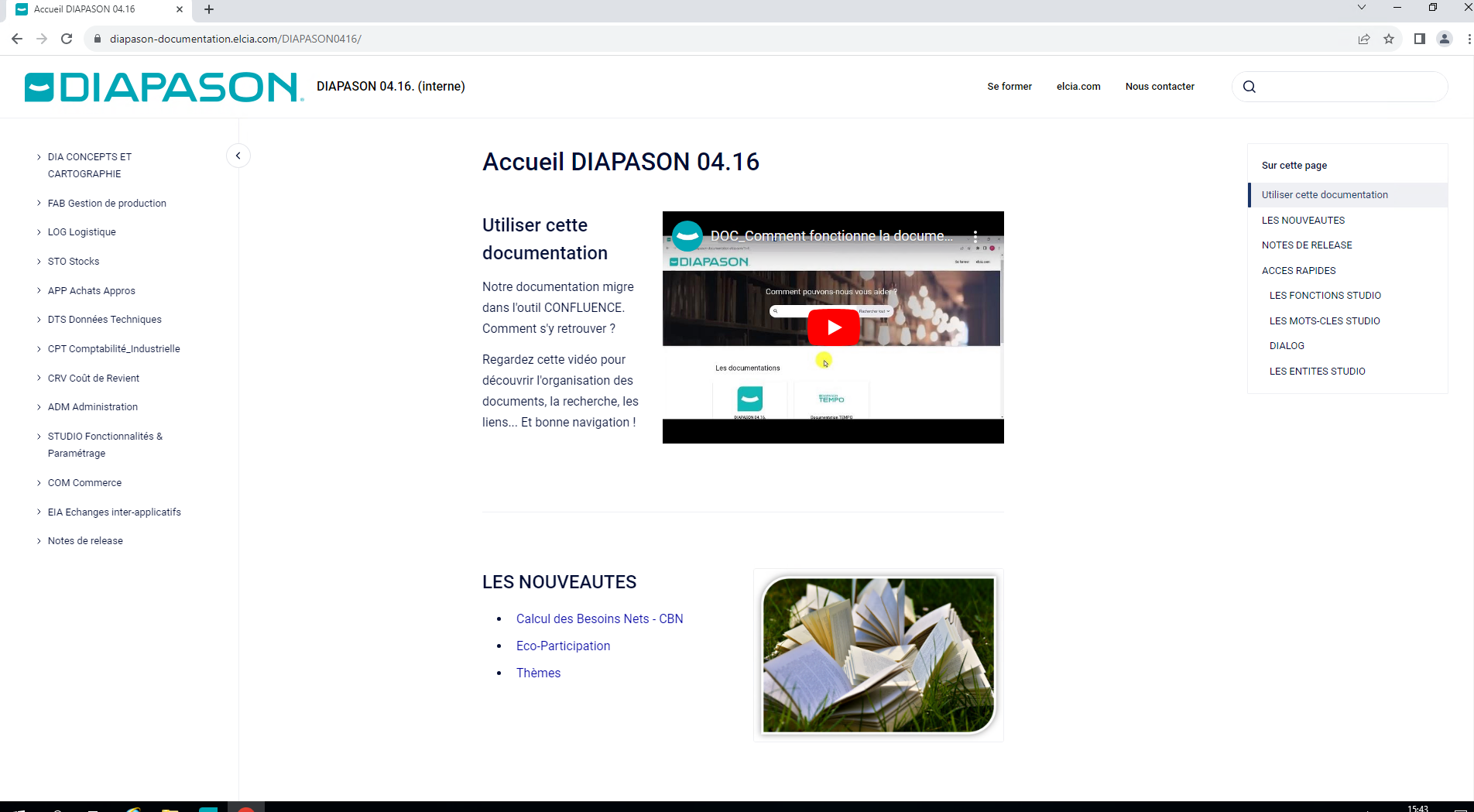
Permet d’accéder à l’aide en ligne de Diapason depuis la barre de commande.
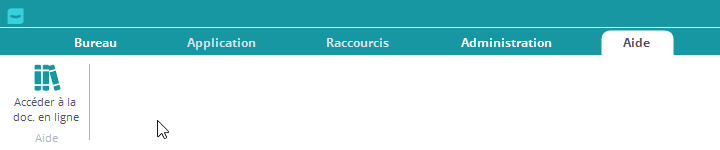
Lance l’aide en ligne de Diapason dans le navigateur par défaut de l’utilisateur (chrome, firefox …).
LES APPLICATIONS DIAPASON
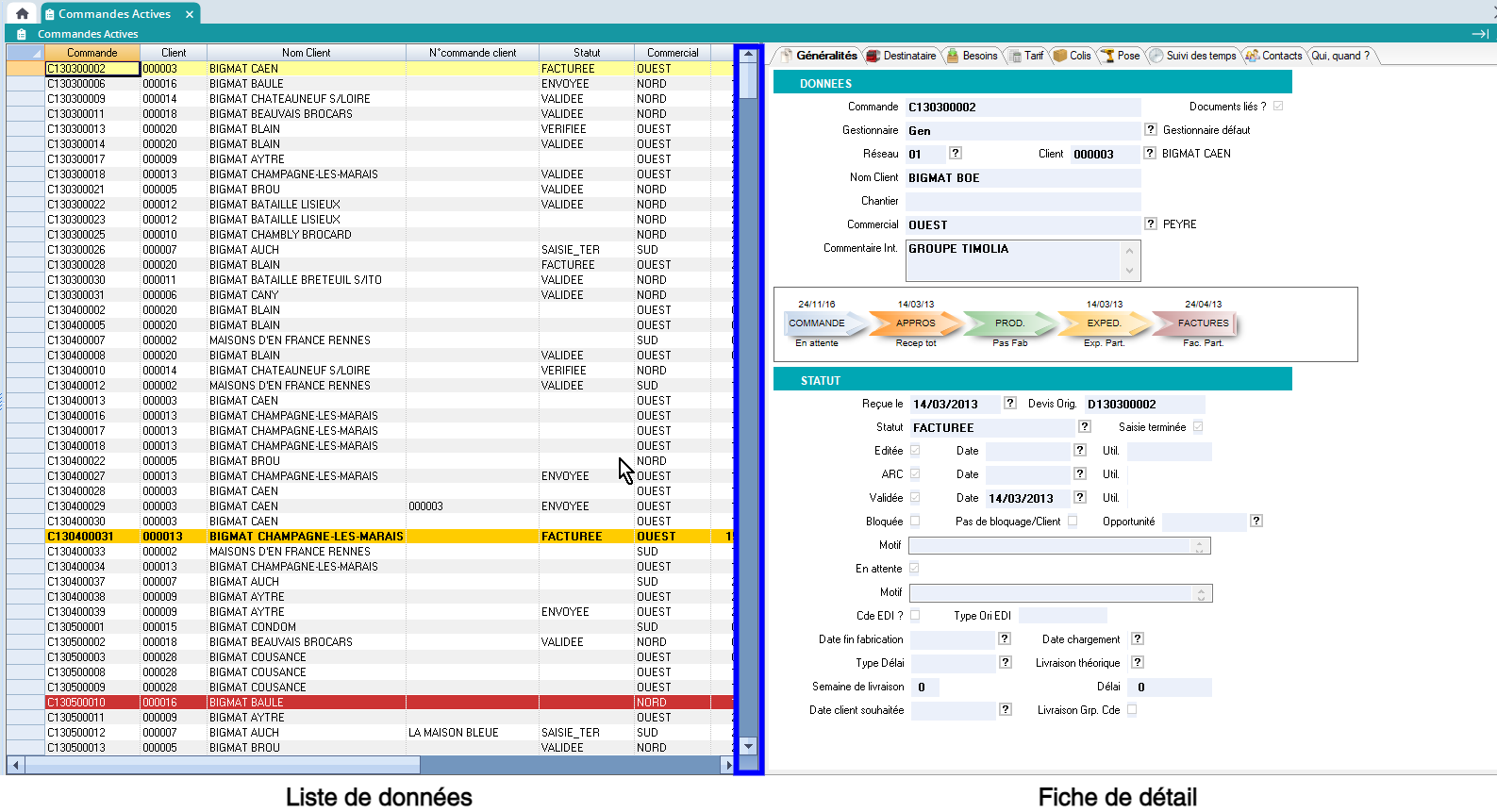
Les applications Liste/fiche
-
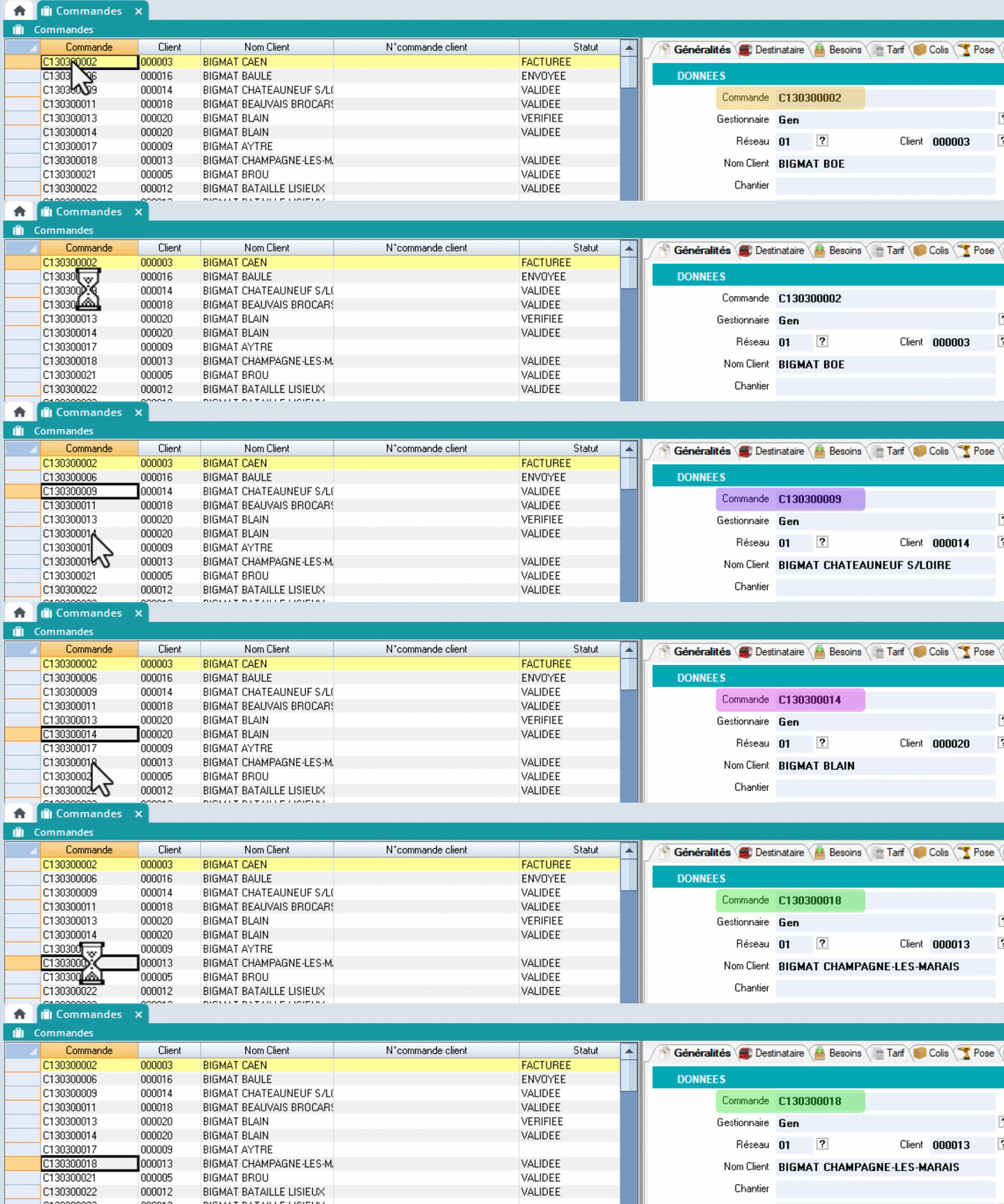
Le positionnement du curseur sur une ligne (quelle que soit la colonne) entraîne la mise à jour de la fiche associée:
-
Les fiches d’une même application ont toutes la même ergonomie.
-
Une fiche est divisé en plusieurs onglets.
-
L’onglet « Qui, Quand ? » est présent dans la majorité des ergonomies.
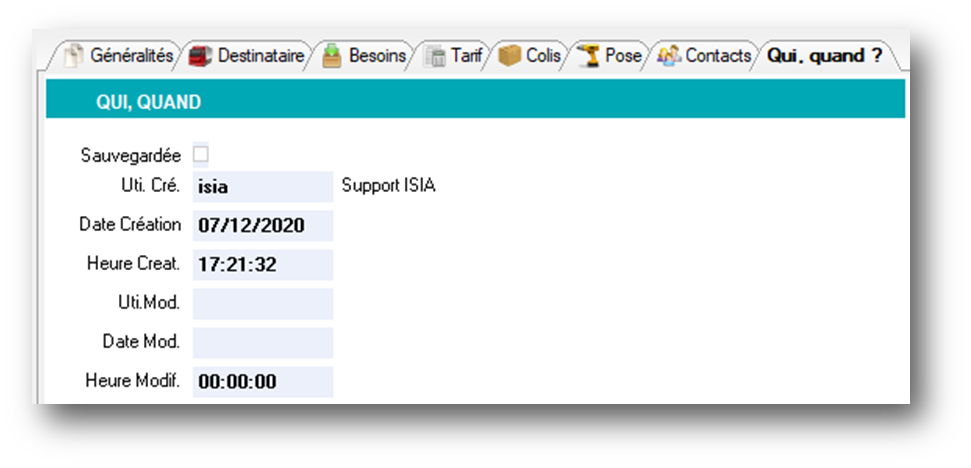
Que trouve-t-on dans les onglets de la fiche ?
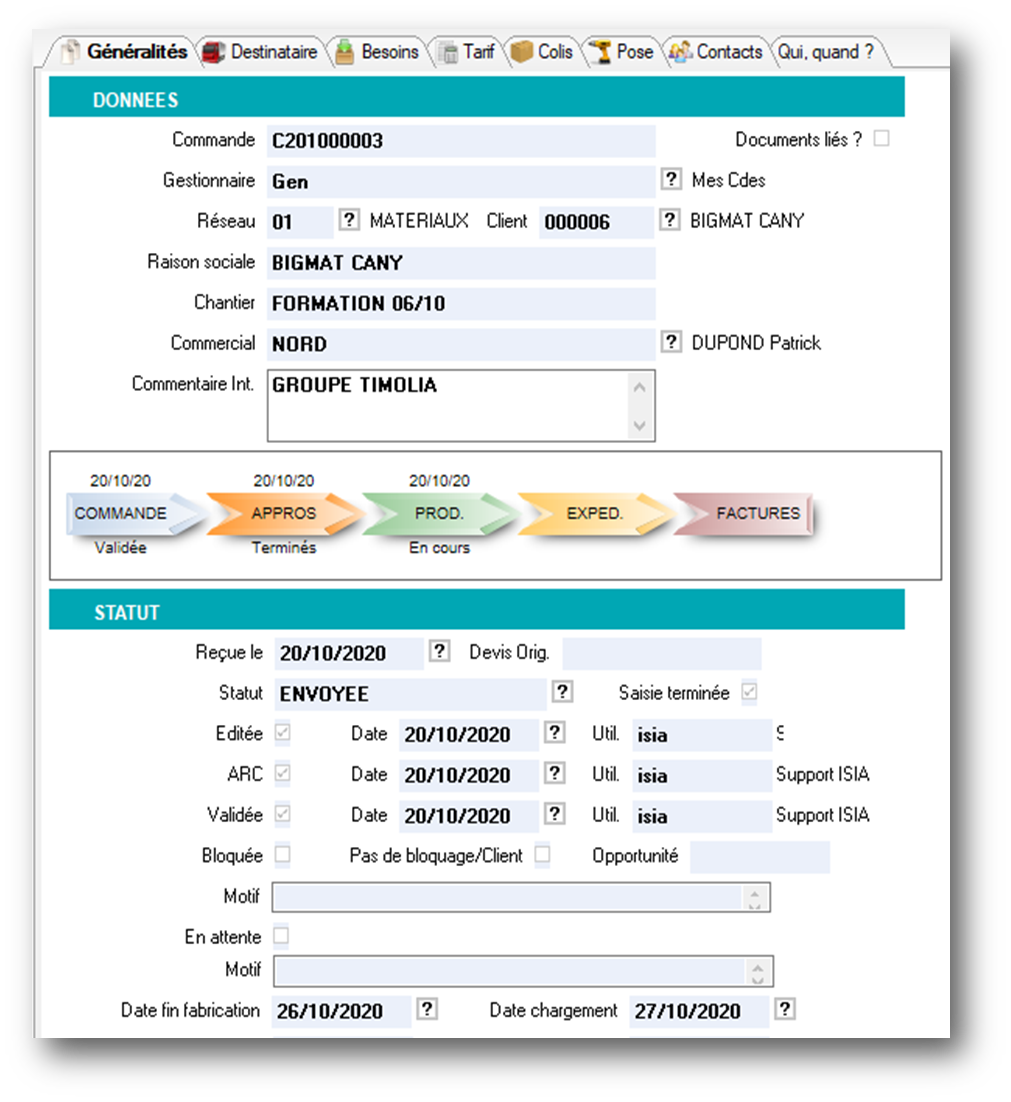
Un onglet peut contenir :
-
Des volets (Données, Statut)
-
Des champs caractères, numériques, dates ou logiques avec différents formats.
-
Des Listes ou graphiques.
-
Des boutons action
En création, modification ou duplication, les champs peuvent être saisissable ou non.
Le passage d’un champ à l’autre se fait avec les touches Entrée ou Tabulation.
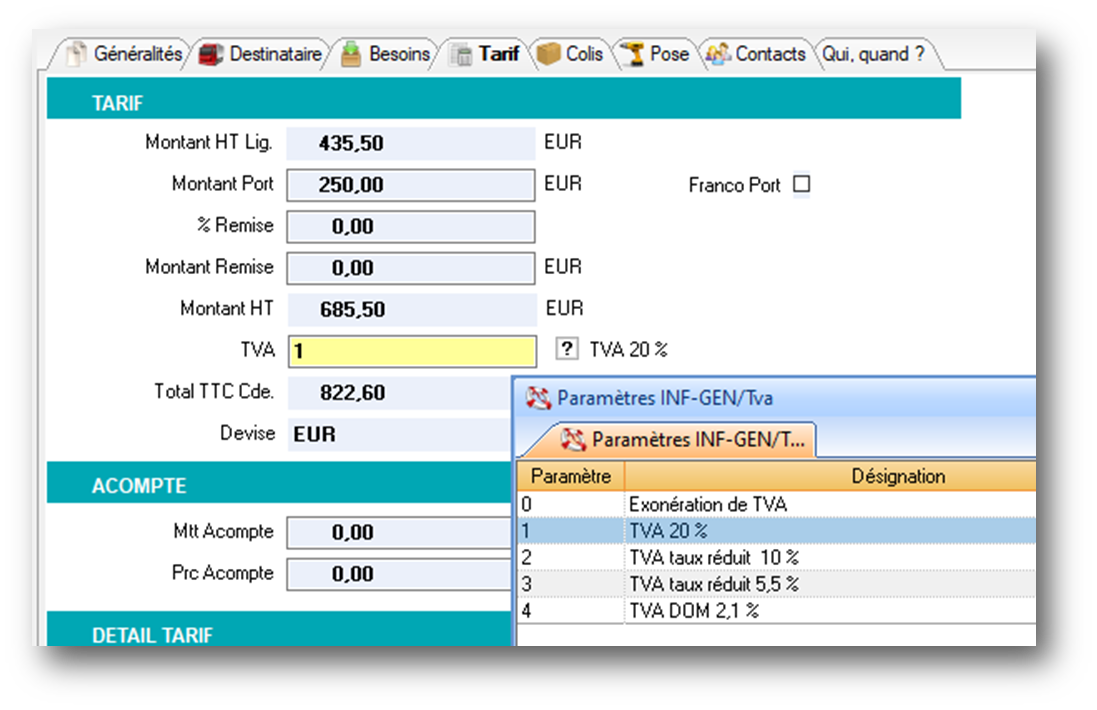
En modification, le champ actif est mis en surbrillance.
Les champs saisissables / modifiables peuvent avoir une liste d’aide associée.
Clic sur ? à droite du champ ou raccourcis clavier F2 permet d’ouvrir la fenêtre d’aide avec le choix des valeurs possibles pour ce champ.
Filtrer et trier une liste de données
Il est possible d’agir sur le contenu de la liste de données (filtres et tris)
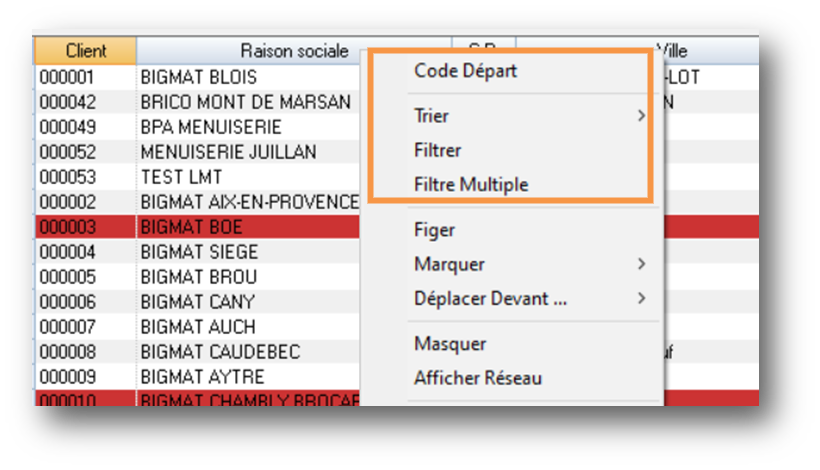
Clic droit sur la colonne souhaitée
-
Code départ : rapide et permet de positionner le curseur sur le premier élément commençant par la valeur saisie
-
Tri : par ordre croissant, décroissant ou hiérarchique
-
Filtre : par type de filtre et valeur saisie
-
Filtre multiple : filtre sur plusieurs colonnes à la fois
Colorer, réordonner les colonnes de la liste de donnée pour l’utilisateur actif
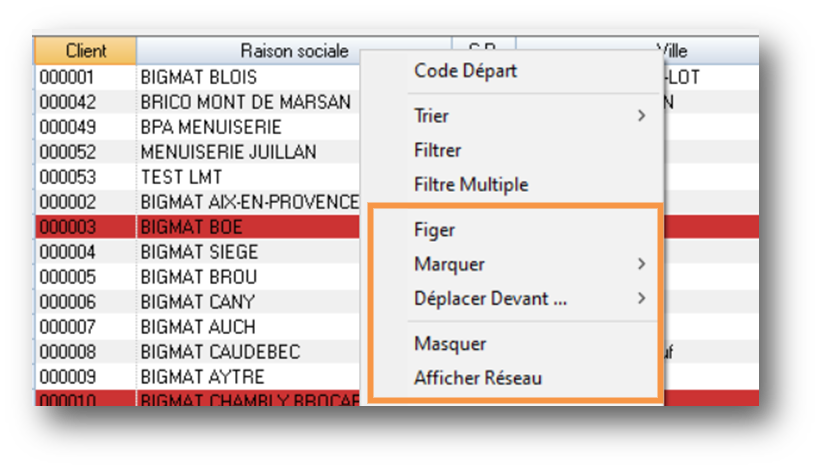
Il est possible d’agir sur la structure de la liste de données, pour l'utilisateur actif seulement:
-
Figer : fige une colonne en cas de déplacement au curseur
-
Marquer : colore une colonne pour la mettre en valeur
-
Déplacer devant : déplace la colonne courante devant une autre de la liste
-
Masquer / Afficher : masquer ou afficher une colonne
Exporter les éléments de la liste sous Excel
-
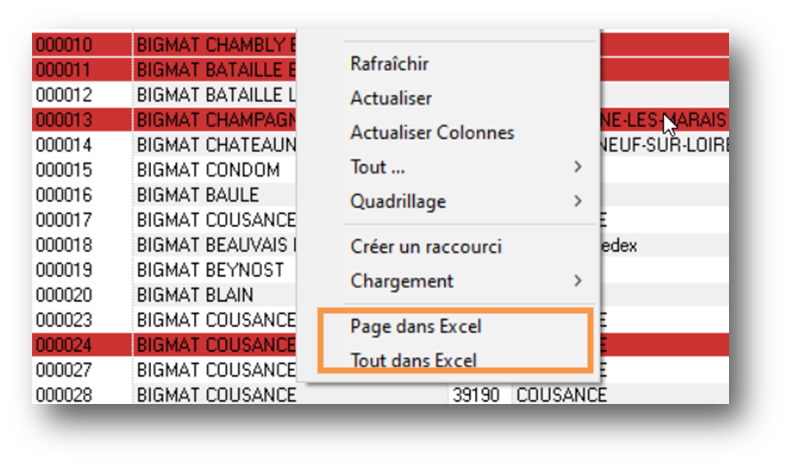
Page dans Excel : affiche la page courante dans Excel (cas des listes volumineuses en chargement par page)
-
Tout dans: Excel : affiche le contenu de la liste dans Excel sont conservés dans Excel, mais pas la coloration
Infos :
-
Les tris, filtres, déplacements et masquages de colonnes sont conservés dans Excel, mais pas la coloration
-
L’export vers Excel peut être désactivé pour certains profils utilisateurs
Lancer des actions sur les éléments de la liste
Il est possible d’agir sur un ou plusieurs éléments de la liste
-
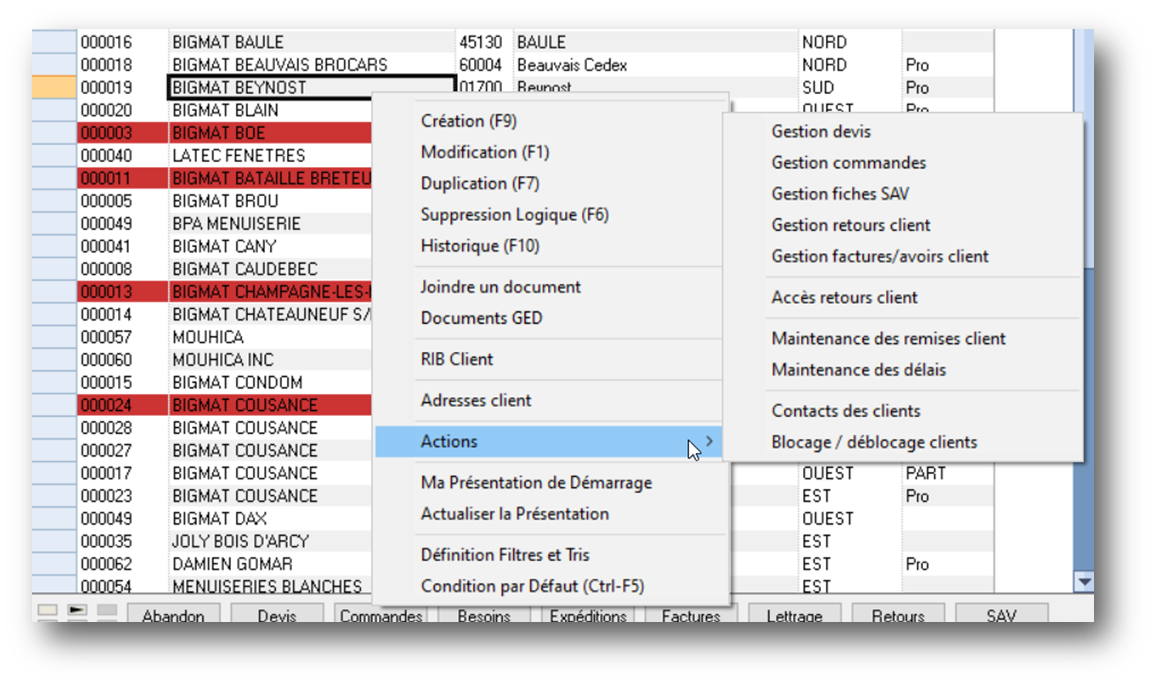
Actions natives Diapason : présentes dans le menu contextuel au clic droit.
-
Actions spécifiques et donc paramétrées par les administrateurs Diapason : présentes dans le sous-menu Actions au clic droit.
Ces actions permettent de modifier l’entité (RIB Client par exemple) ou ouvrir un nouvel écran en relation avec cette entité (Gestion devis par exemple)
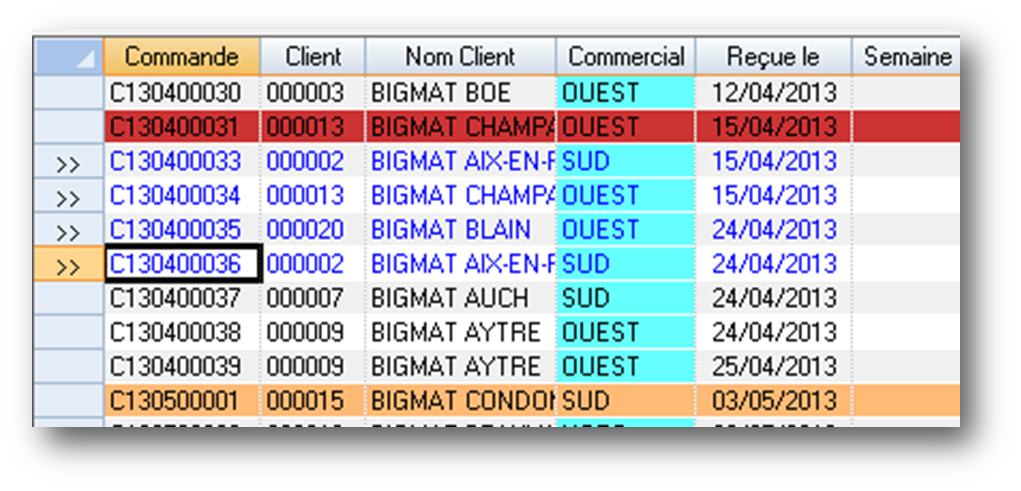
Certaines actions nécessitent la sélection de plusieurs lignes
-
Cette sélection se fait sur la première colonne vide par défaut.
-
Elle est active lorsque la première colonne contient 2 chevrons >> et que la ligne est bleutée.
Info : Pour sélectionner plusieurs lignes d’affilée, il est possible de cliquer-glisser.
A quoi correspondent les couleurs des lignes ?
La coloration des lignes correspond à une signification fonctionnelle qui peut être adaptée par paramétrage (non modifiable par les utilisateurs)
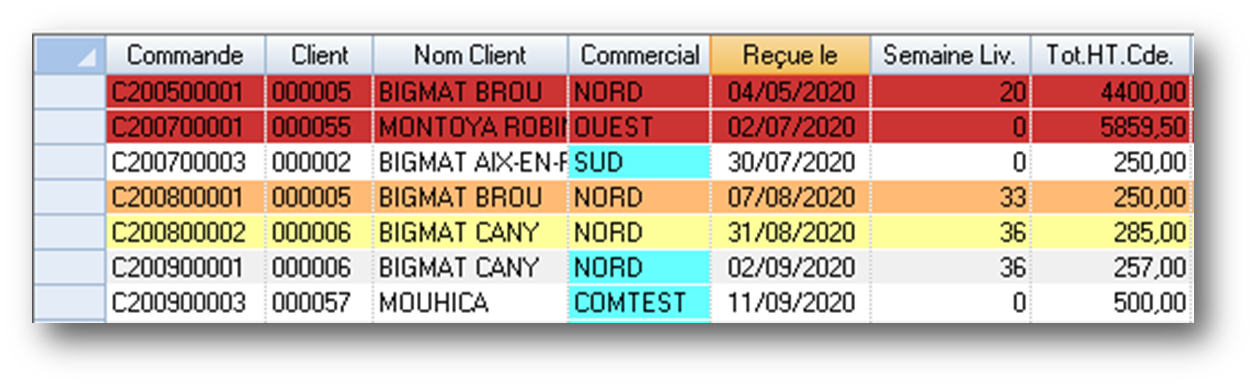
Exemple :
-
Rouge = bloqué
-
Orange = attente approvisionnement
-
Jaune = en attente d’informations
La coloration défaut dépend du thème utilisé : fond blanc, 1 ligne sur 2 en couleur
Notion d'entête et de lignes
Cette notion est présente dans les principaux cas de traitement des données dans DIAPASON
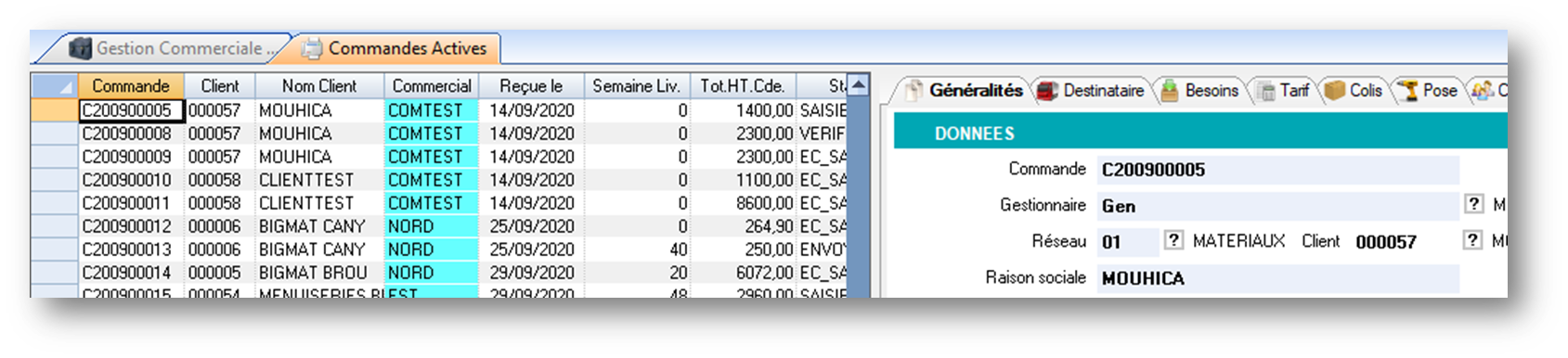
-
L’ouverture de l’application des commandes affiche en réalité les données générales.
-
Le détail du contenu de la commande se situe dans un autre écran, avec de nouvelles ergonomies.
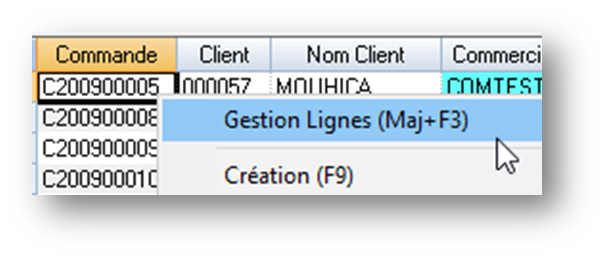
Clic droit sur la ligne concernée > Gestion Lignes (Maj+F3)
Cette action ouvre la liste des lignes filtrées sur la commande
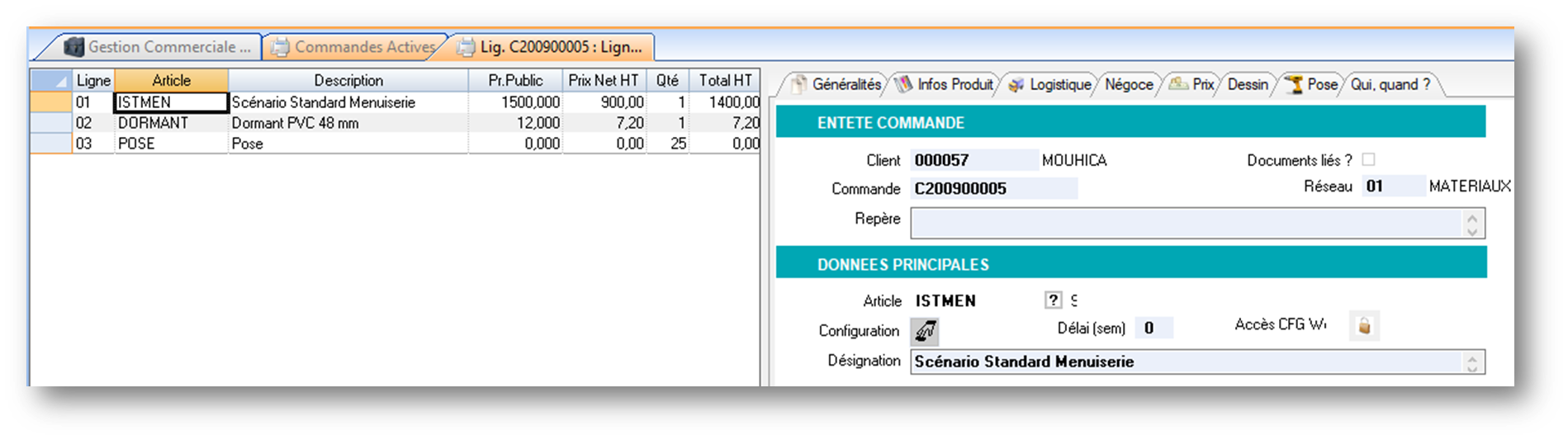
Les données d’entête et des lignes de la commande sont donc disponibles indépendamment dans 2 onglets différents
Info : Sur les applications « Entête / lignes », le changement sur l’onglet en-tête entraine la mise à jour de l’onglet lignes.
Les raccourcis clavier courants
|
F1 |
|
|
F2 |
Curseur dans un champ, déroule la liste d’aide (présence du ?) |
|
F4 |
Abandon |
|
F6 |
Suppression |
|
F7 |
Duplication |
|
F9 |
Création |
Toutes ces actions sont disponibles dans la barre de commande mais aussi au clic droit, avec un rappel des raccourcis clavier
Que peut-on modifier sur les applications liste/fiches ?
Des modifications ergonomiques simples peuvent être apportées sur ces applications listes / fiches
-
Ajout d’un champ spécifique pour gérer une donnée métier.
-
Déplacement / suppression d’un champ.
-
Modification du format d’un champ
-
Modification de l’apparence d’un champ
-
Rendre un champ non saisissable
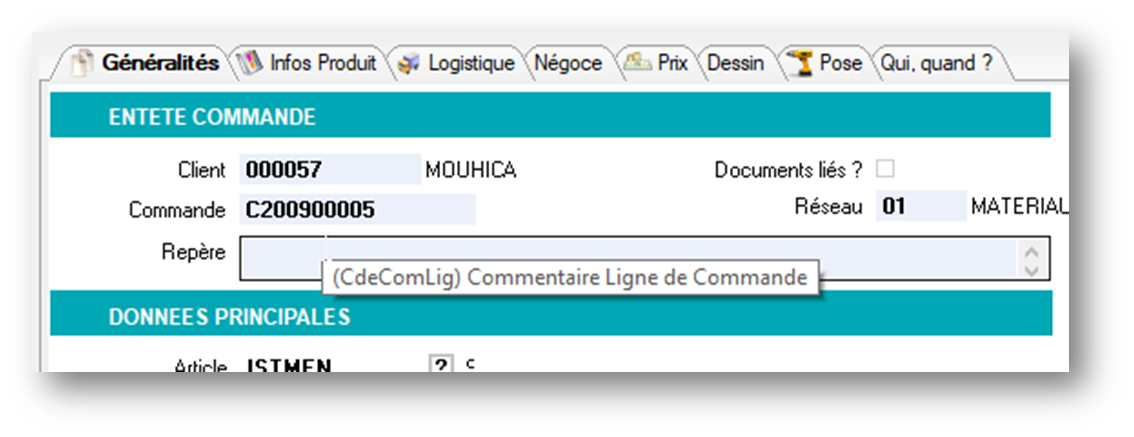
L’info-bulle au survol d’un champ de la fiche permet de connaître son nom.
Autres applications : les outils du STUDIO Diapason
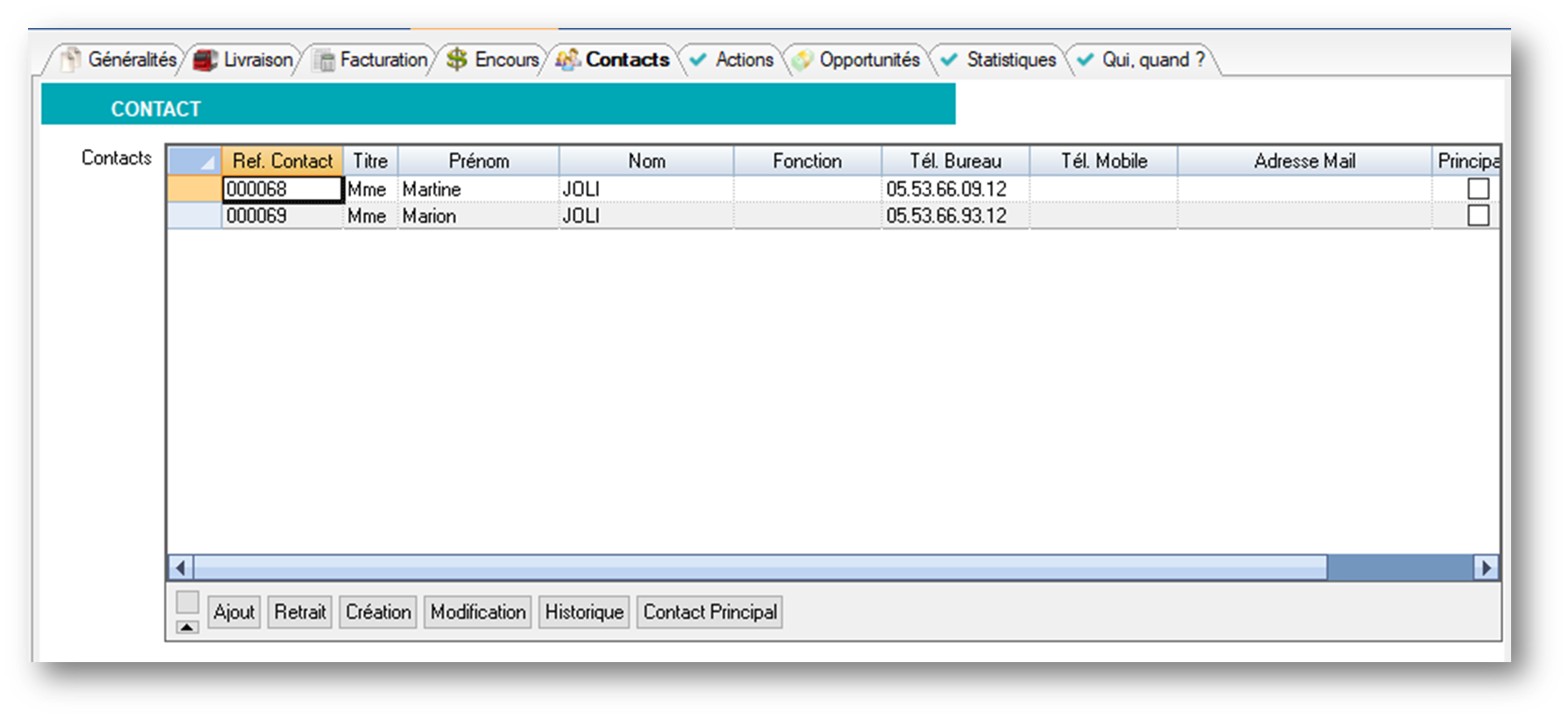
Les applications Liste / Fiche peuvent être accompagnées d’autres applications ayant des visuels différents. Ce sont des outils Diapason construits de A à Z par paramétrage et qui permettent de répondre à un besoin précis, et aider les utilisateurs à gérer au mieux leurs données et leurs actions.
Exemples :
-
Gestion des contacts clients
-
Fiche de déclaration de fabrication par flashage code barre
-
Tableur de maintenance des prix fournisseurs
-
Action d’édition d’un document de relance + envoi mail
Ces applications s’adaptent aux processus de l’entreprise afin de simplifier l’utilisation de l’outil informatique au quotidien. Elles se raccrochent au workflow Diapason pour assurer l’intégrité et la cohérence des données
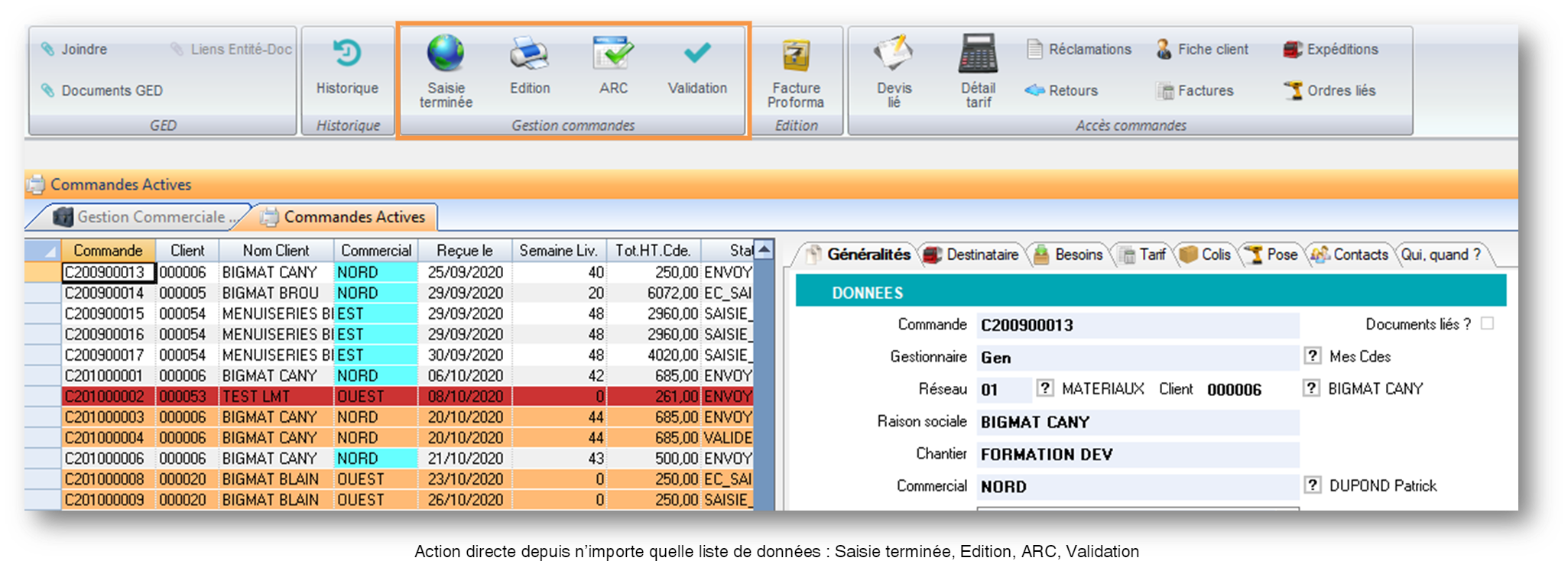
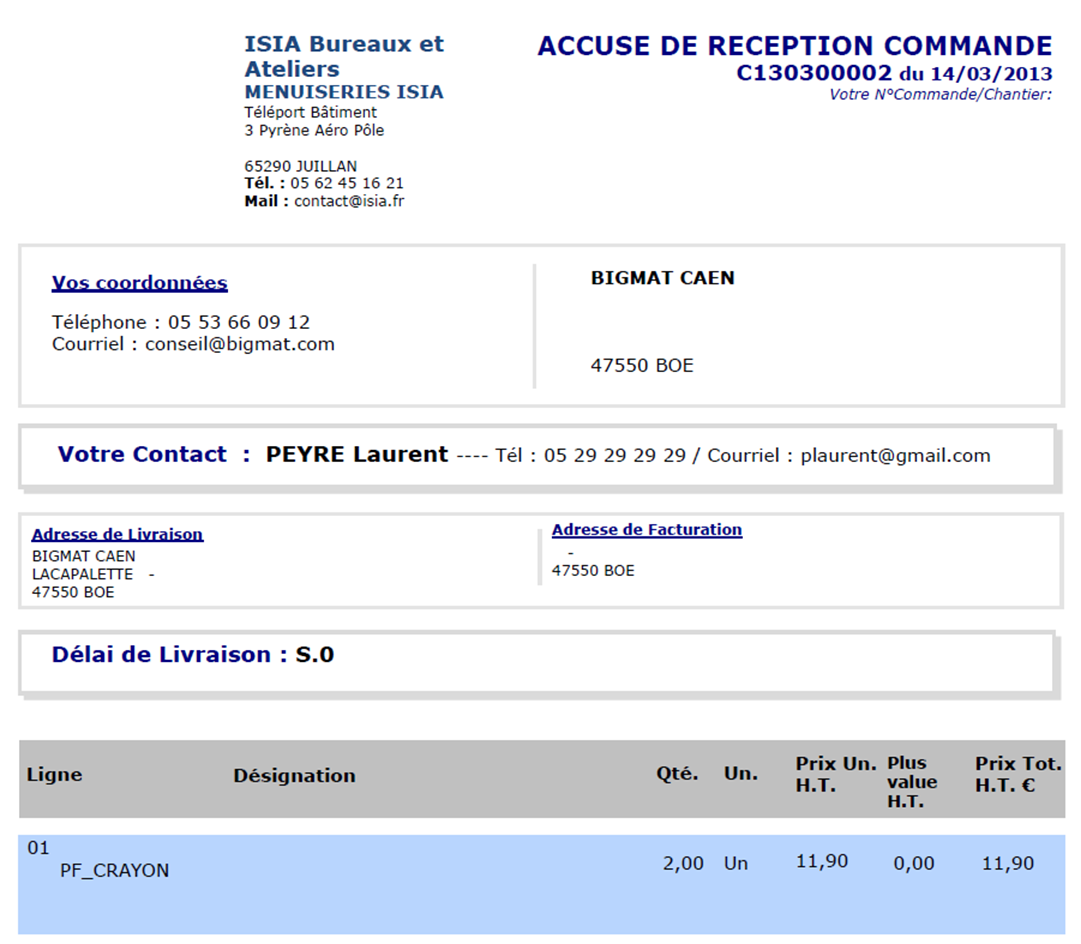
Exemple de personnalisation
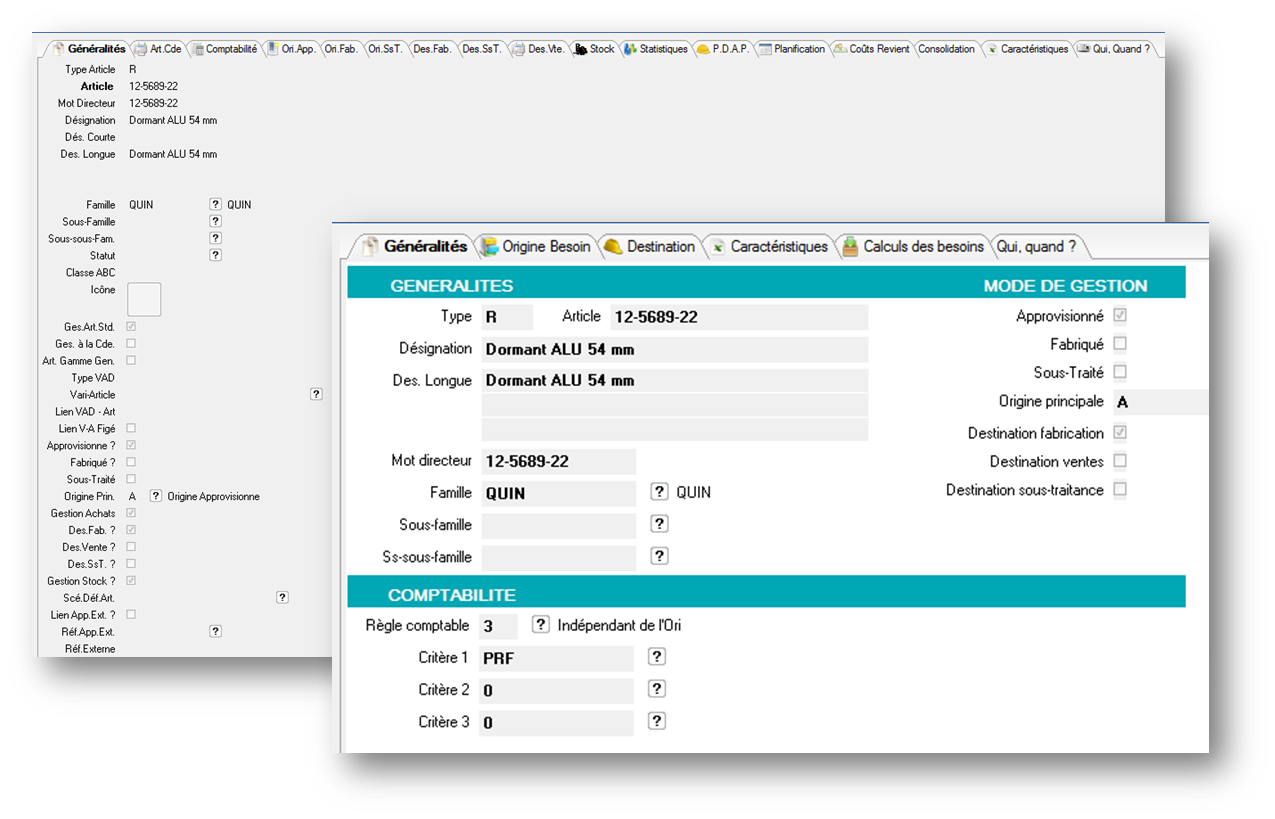
Actions et barres de commande
Documents
-
Ecran
-
Imprimante
-
Mail
-
GED
Listes de données
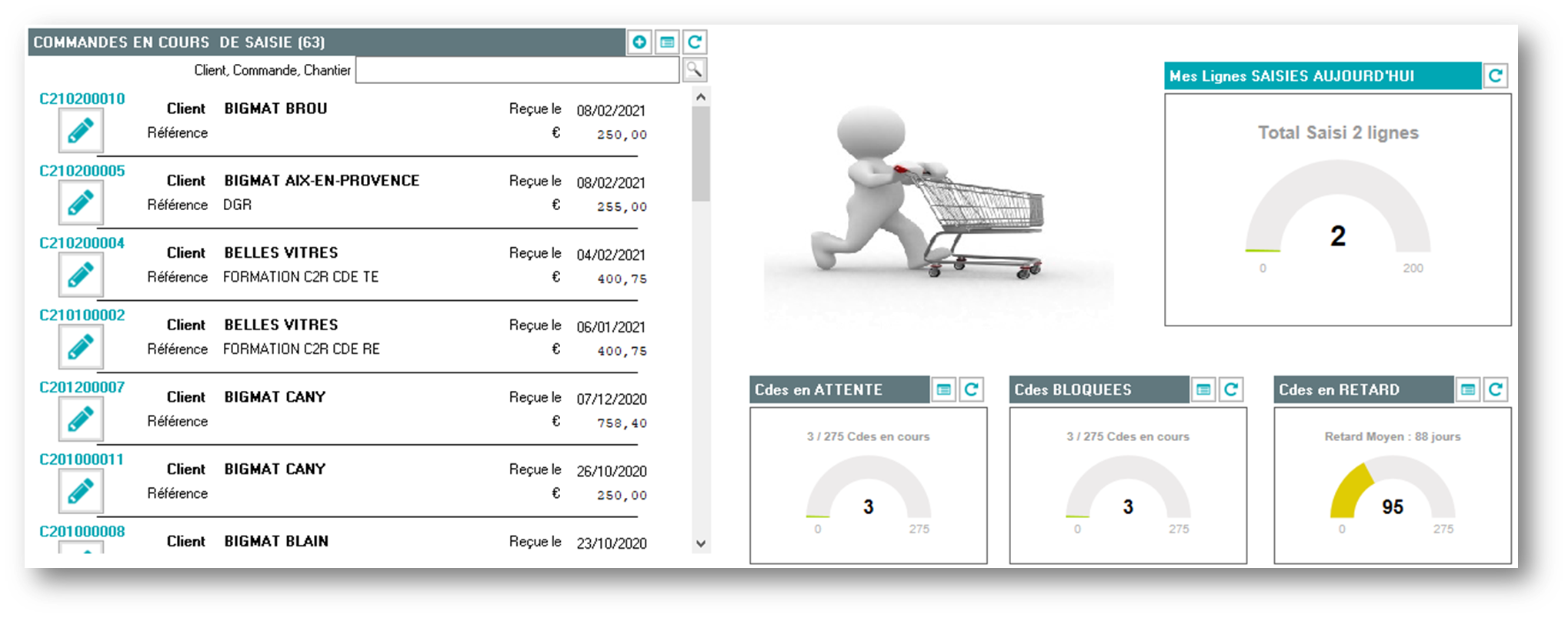
Indicateurs opérationnels
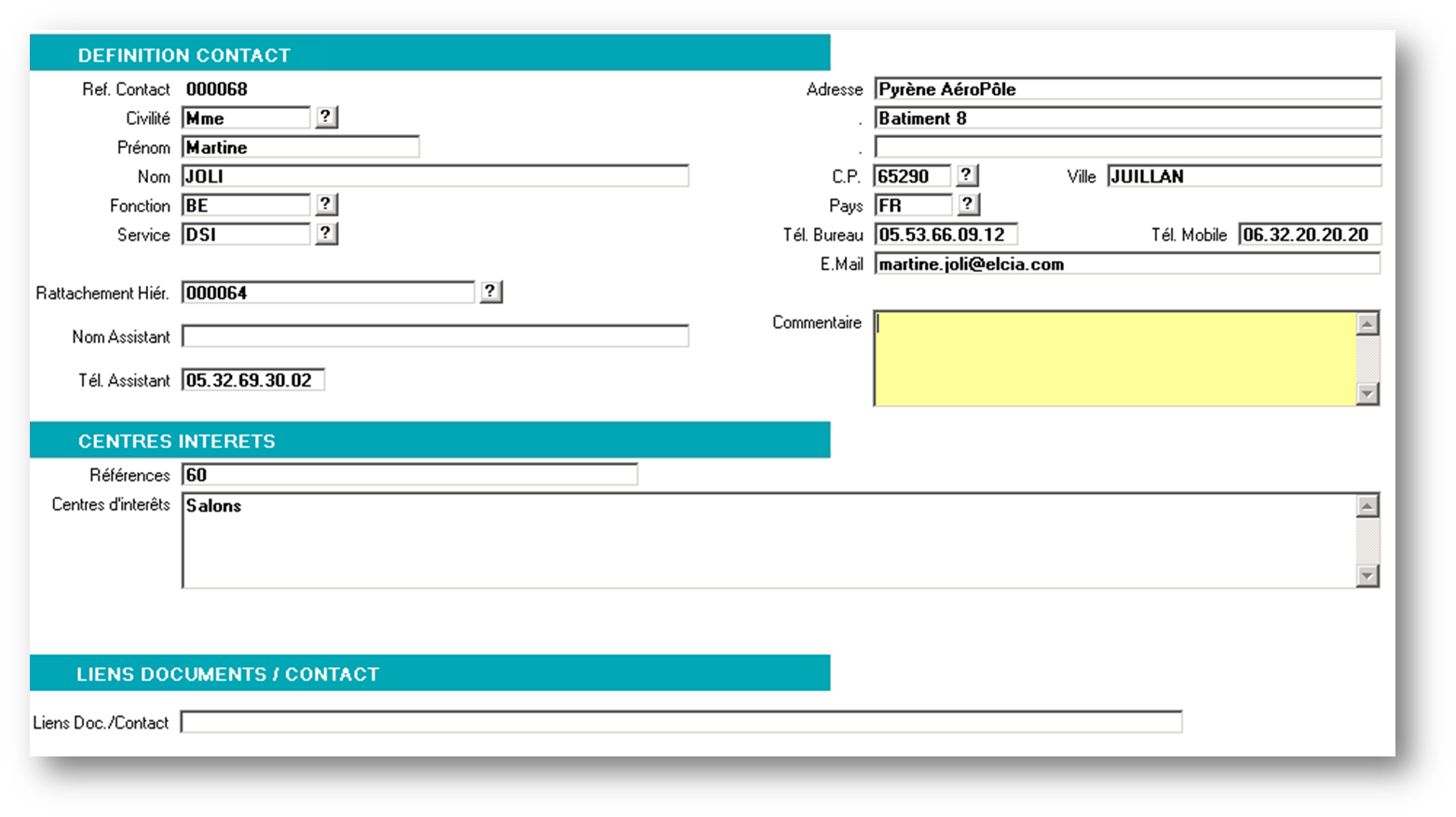
Fiches de saisie
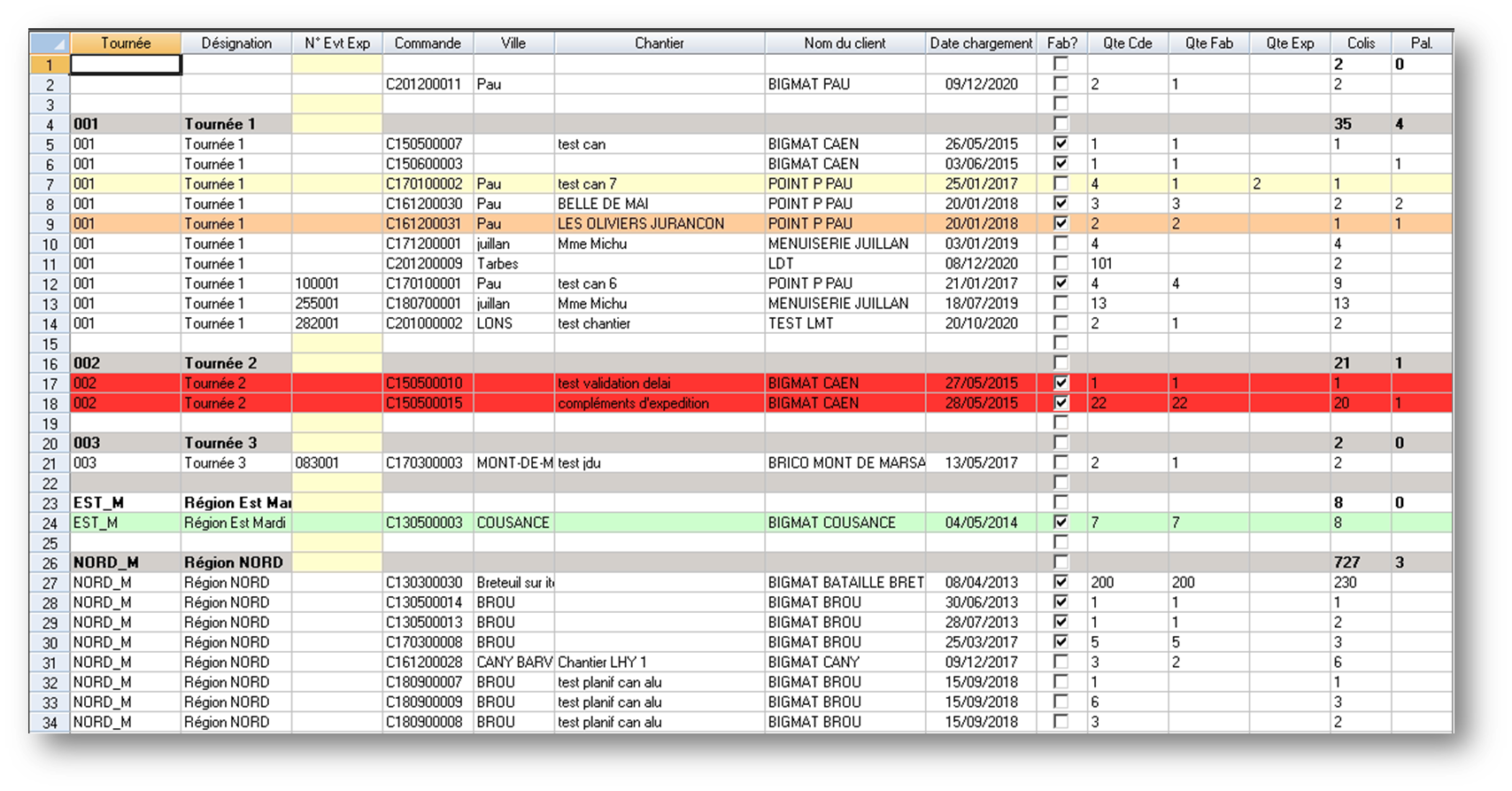
Tableurs d’affichage ou saisie
Agenda
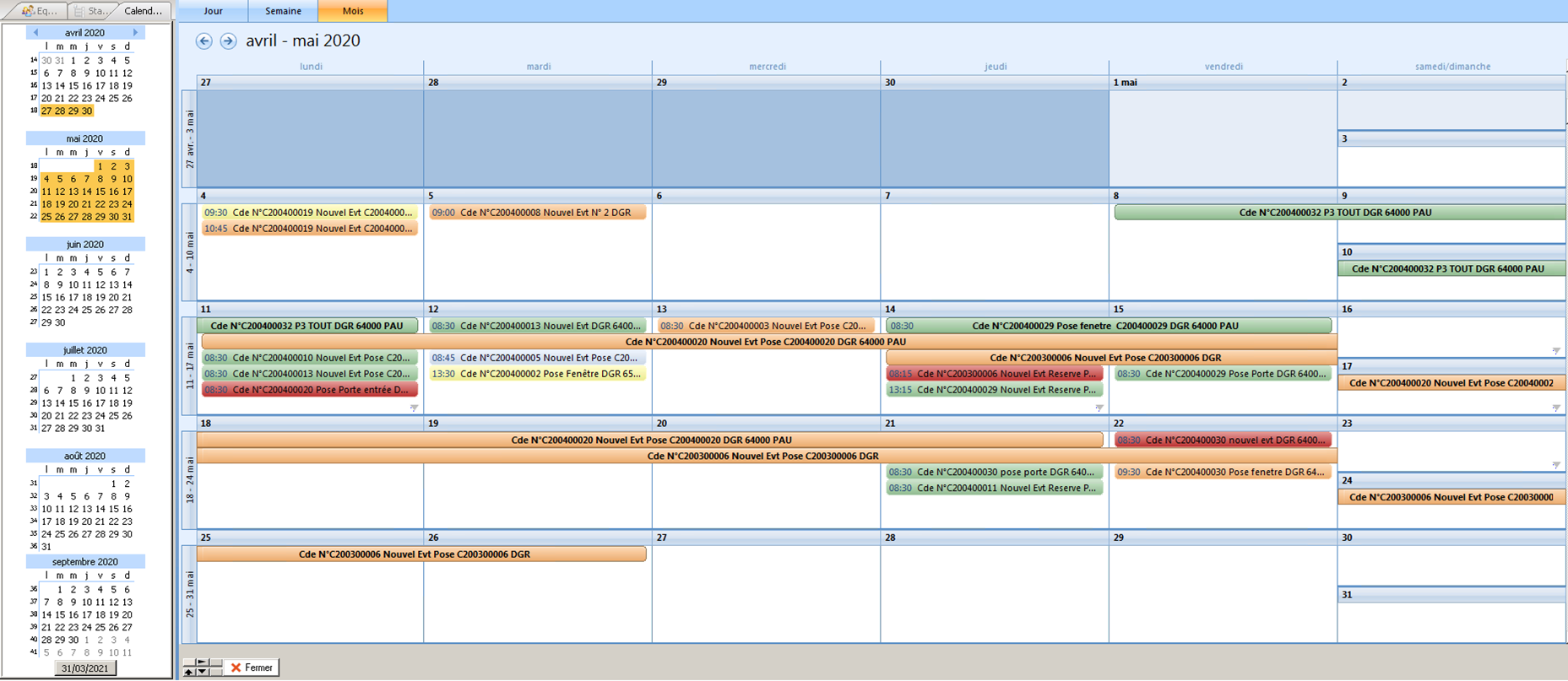
PERT

ACCÈS ADMINISTRATEURS
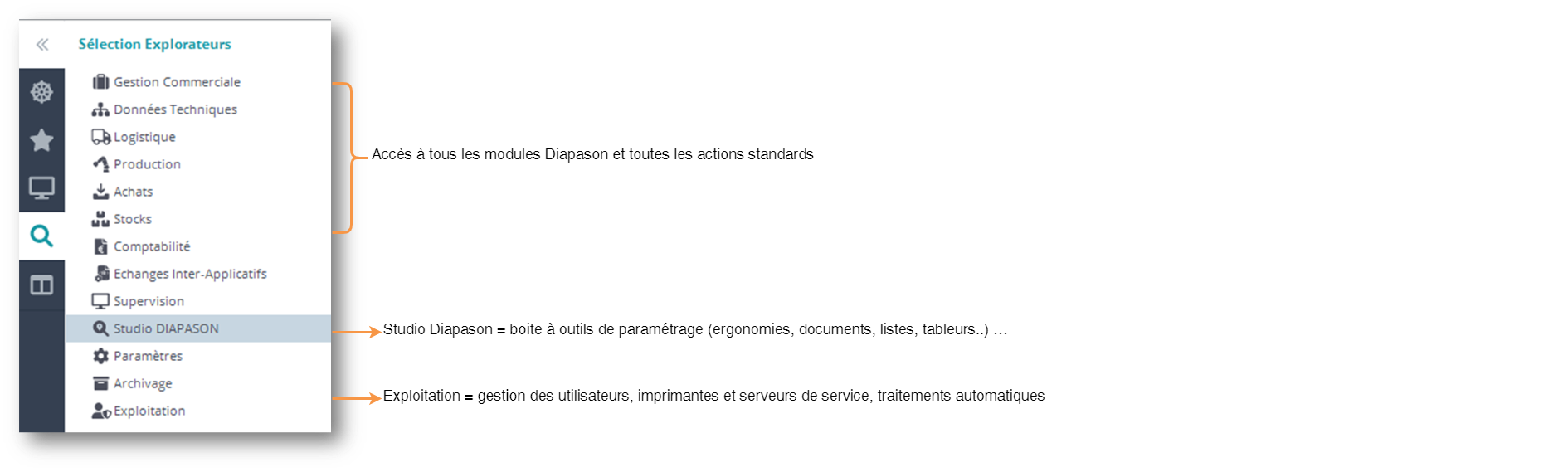
Accès aux explorateurs, pour l’administration et le paramétrage
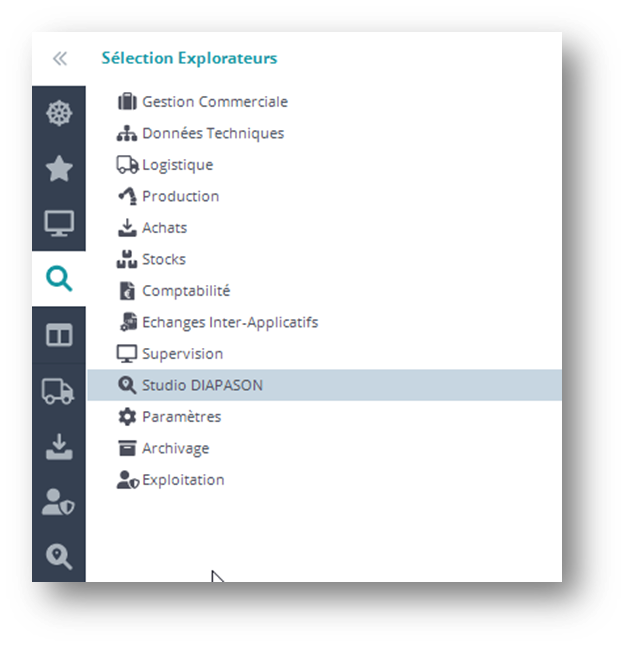
Selon le thème de l’utilisateur, celui-ci pourra avoir accès aux écrans d’administration de Diapason. Ces explorateurs permettent d’accéder à tous les écrans standards de Diapason et aux outils de paramétrage :
|
Utilisateur |
Administrateur |
|---|---|
|
|
Les accès administrateur
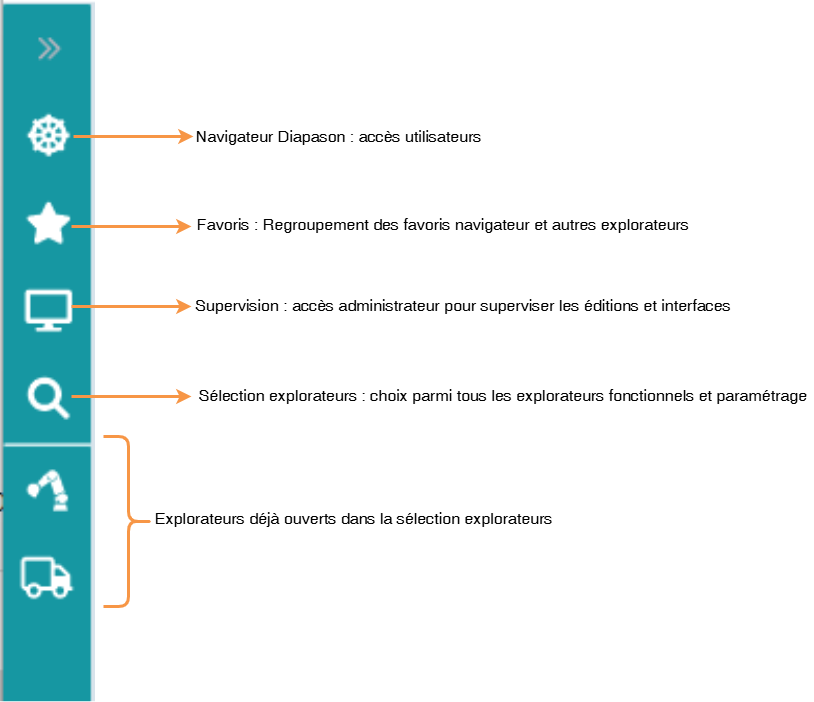
Sélection explorateurs
Gestion des utilisateurs
Utilisateurs & Classes utilisateurs
Les utilisateurs définis correspondent aux personnes qui vont travailler sur Diapason, à des postes spécifiques ateliers ou à des terminaux portables, avec un login générique.
Il est préconisé de faire des groupements d’utilisateurs appelés dans Diapason « classe utilisateurs ». La maintenance et l’évolution des droits est ainsi facilitée.
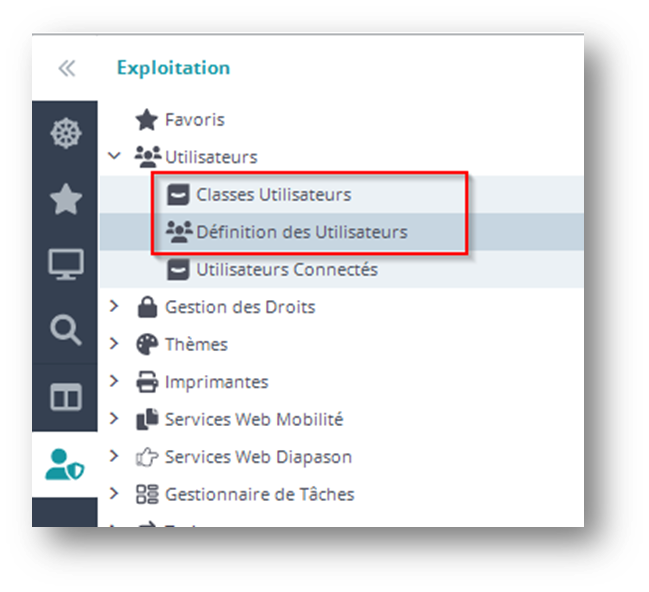
Documentation DIAPASON- ADG_Utilisateurs -Définition des utilisateurs
Rattacher un utilisateur à une classe
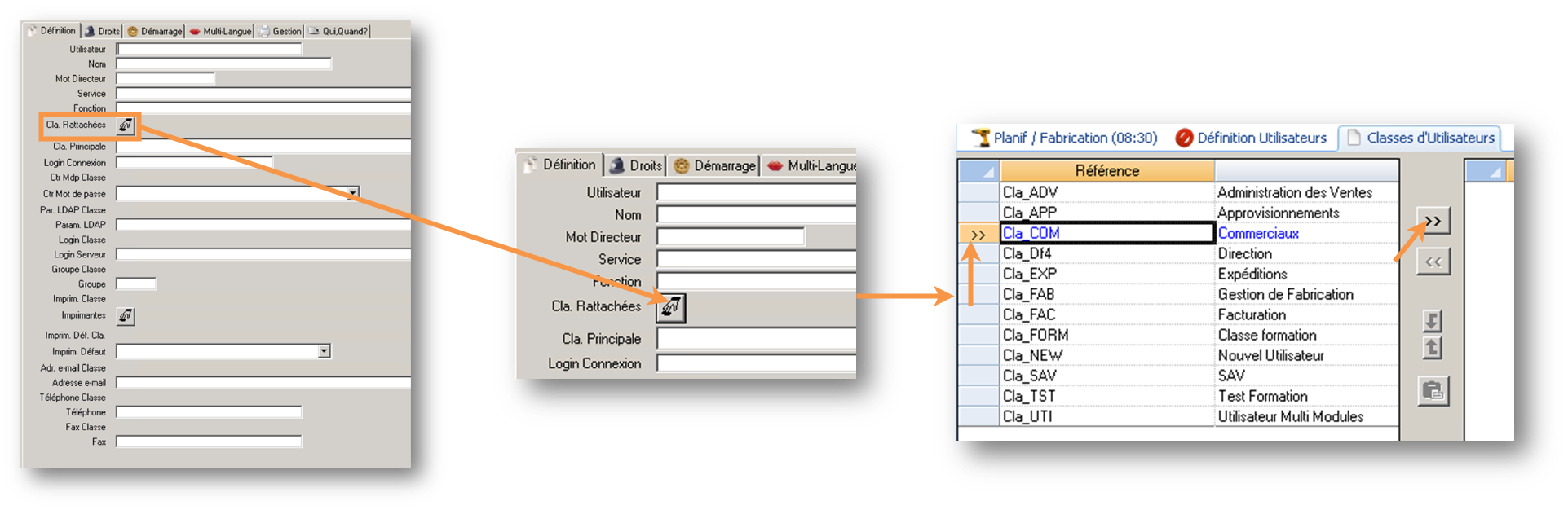
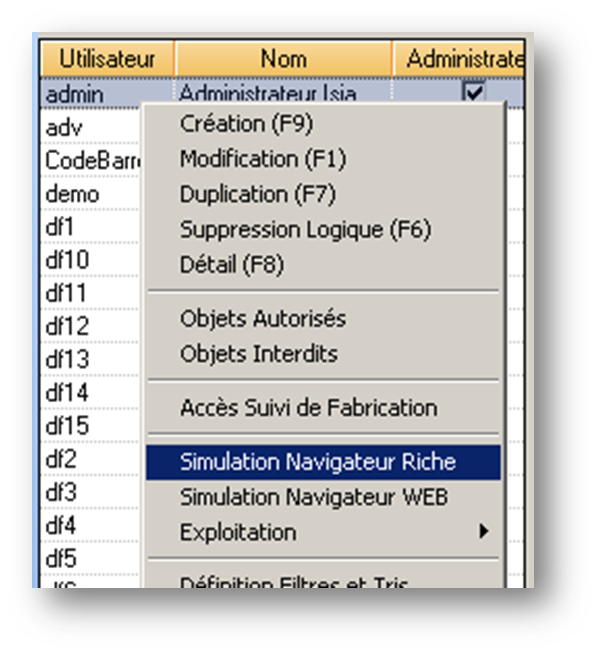
Après avoir cliqué sur le bouton « Cla. Rattachées », sélectionner la ou les classes par un clic dans la colonne de gauche, puis basculer la sélection dans la liste à droite avec le bouton « >> ».
Validation.
Gérer le navigateur visible par l’utilisateur
En phase de paramétrage, il est possible de visualiser le navigateur d’un explorateur
Explorateur > Exploitation > Exploitation > Utilisateurs > Clic droit sur l’utilisateur > Simulation Navigateur Riche